
装配前逐一设置舵机并标记 ID。每次只连接一个舵机,避免多个相同 ID 的舵机同时接收命令。
版本提示: 以下步骤适用于基础版运行时;使用 AI 版时请核对AI 版安装说明。图片中的数值仅作界面示例。
5.1 在 Python 日志中找到网页地址
等待 App Lab 的 Python 日志显示带设备 IP 的 Network URL。
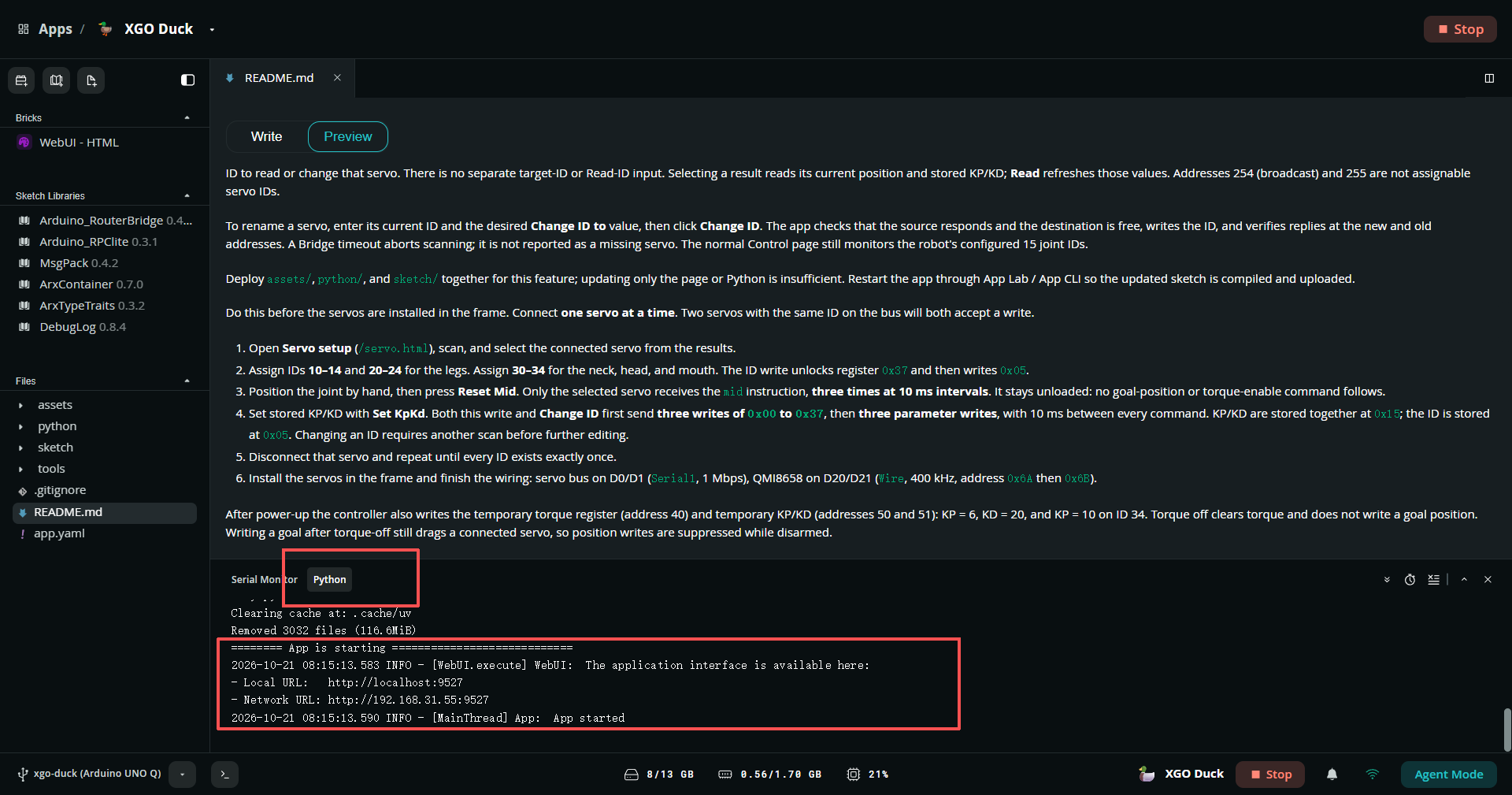
用同一网络中可访问该地址的电脑打开 Network URL,并保留 :9527 端口。使用设备实际显示的地址,而不是截图中的示例 IP 或 localhost。
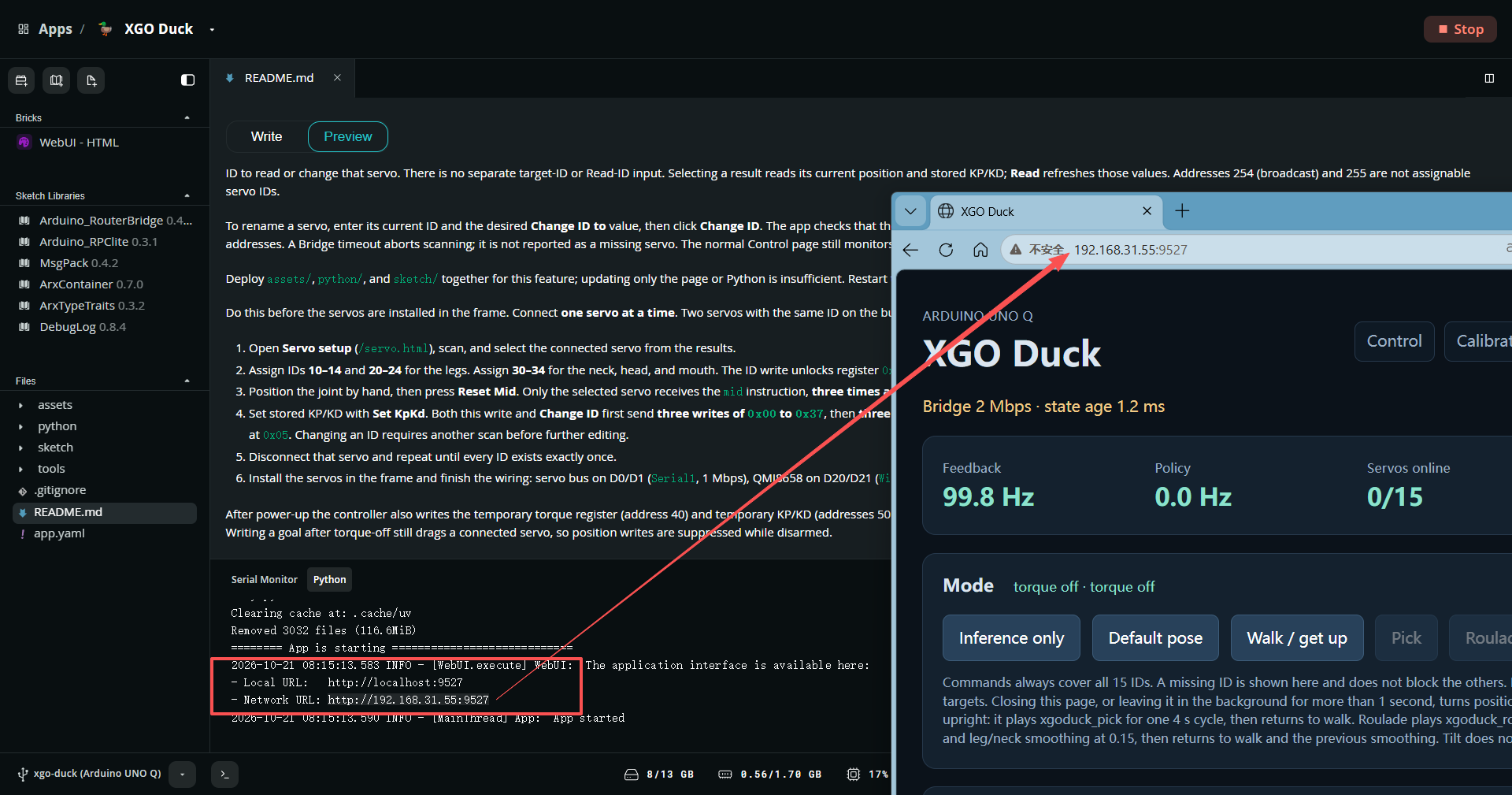
5.2 准备电池和一个舵机
断电后连接电池和一个待设置的舵机,再打开扩展板电源。此时不需要显示 15/15;那是全部舵机连接后的检查项。
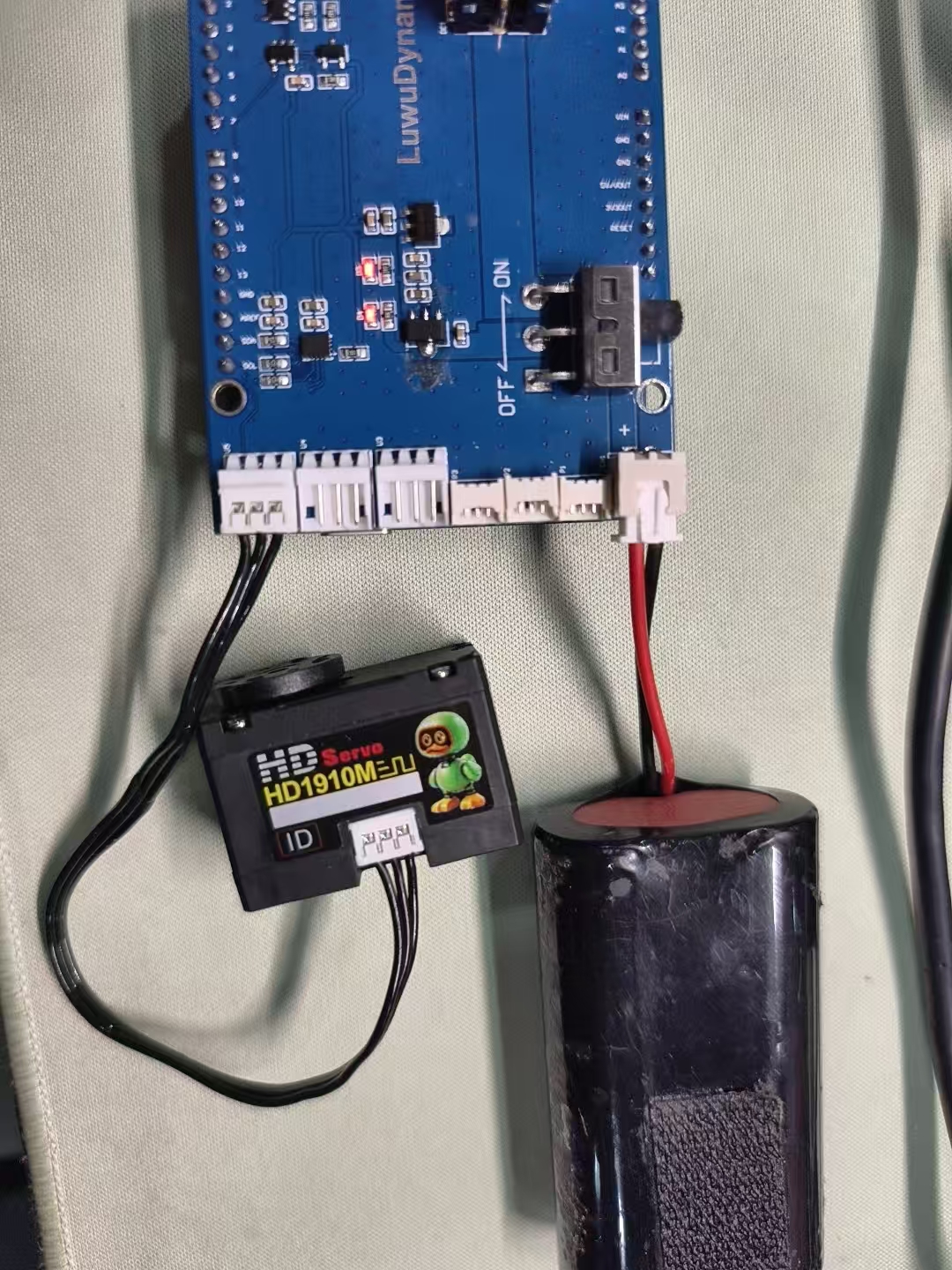
5.3 扫描并选中舵机
进入控制页顶部的 Servo setup,点击 Scan all IDs。
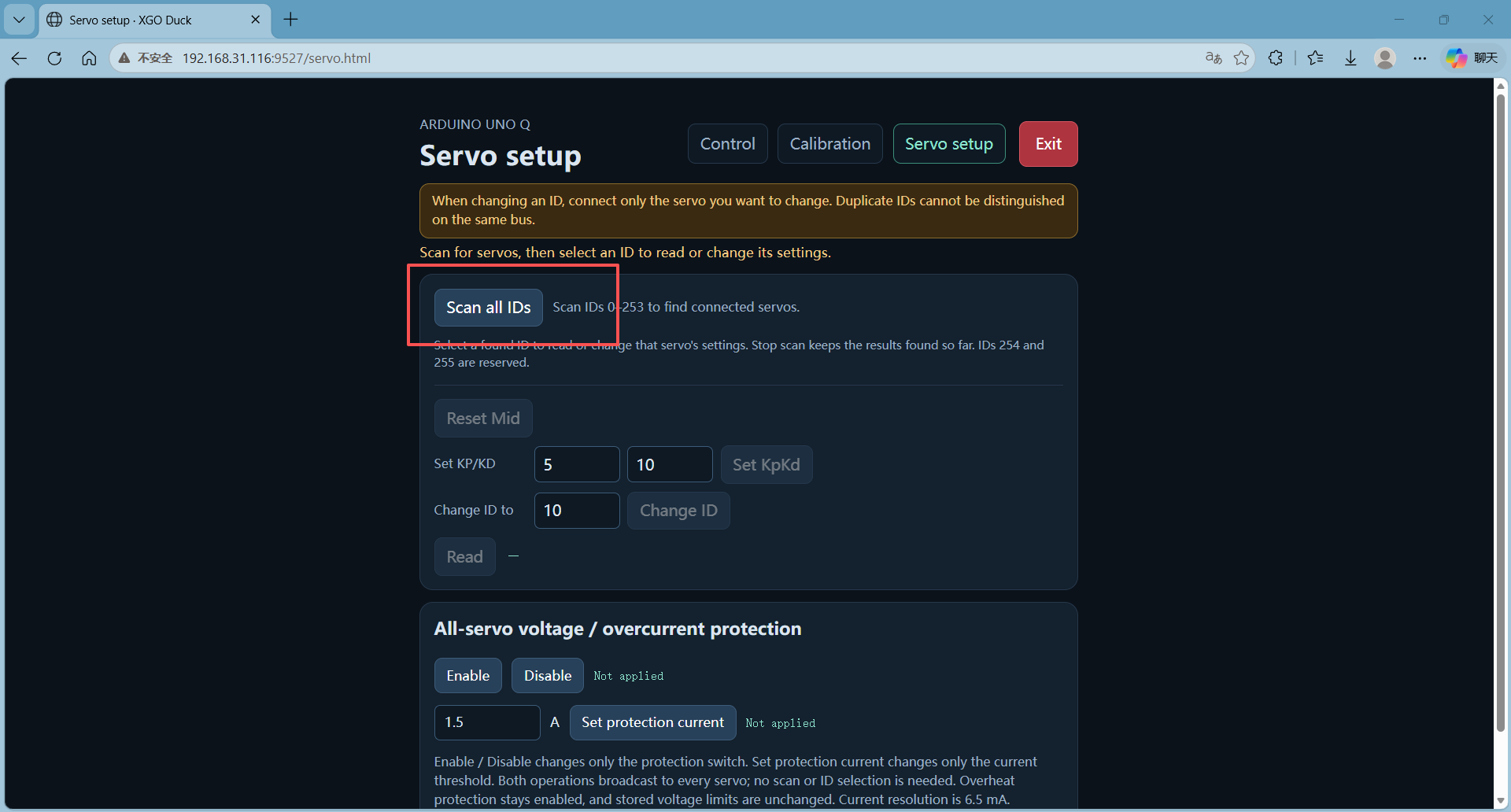
找到舵机后可点击 Stop scan,再选中结果。图中使用 ID 1,实际 ID 以扫描结果为准。
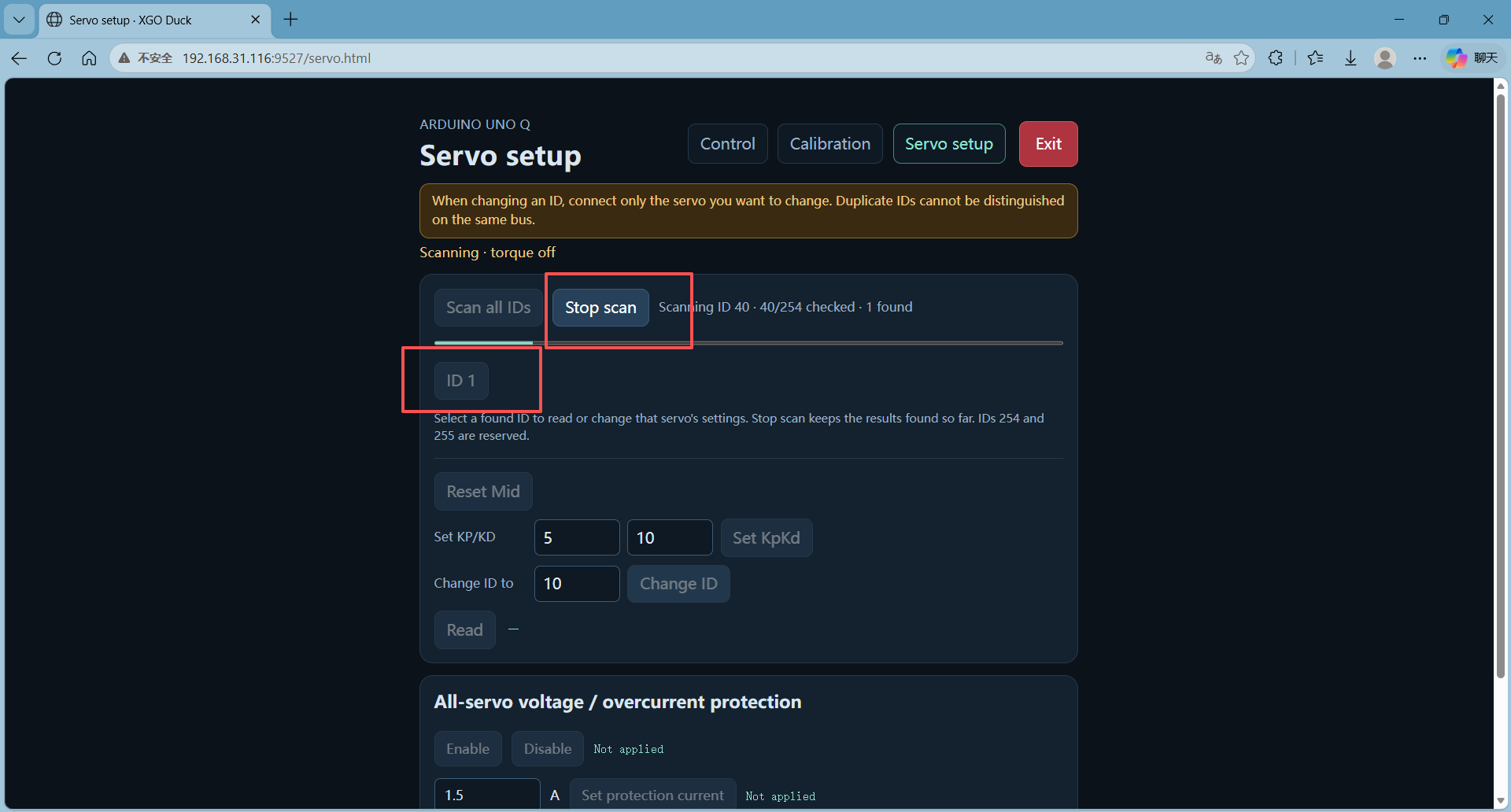
5.4 设置中位和参数
- 舵机卸力时,手动将其转到机械中心,点击 Reset Mid;操作后舵机保持卸力。
- 根据舵机和项目配置填写 KP、KD,点击 Set KpKd 写入。图中示例为 KP 5、KD 10,可用 Read 查看当前舵机设置。
- 在 All-servo voltage / overcurrent protection 中可启用保护并设置保护电流;图中示例为 1.5 A。启用保护与写入电流是两个独立操作,均作用于所有已连接舵机。
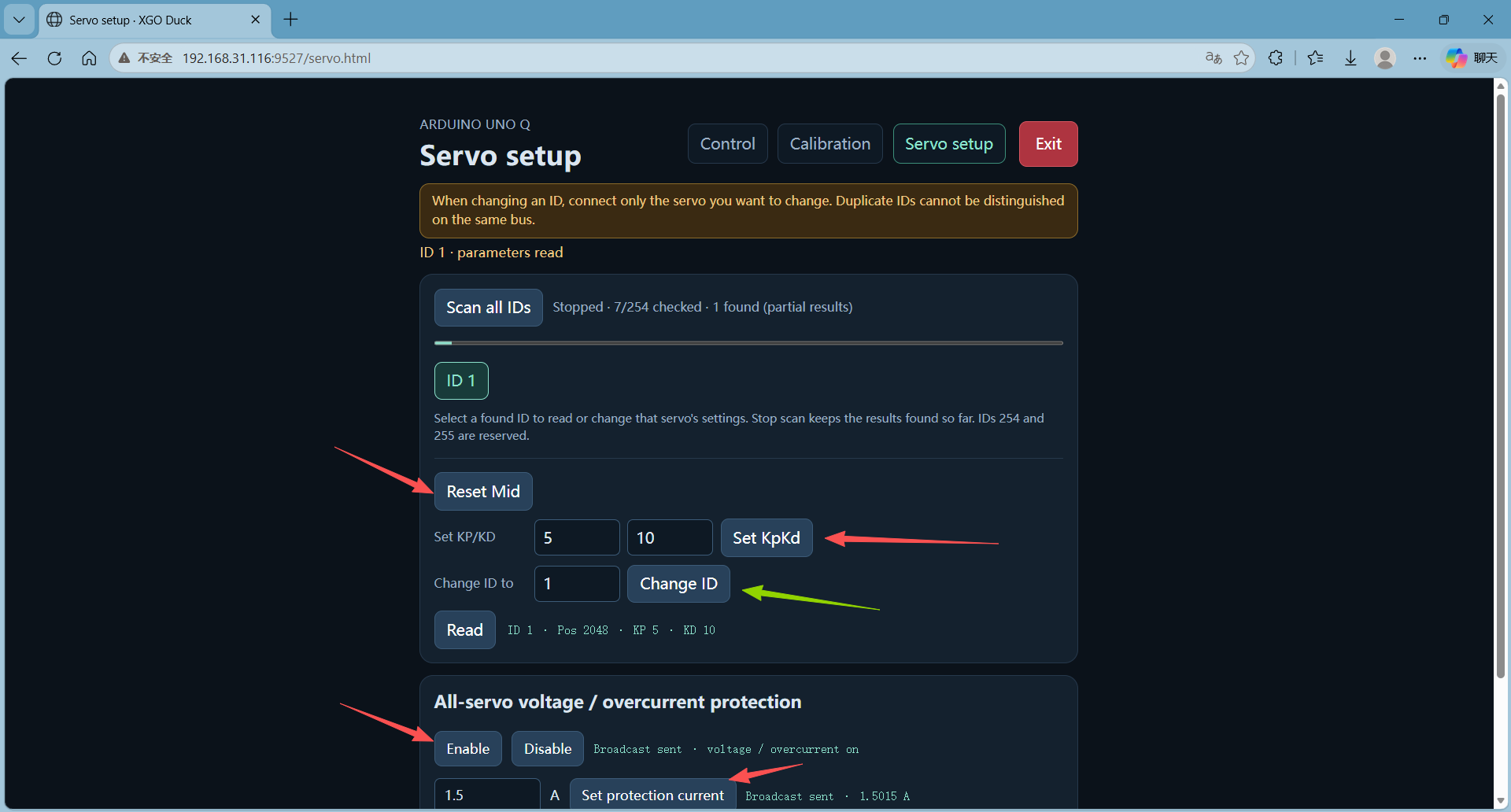
填写数值后需点击对应按钮写入;保护操作会显示广播反馈。设置前请按实际硬件和运行时核对参数。
5.5 修改 ID 并确认
在 Change ID to 填写目标编号并点击 Change ID,等待类似 ID 1 → 10 · verified 的成功反馈;重新扫描并选中新 ID。
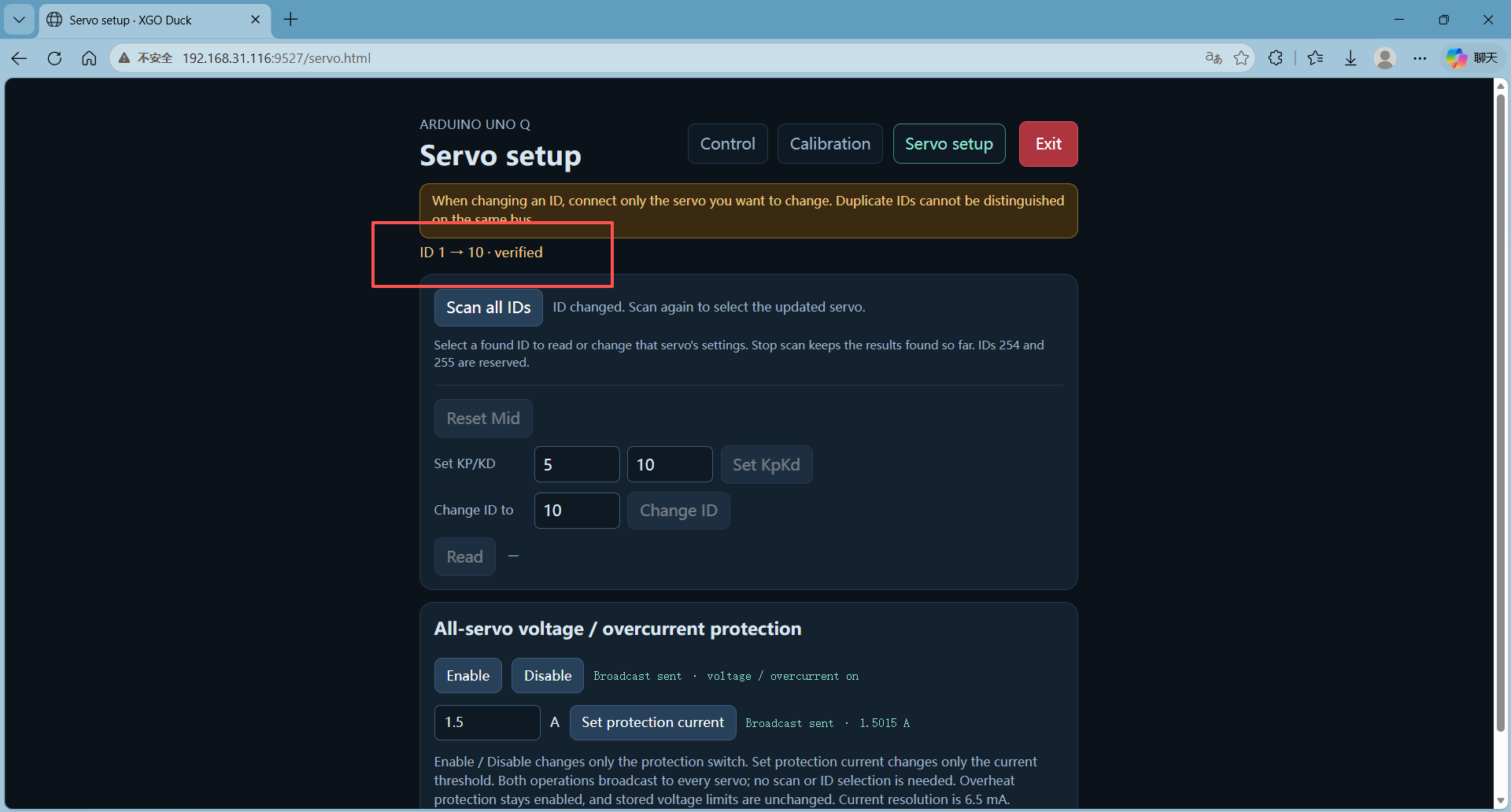
每个编号只能使用一次。完整编号为左腿 10–14、右腿 20–24、颈部和头部 30–33、嘴部 34;具体位置见第六步装配图。
5.6 标号并设置下一个舵机
确认修改成功后立即贴上新编号。关闭舵机供电,更换下一个舵机,再重新通电、扫描并重复设置;始终保持一次只连接一个舵机。完成全部编号后进入第六步:25 步图文装配。