
重新连接开发板,运行 LED 示例并记录 Duck 当前的 IP 地址。
2.1 重新连接 Duck
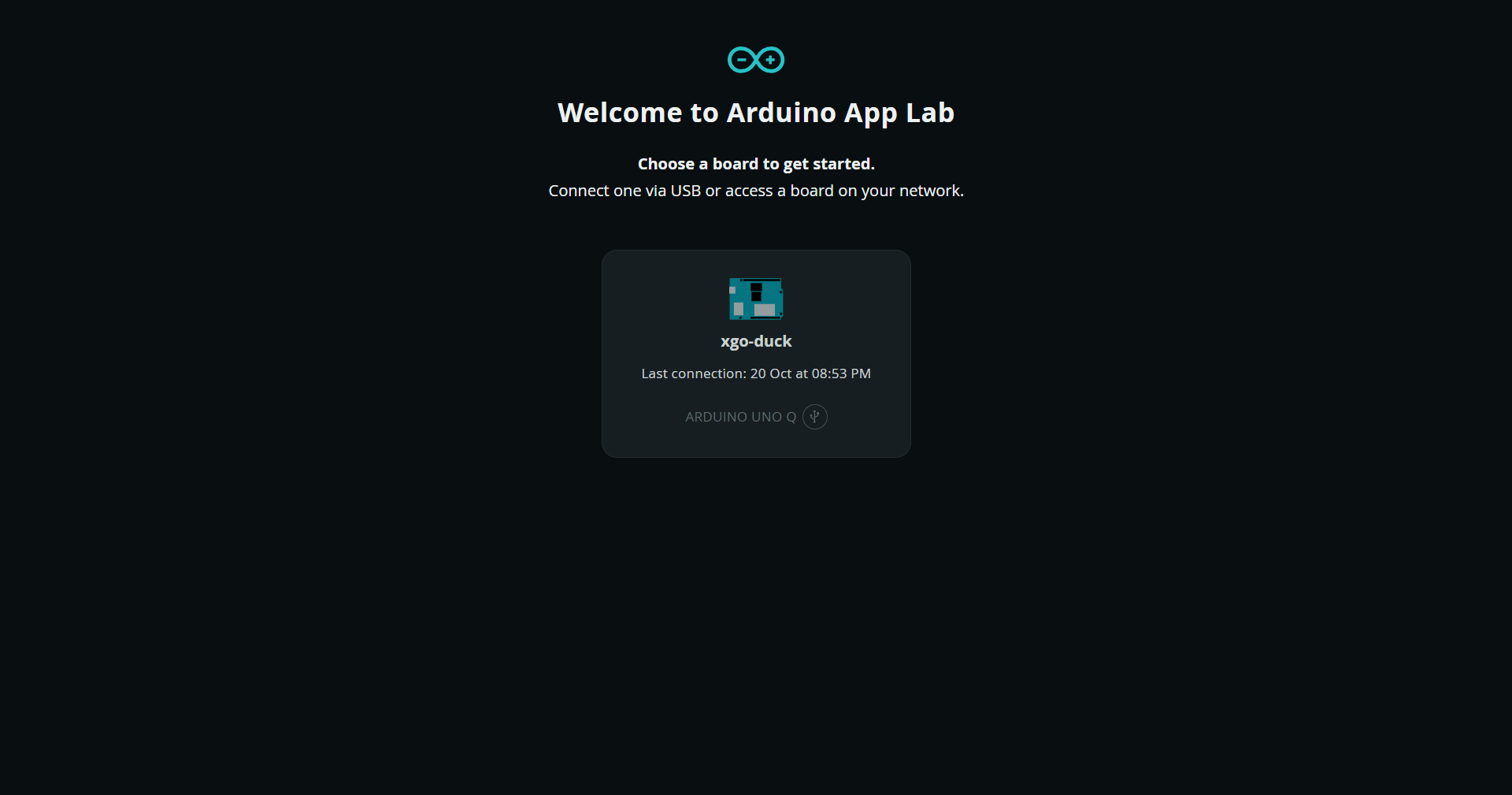
在 App Lab 欢迎页选择自己设置的设备名称,进入该开发板。
2.2 打开 LED 示例
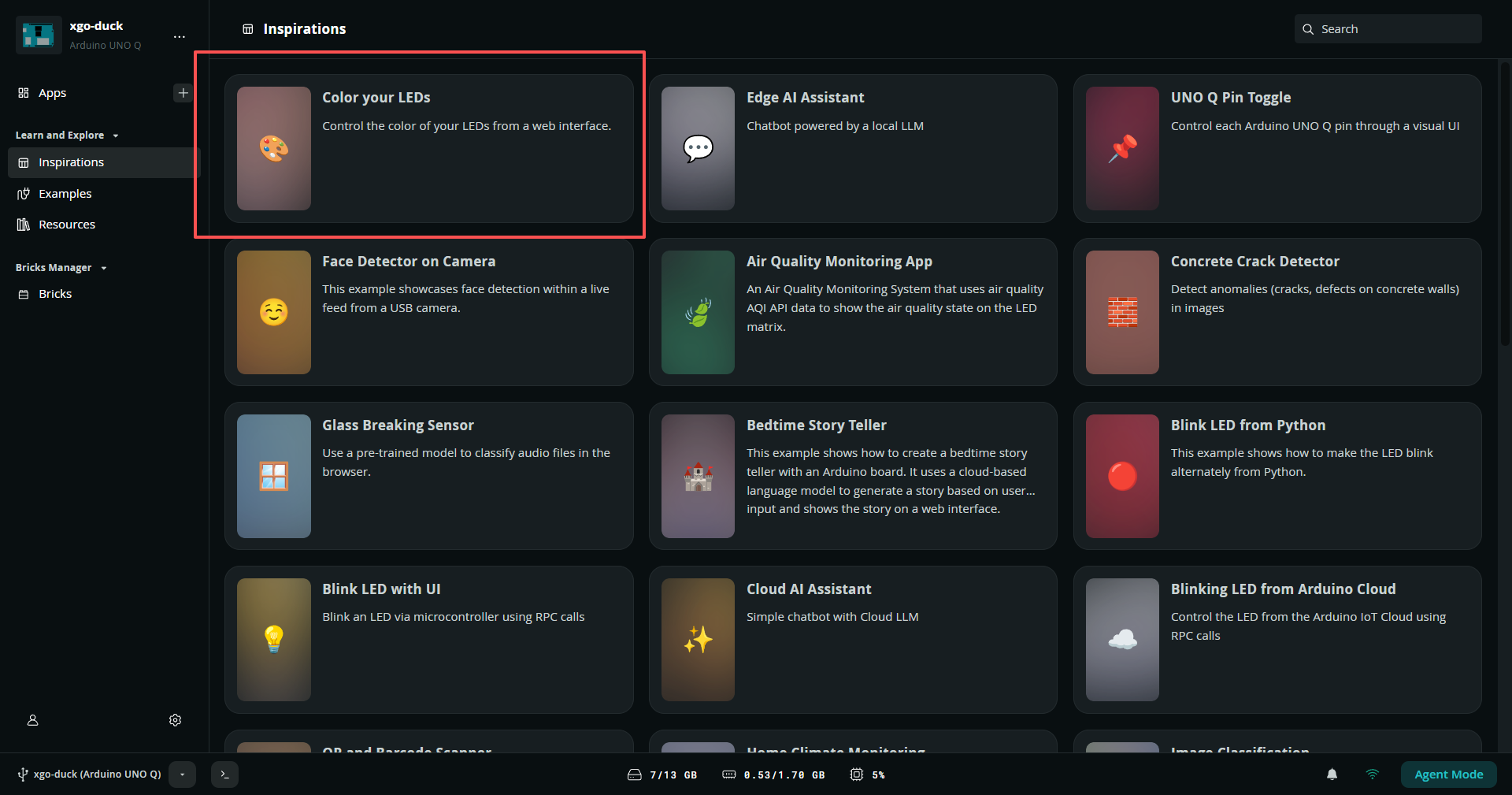
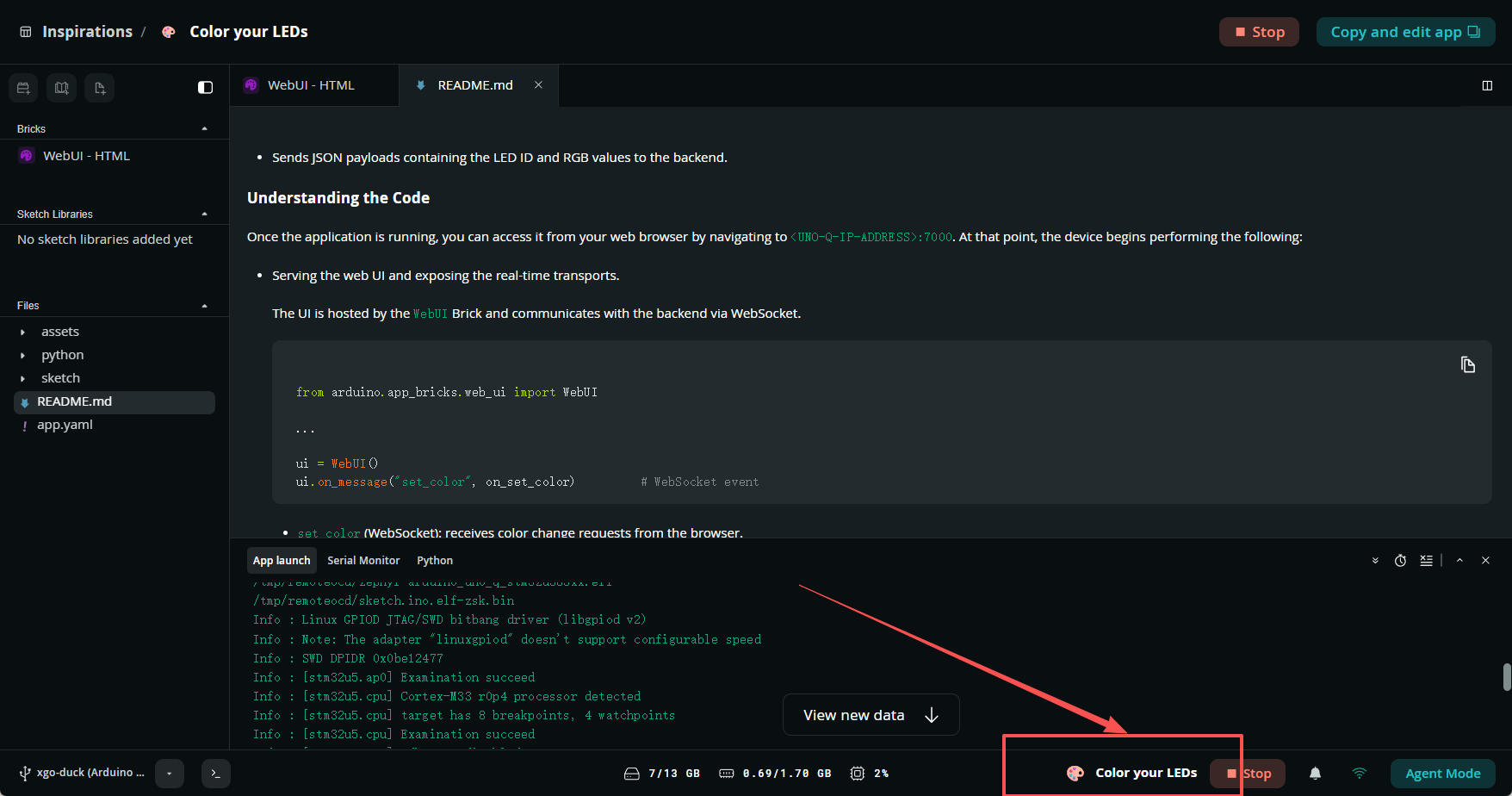
进入 Inspirations,选择 Color your LEDs,点击 Run。
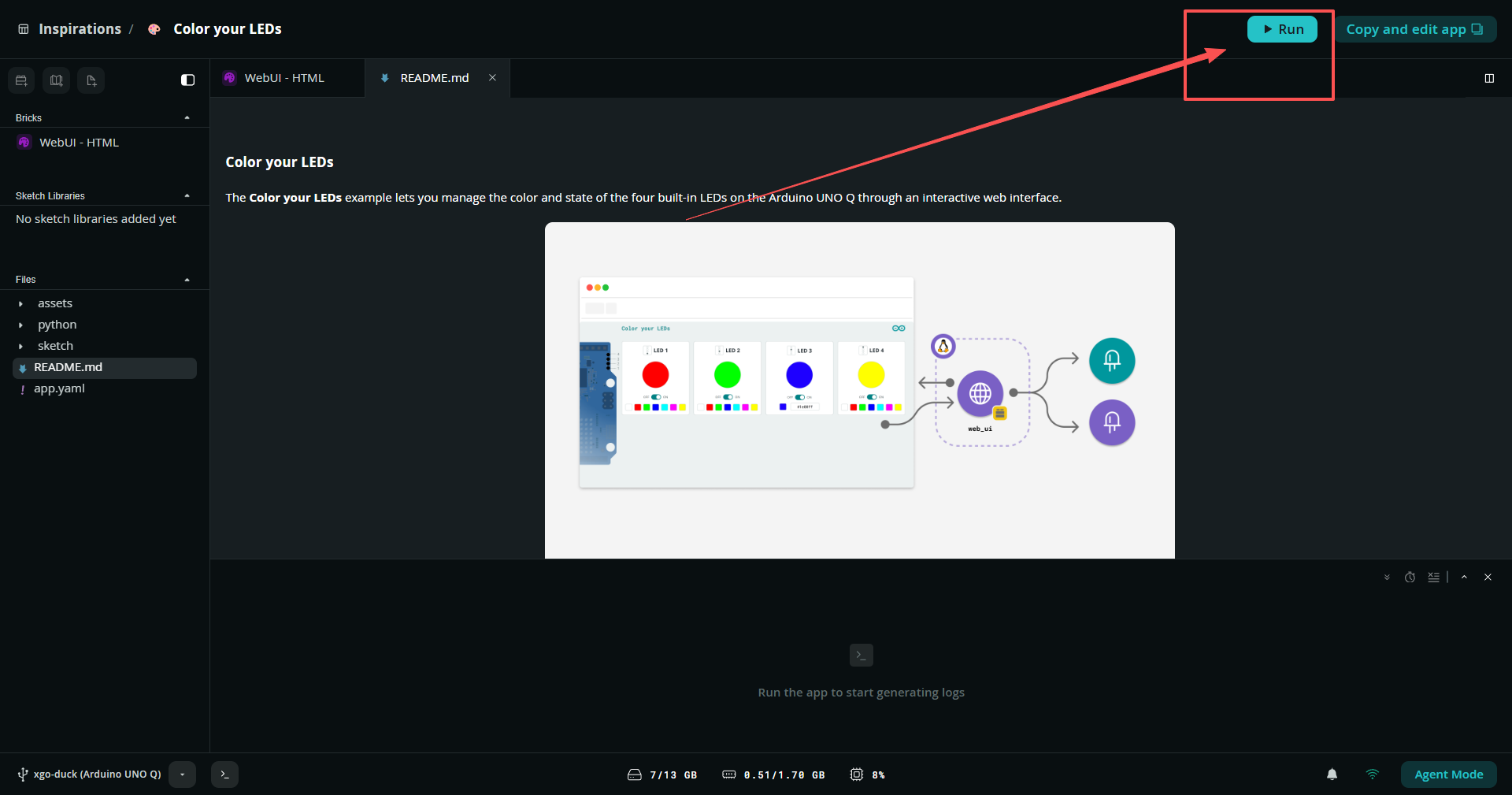
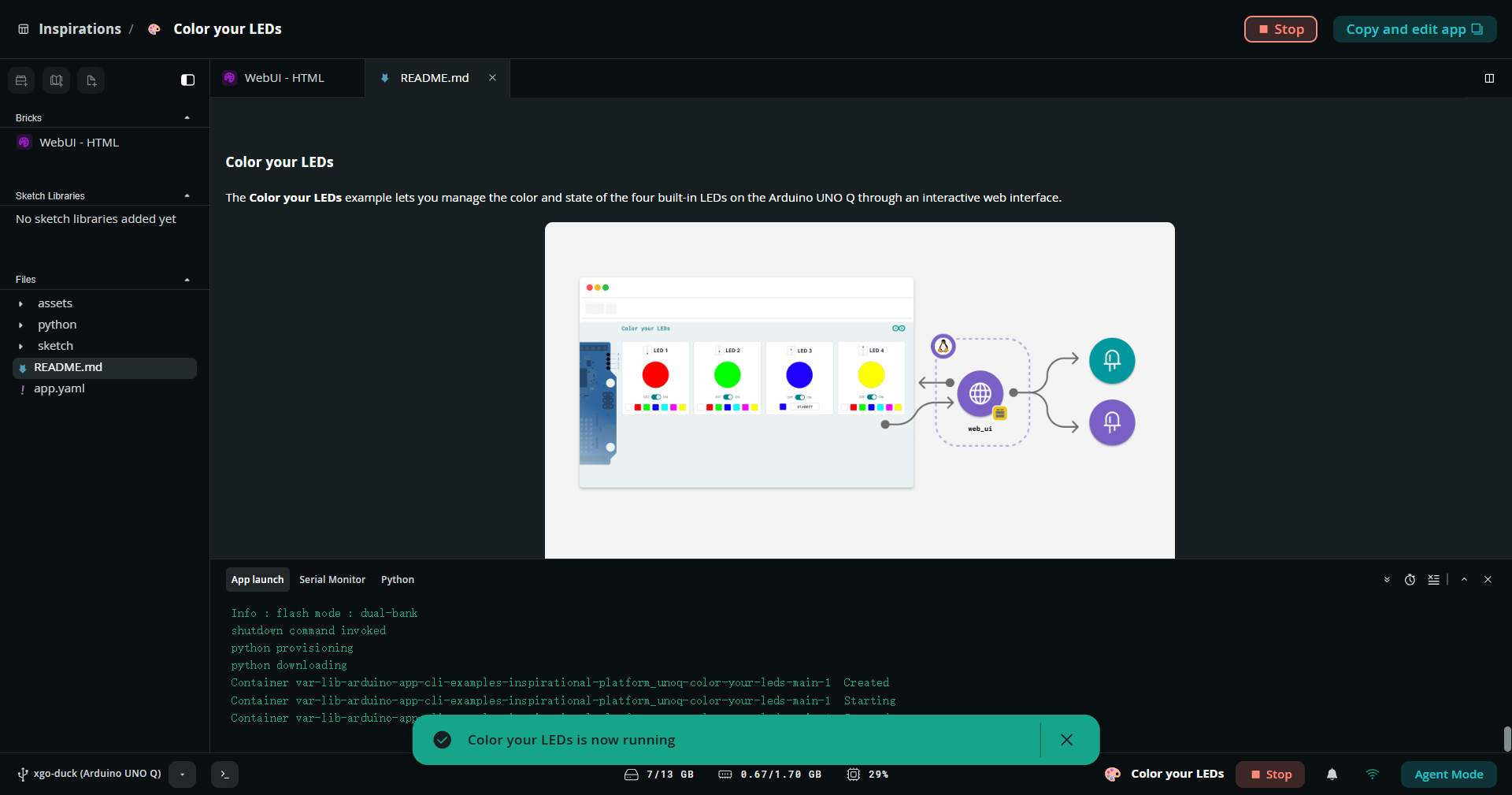
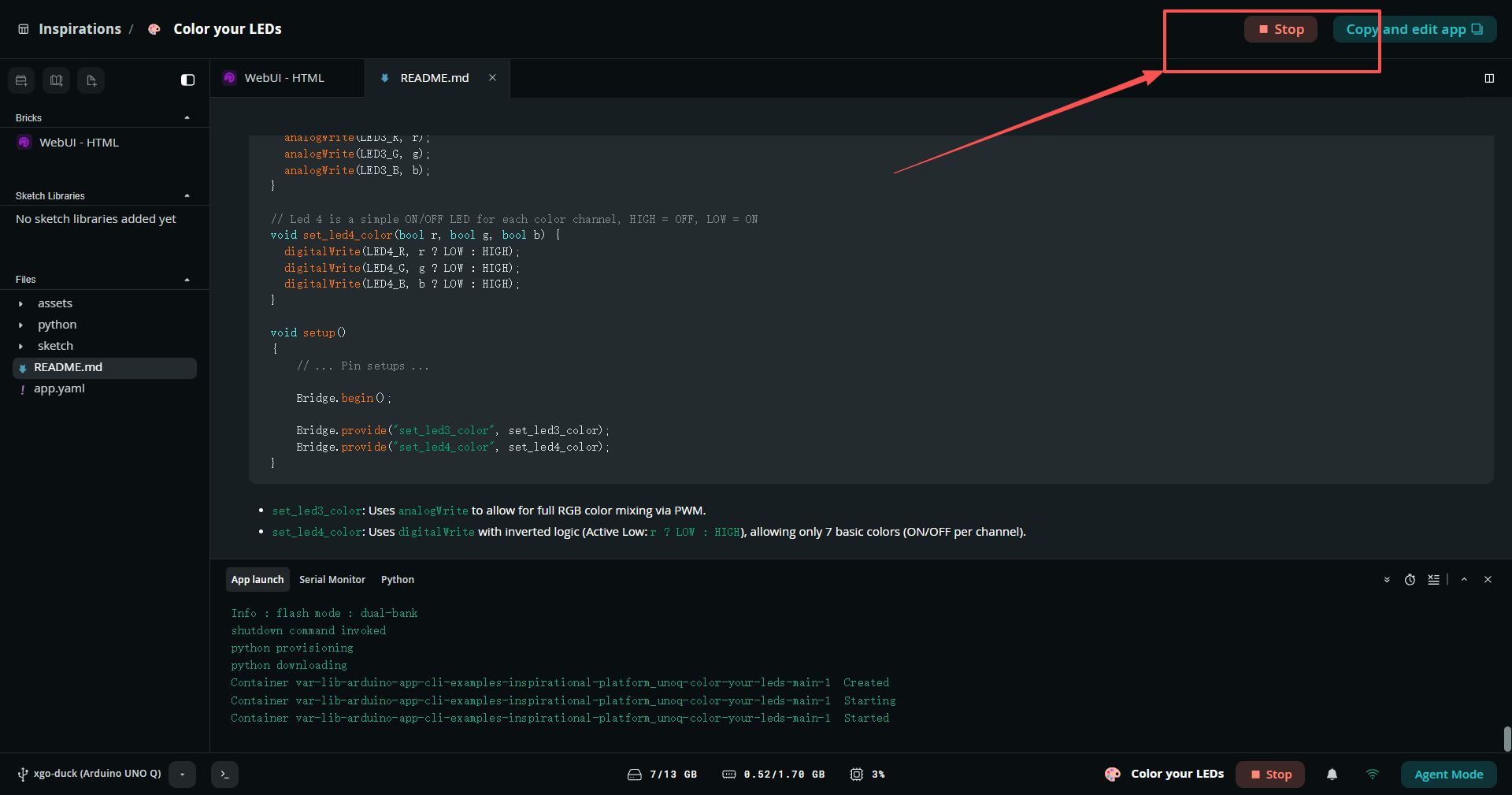
等待底部显示示例正在运行,且右上角按钮变为 Stop。
2.3 打开 LED 控制页
点击 App Lab 底部状态栏中的 Color your LEDs。控制页显示 LED 1–4 的开关和颜色选项。
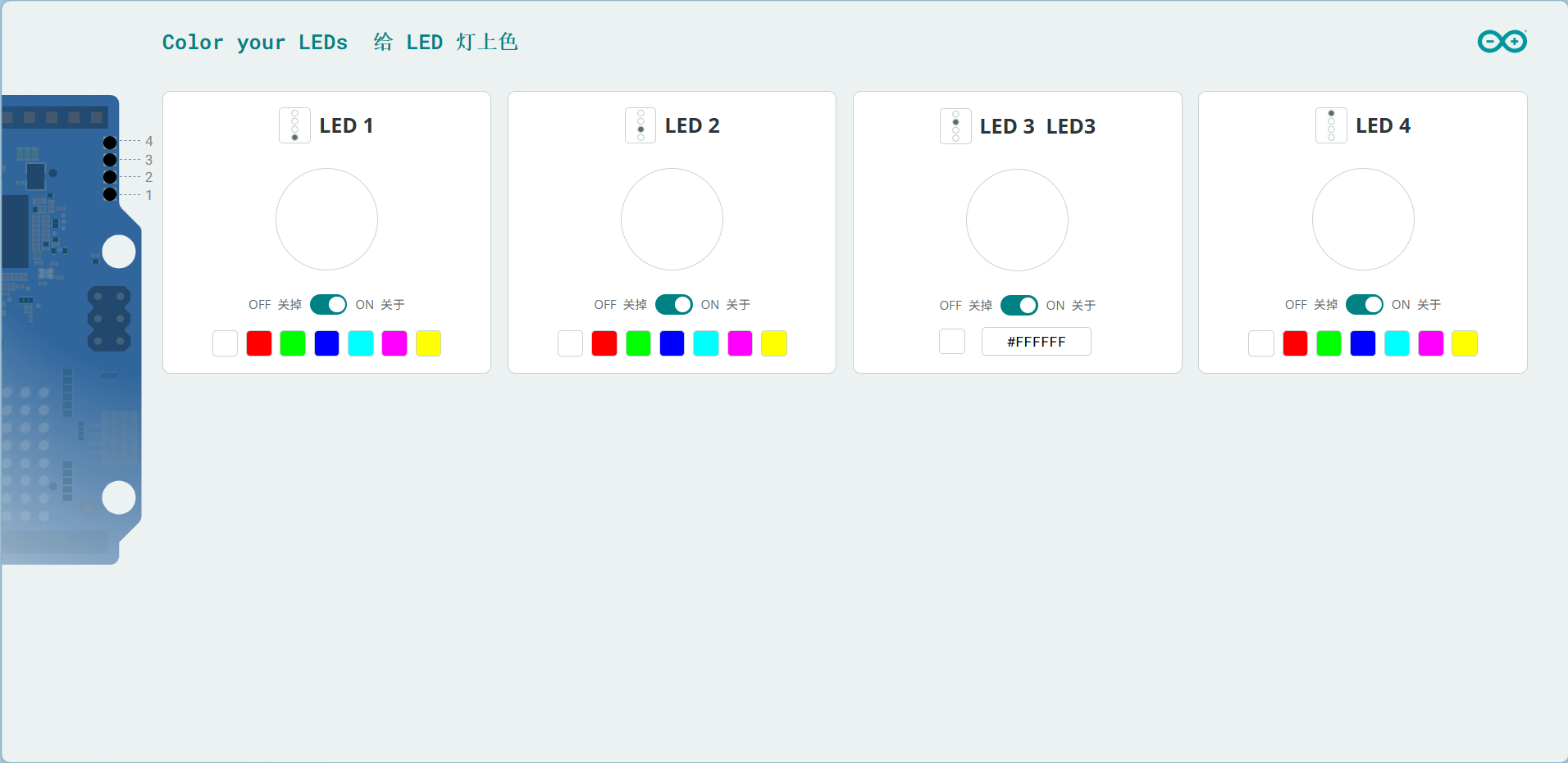
观察主板上编号 1–4 的 LED,确认控制页与实物对应。
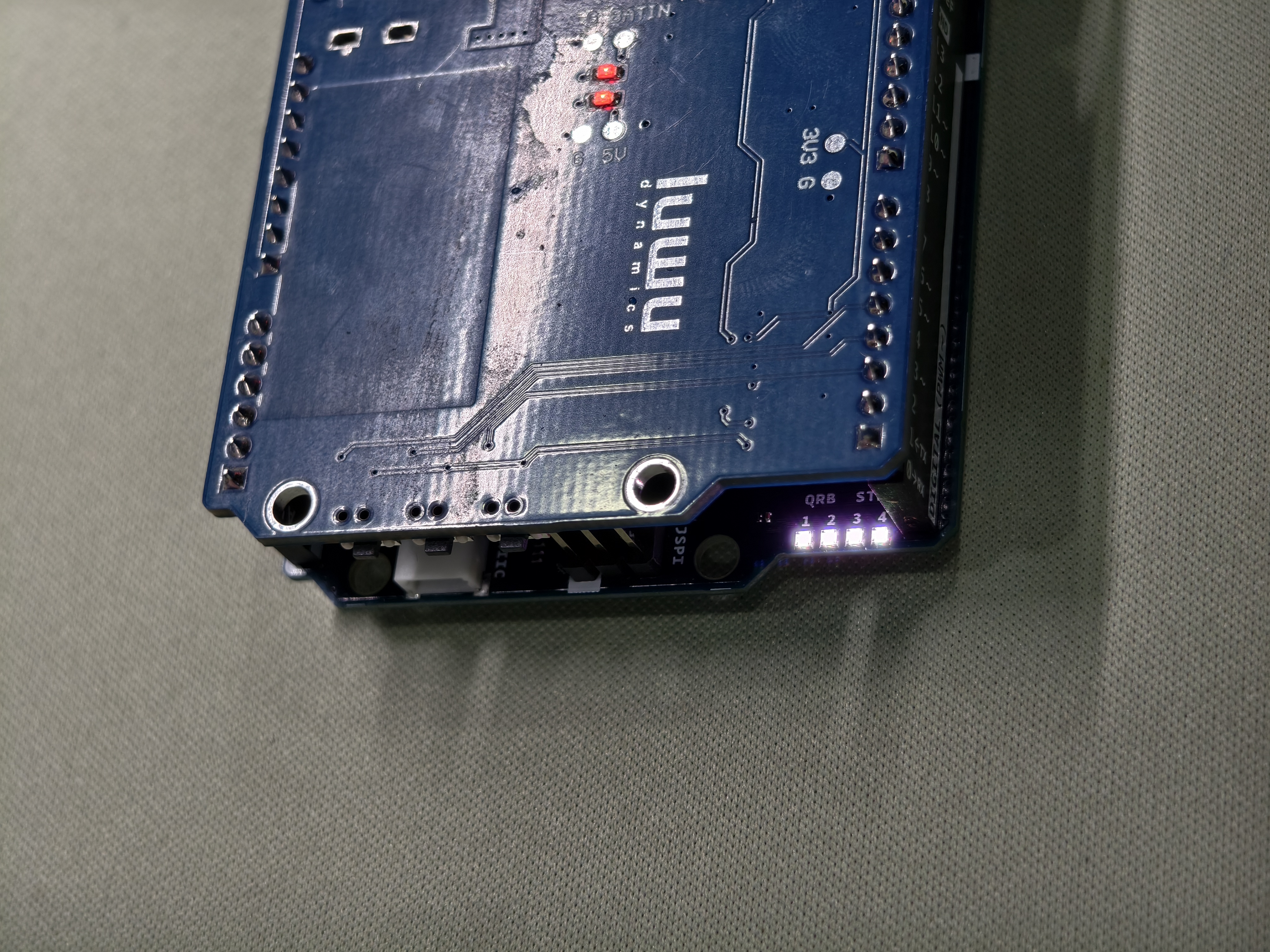
2.4 切换颜色并检查响应
依次调整颜色和 ON / OFF 开关,检查对应的灯是否变化;图中颜色只是测试示例。
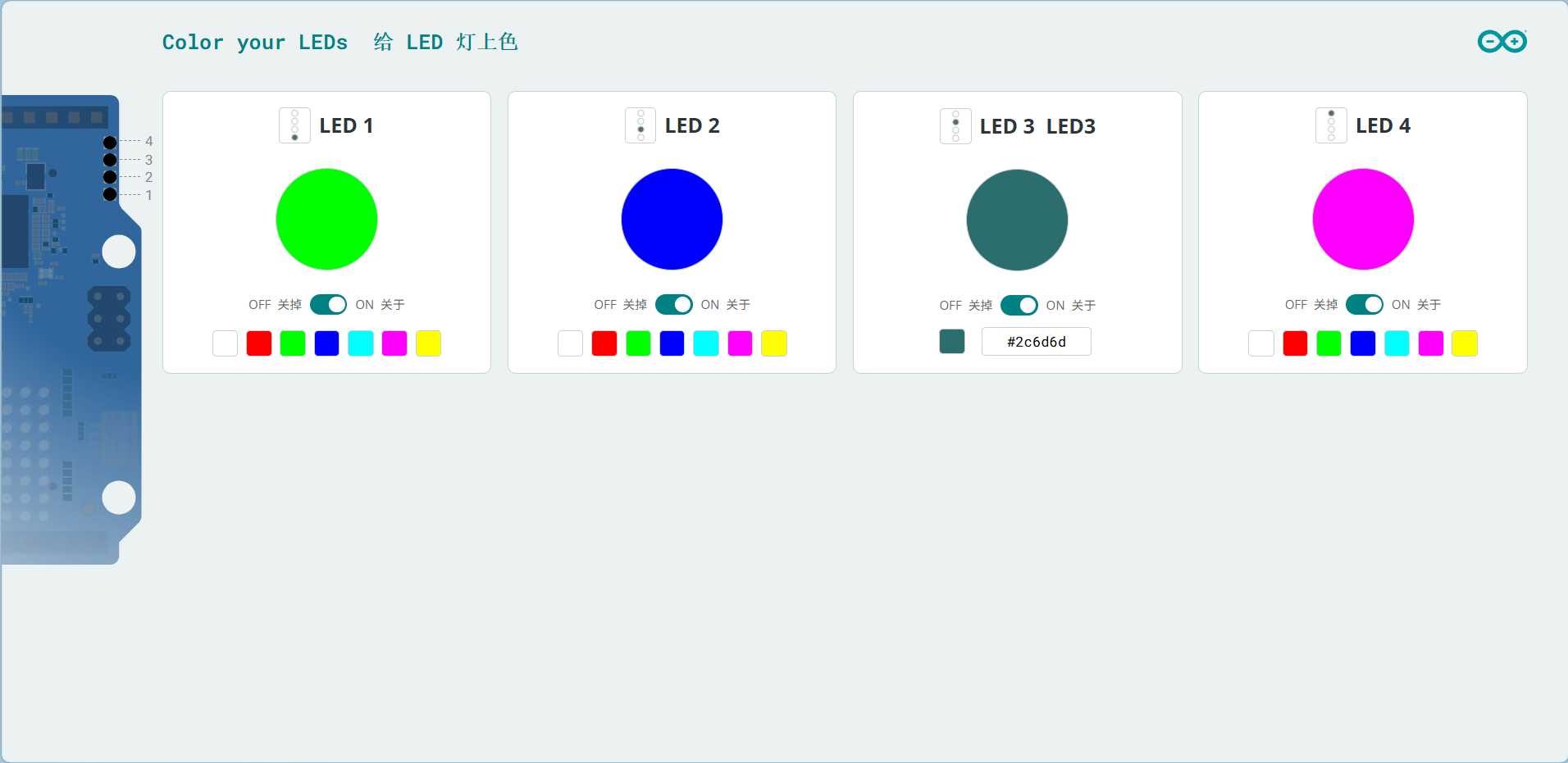
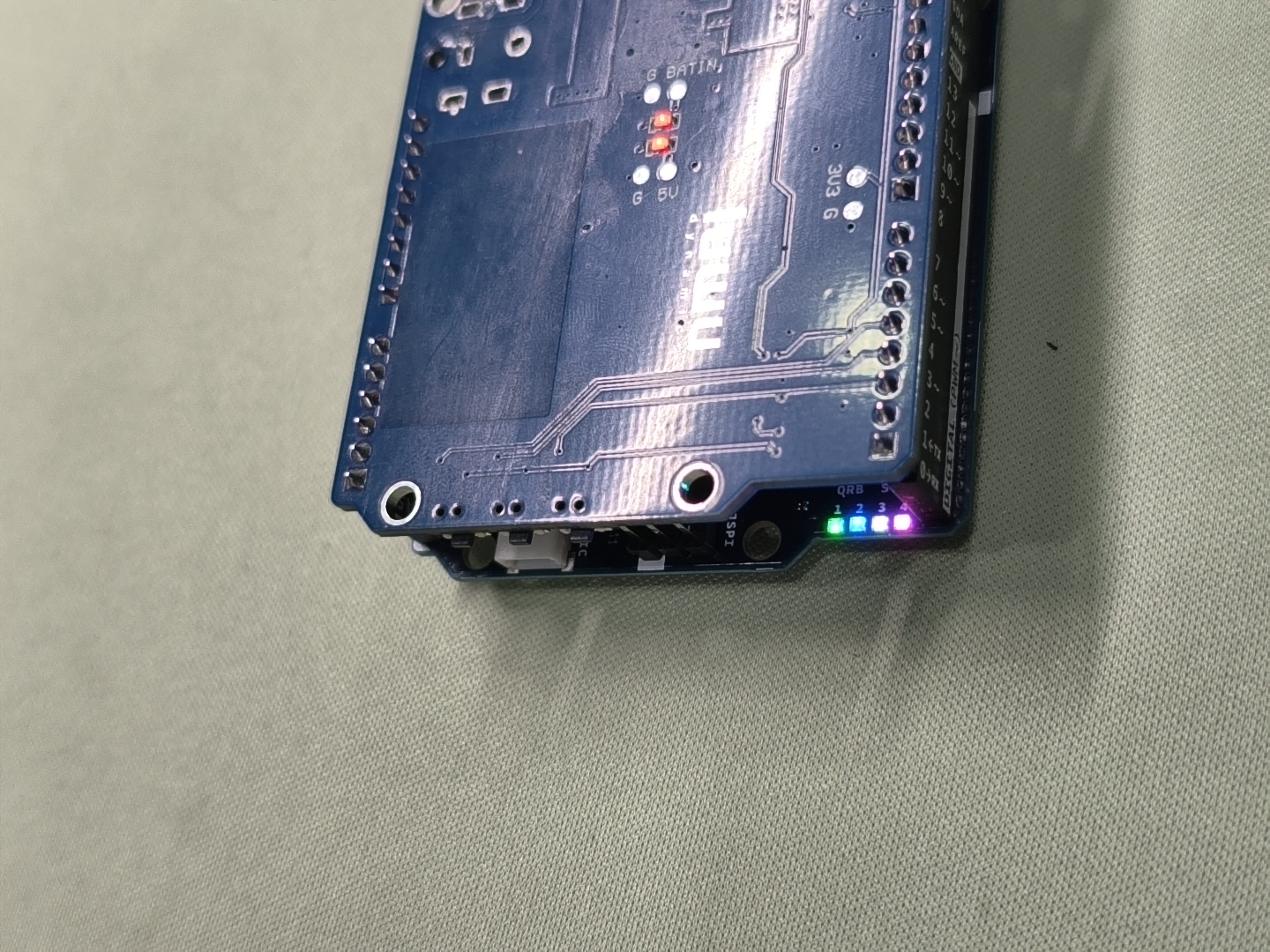
示例能够启动、控制页可以操作且实物 LED 有响应,即完成这一项基础检查。若失败,先检查连接、供电和日志中的下载或启动错误。
2.5 停止 LED 示例
测试结束后可先关闭 LED,再回到 App Lab 点击 Stop。确认示例停止、按钮恢复为 Run。
2.6 查看并记录 IP 地址
点击 App Lab 右下角的 Wi-Fi 图标,打开 Network Info,查看 SSID、连接状态和 IP。记录自己设备当前显示的 IP,后续访问控制页时使用。
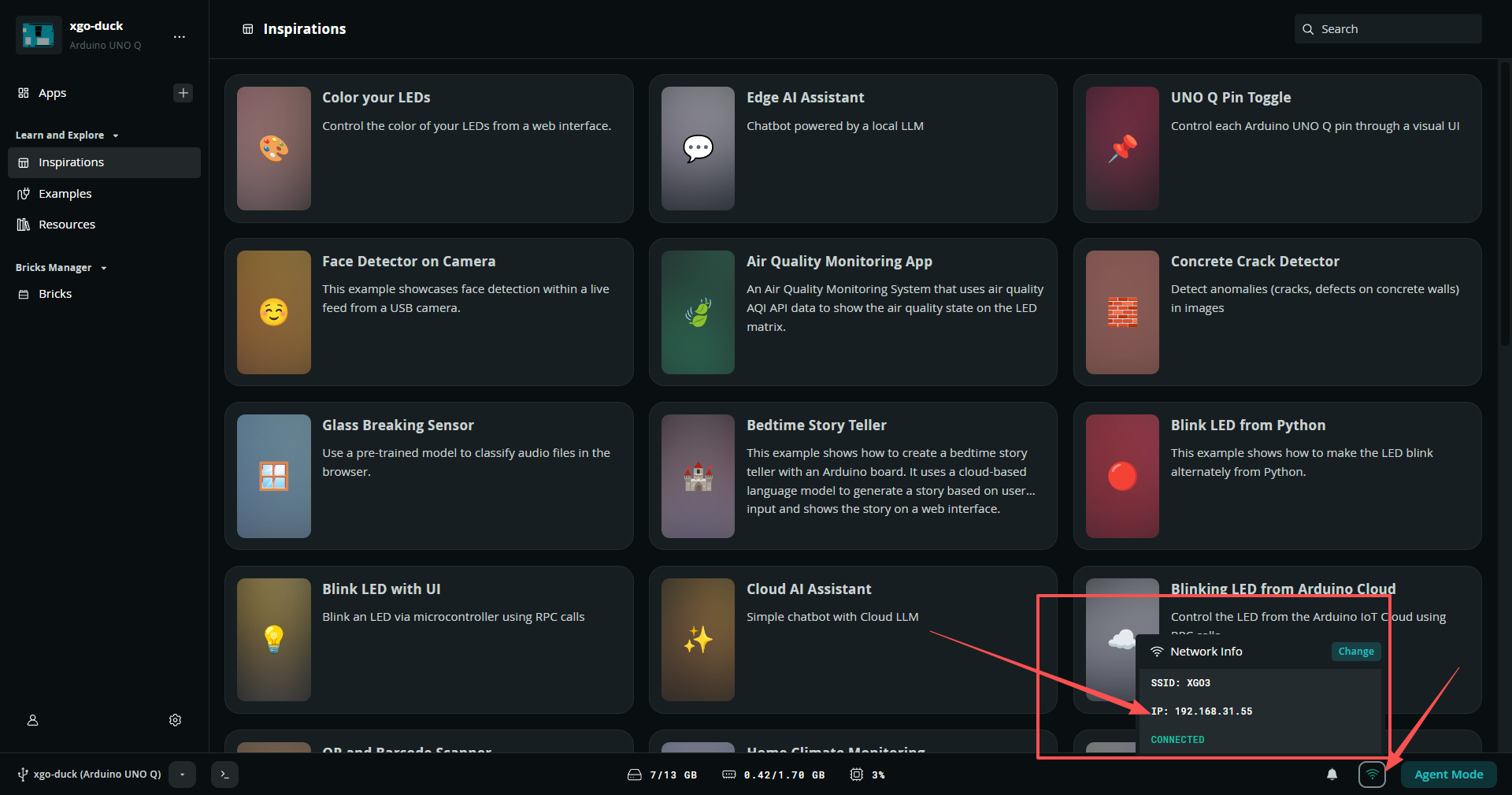
IP 会随网络变化;截图中的地址不需要照抄。完成后进入第三步:导入运行时应用。