
本页适用于 XGO Duck AI 0.2.36 / 694f9b25。首次安装完成并启动应用后,用同一网络中的手机或电脑访问 http://<板子IP>/;不需要添加端口或页面后缀。原 http://<板子IP>:9527/mobile.html 入口也可使用,运动控制页在 :9527/。
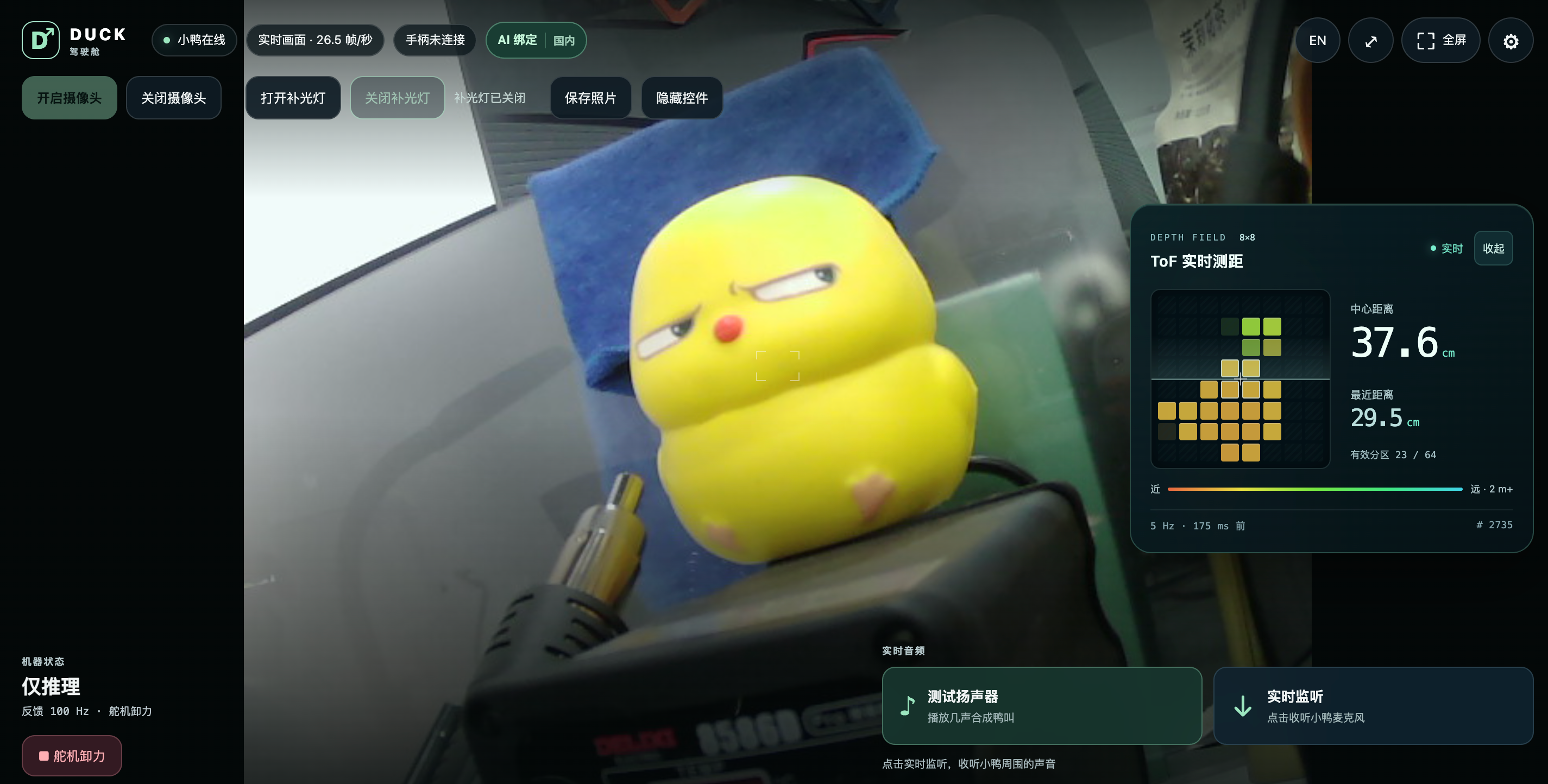
摄像头和补光灯
- 确认 AI App 已完成安装、USB Host 已准备,接好兼容的 USB 摄像头。
- 在驾驶舱点击 开启摄像头 查看画面,关闭摄像头停止预览;保存照片保存 JPEG。
- 手机可横屏和全屏使用。默认显示完整画面,选择填满时边缘会被裁切;隐藏控件后可恢复。
- 如果摄像头支持,可分别点击 打开补光灯 / 关闭补光灯;页面按设备读回状态显示结果。此版本仅为已验证的 USB 摄像头
0c45:636b启用特定灯光映射,其他摄像头不保证支持。启动画面时设备固件仍可能短暂闪灯。
驾驶舱不发送触屏行走指令。需要控制运动时,可使用已连接的实体手柄或 :9527 控制页;机器人停止行进与 舵机卸力是不同操作。
扬声器与实时监听
- 首页 测试扬声器 播放合成鸭叫;实时监听 在手机或电脑播放 Duck USB 麦克风的声音,再次点击可停止。监听为连续音频,无需手机麦克风权限。
- 设置 → 扬声器 可设置 0–100% 音量、测试扬声器、停止音频,以及发送音频文件到 Duck 播放;文件需不超过 30 秒且小于 12 MB。
- 页面监听、文件播放和聊天使用音频时会交接声卡。先停止实时监听,再测试扬声器或发送音频;结束页面音频后聊天恢复。页面关闭或进入后台时实时监听会停止。
- 语音聊天通过 Duck 的麦克风和唤醒词进行,见AI 绑定与语音聊天。
USB Host 与设备检查
AI 版在安装及后续开机、App 容器创建之前准备 USB Host。切换 USB 模式会影响 USB 连接,且可能扰动通信,不要在机器人运动时切换。摄像头或音频不可用时,先检查设备连接、AI App 和硬件服务状态;如果使用 Hub,也要检查其供电。
控制页摄像头请求 640 × 480 / 30 fps,设备实际返回的分辨率和帧率可能不同。若画面异常或分辨率下降,请在停稳、卸力后检查 Hub 上行线、接口接触和供电;USB 链路降速也可能影响画面质量。
驾驶舱还可显示 ToF 实时距离。摄像头、ToF、扬声器和补光灯的线束参考见实物接线图。外设是否包含在套件中、具体安装位置及实测表现以实际产品配置为准。