
完成 XGO Duck AI 安装后,可在驾驶舱选择服务区域、绑定账号并使用语音聊天。本页适用于 XGO Duck AI 0.2.36;聊天需要机器人联网、USB 麦克风和扬声器,以及对应平台的账号和智能体。
选择区域并绑定
- 让手机或电脑与机器人处于可互通的网络,打开
http://<板子IP>/。点击顶部 AI 绑定。 - 在窗口中点击 国内版 或 国际版。选择后会保存板端服务区域并重新连接语音;仅打开平台链接不会切换区域。
- 登录对应平台,进入 设备 → 添加设备,按提示授予蓝牙等所需权限,选择以
XGO-Duck开头的设备,完成配网、账号绑定并选择智能体。 - 回到 AI 绑定 窗口,确认所选区域、绑定状态和语音连接状态。网页蓝牙使用支持 Web Bluetooth 的 Chrome 或 Edge;iPhone / iPad 可使用对应小程序或 App。
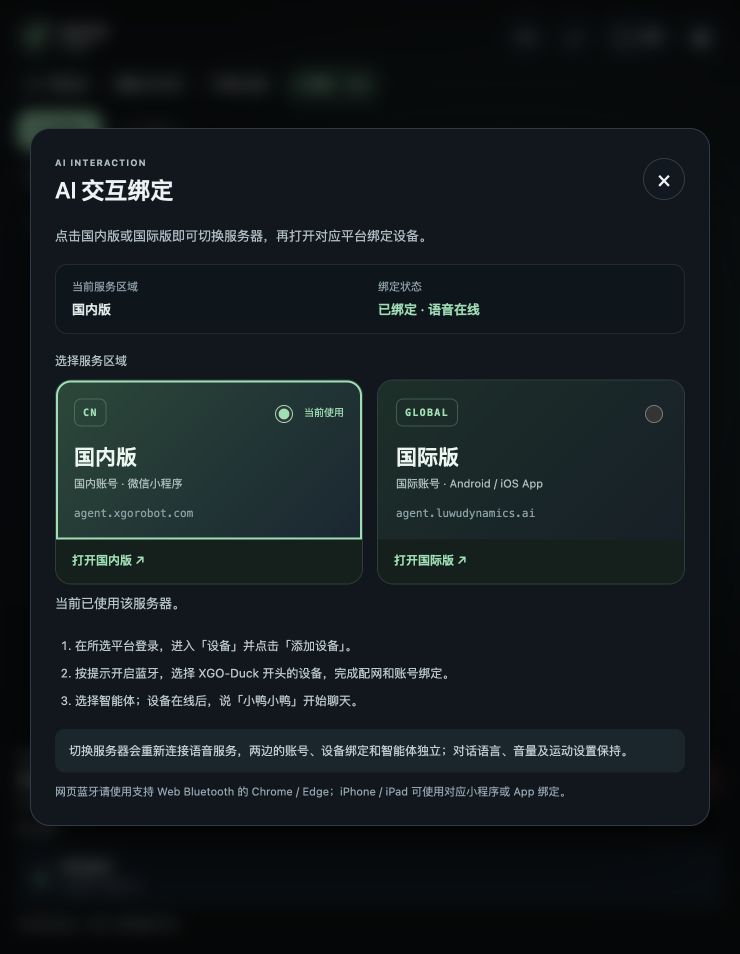
| 区域 | 绑定平台与客户端 |
|---|---|
国内版 cn | 国内设备平台,也可使用微信小程序 |
国际版 global | 国际设备平台 · 国际版 App 下载 |
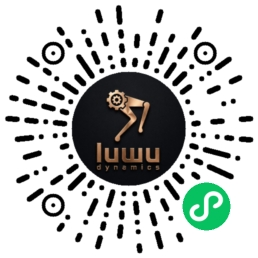
国内和国际平台的账号、设备绑定和智能体相互独立。首次切换到另一侧,需要在该平台单独绑定;若设备已属于其他账号,先在原账号中解绑。界面语言、对话语言与服务区域是不同设置。聊天使用所选云服务,需要网络连接。
开机与唤醒
完成首次初始化并在 App Lab 成功 Run 一次后,后续通电可自动启动驾驶舱、聊天和运动服务。Wi-Fi、账号绑定与 USB 音频准备就绪后,扬声器依次播放两段提示音:第一段表示网络已连接,第二段表示语音服务已连接。驾驶舱 AI 绑定 → 开机自启与唤醒 可在当前手机或电脑试听示例;真实启动音从 Duck 的扬声器播放。
语音在线后,对机器人说 “小鸭小鸭”;听到唤醒鸭叫后再说话。驾驶舱 设置 → 扬声器 可以调整音量。中英文对话语言按设备配置选择,默认中文唤醒词为“小鸭小鸭”。
AI 版本调整过短会话的发送和回答结束提示音音量;这些提示音与开机时的联网及语音就绪提示音是不同的声音。
测试与排查
- 在驾驶舱 实时音频 中点击 测试扬声器,播放约 3 秒合成鸭叫;播放时可再次点击停止。
- 点击 实时监听,可从手机或电脑收听 Duck 麦克风;再次点击停止。监听、音频文件播放和聊天会交接声卡,使用页面音频时聊天暂时释放声卡,结束后恢复。先停止监听,再测试扬声器或发送音频文件。
- 聊天由 Duck 的 USB 麦克风接收唤醒和语音;实时监听不需要手机麦克风权限。
- 若绑定后语音未上线,先核对服务区域、Wi-Fi、互联网连接和绑定状态,再检查 USB Host、麦克风及扬声器;使用 Hub 时还需检查其供电。
waiting_audio表示正在等待可用音频设备。
可在开发板终端只读查看硬件服务和语音状态:
systemctl is-active xgoduck-ai-hardware.service
curl -fsS http://127.0.0.1:9527/api/voice/status
语音运动和手机云端遥控是独立权限,默认关闭;启用权限本身不会使能舵机。停止运动与舵机卸力是不同操作,动作前先完成装配、校准及受控测试。