
装配接线完成后,重新连接设备,检查反馈并逐个关节设置零位。首次使能和试走时应可靠支撑机器人,在平坦、空旷的场地操作。
版本提示: 本页适用于基础版运行时。使用 AI 版时请核对AI 版校准与数据迁移说明;图片中的数值和布局可能随版本变化。
7.1 开机并重新连接 Duck
打开 Duck 电源,启动 App Lab,在设备列表中选择自己配置的设备。
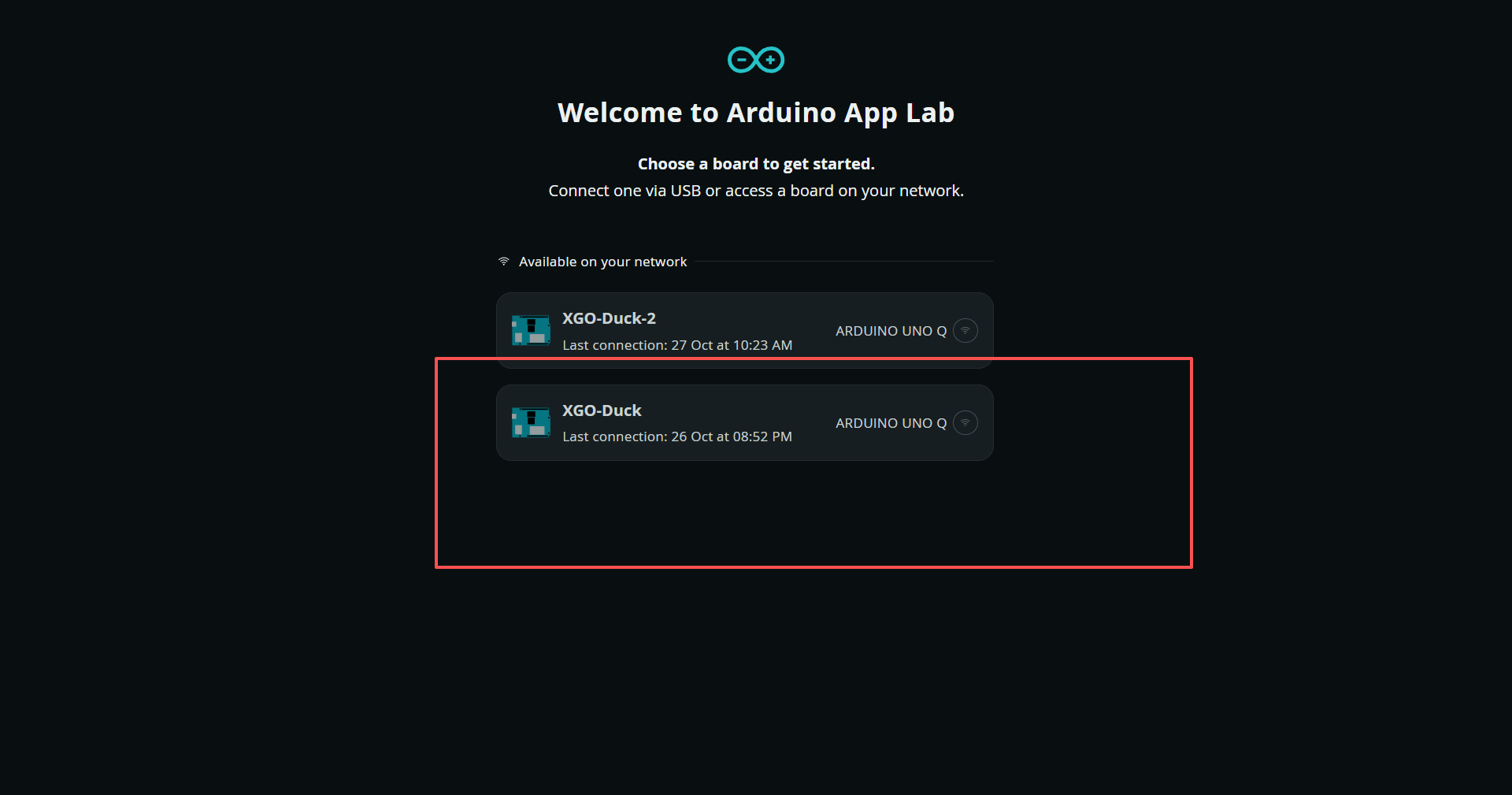
如出现 Linux credentials,输入第一步设置的开发板登录密码并确认;用户名为 arduino。这与 Wi-Fi 密码不同。
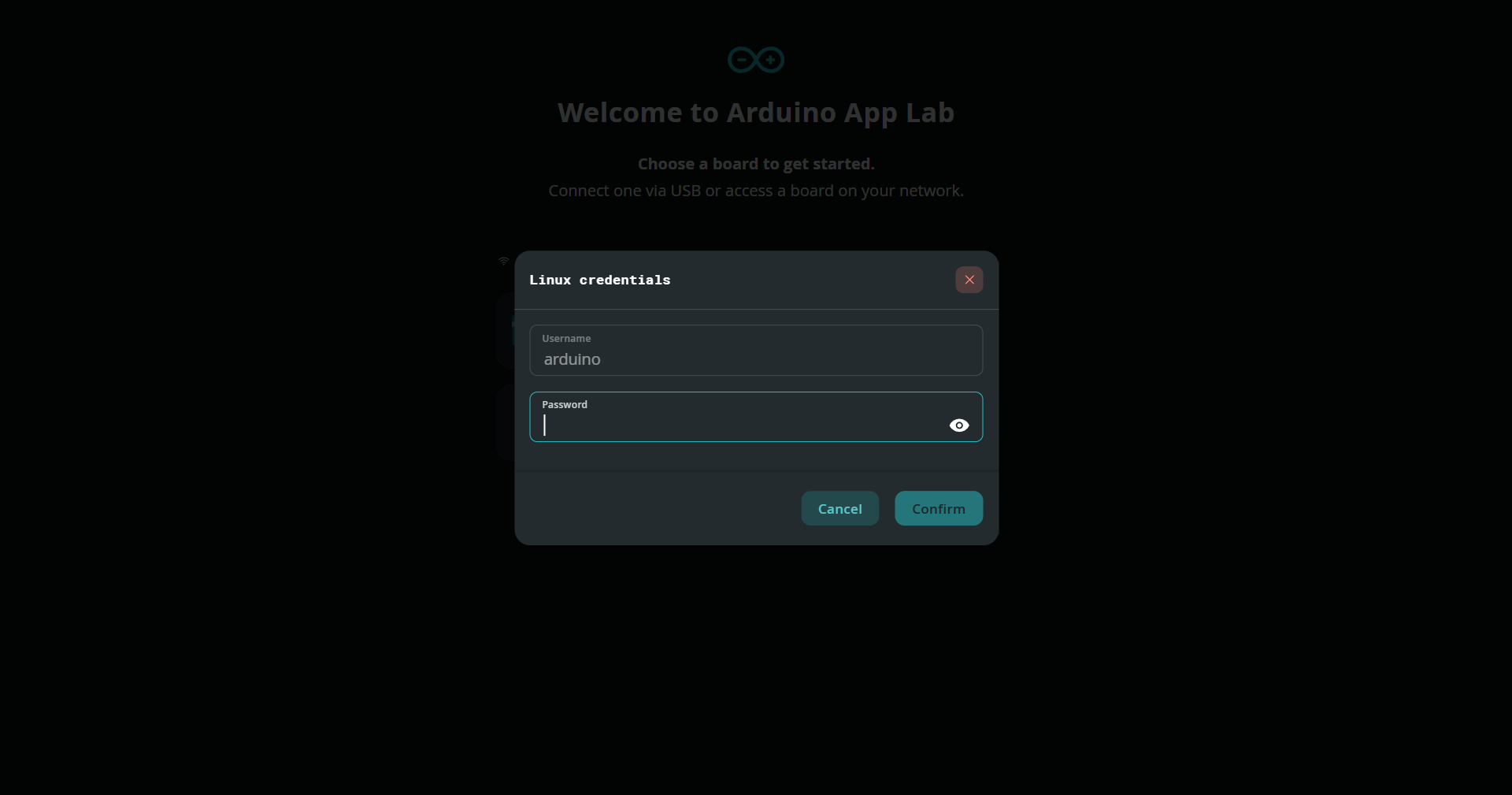
7.2 运行 XGO Duck 并打开控制网页
进入 XGO Duck 应用并点击 Run,等待应用启动。
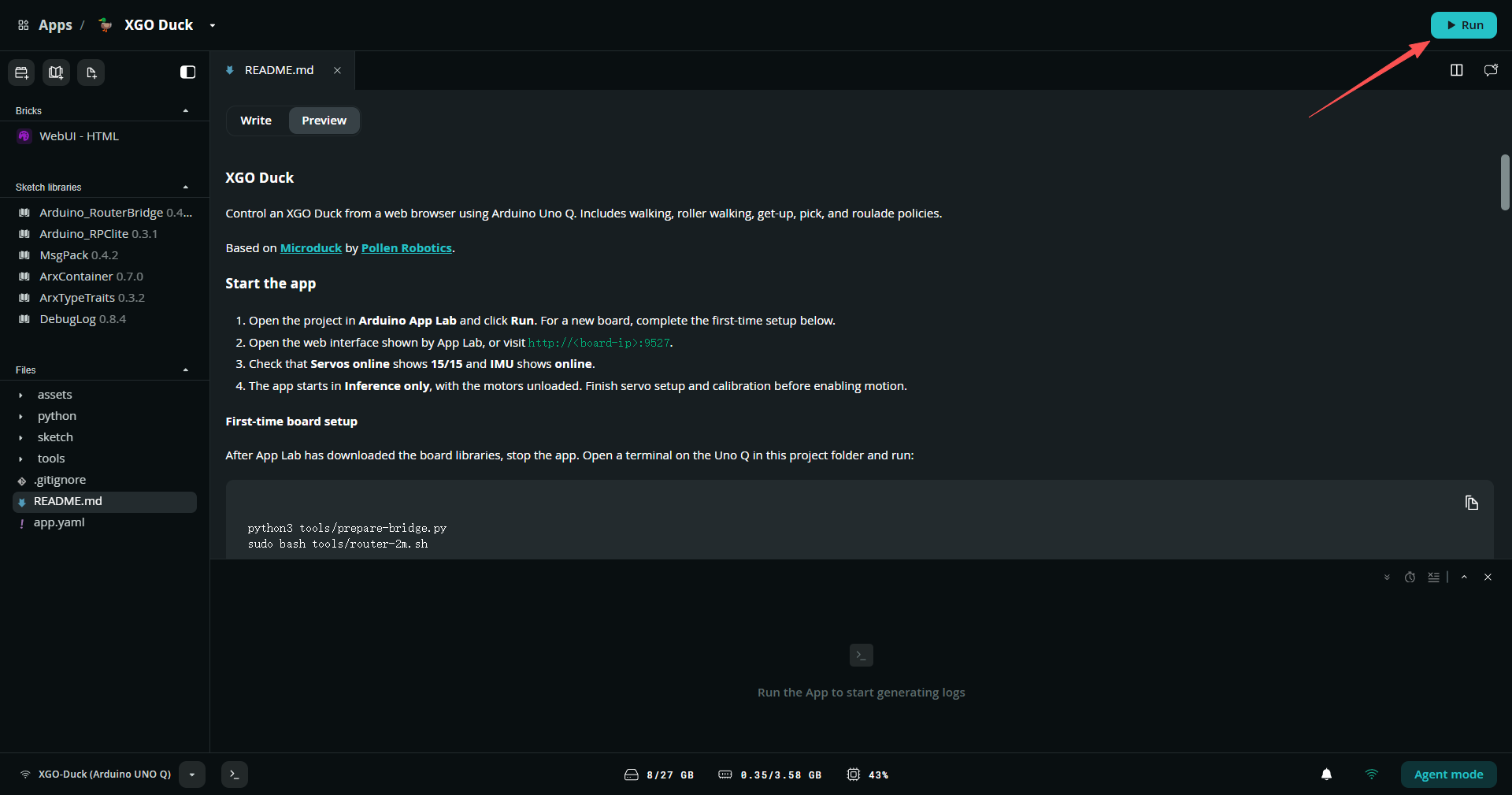
在 Python 日志中找到带设备 IP 的 Network URL,用浏览器打开该地址并保留 :9527。图中 IP 是示例,应使用自己设备当前显示的地址。
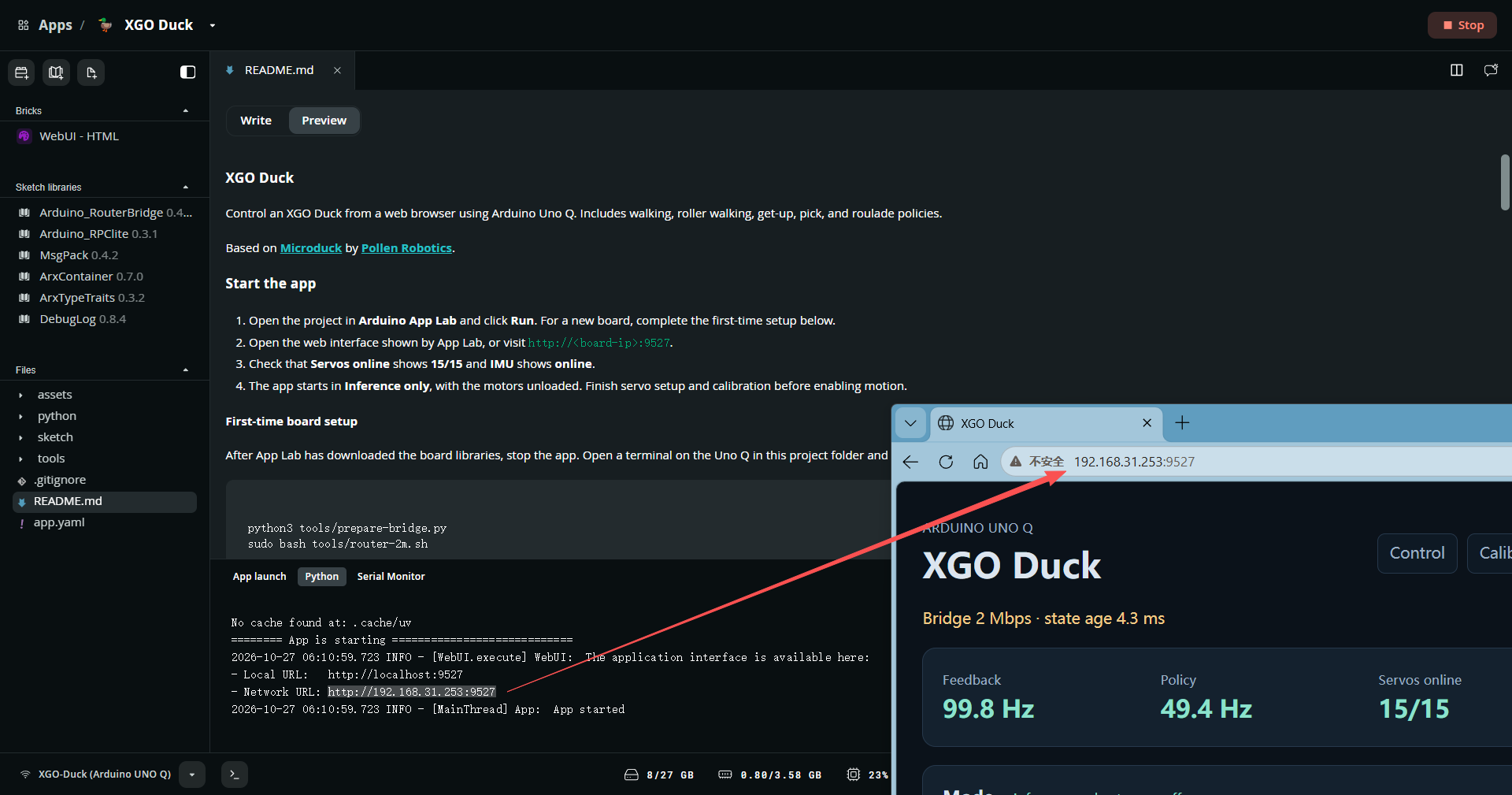
检查 Servos online 15/15 和 IMU online。若不满足,先检查电源、线束、舵机 ID 和 IMU。
7.3 进入标定页面
打开 Calibration。进入后所有舵机自动卸力,可以手动调整关节。可使用标定架固定机身,或由操作者可靠支撑。
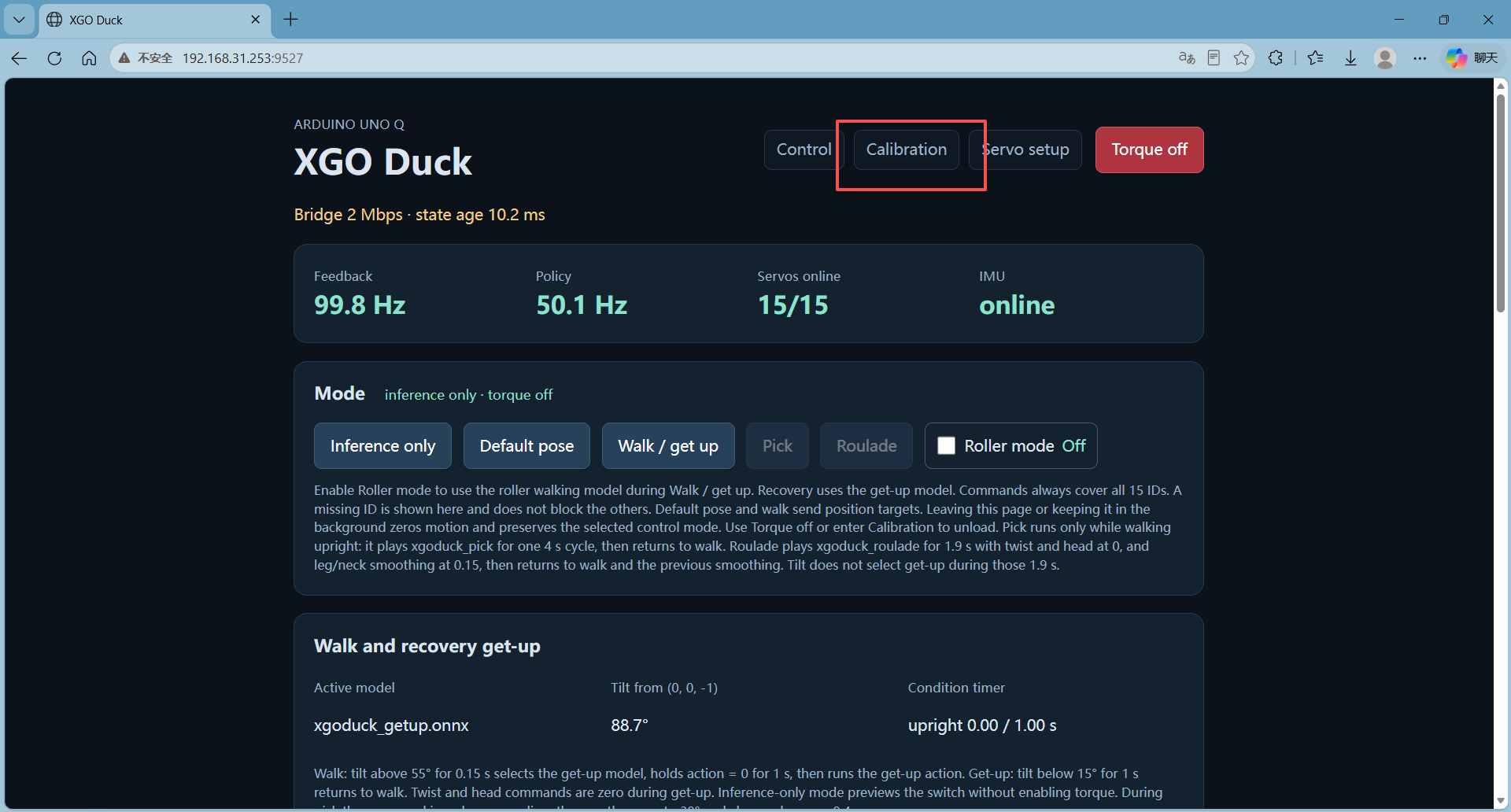
7.4 逐个关节完成零位标定
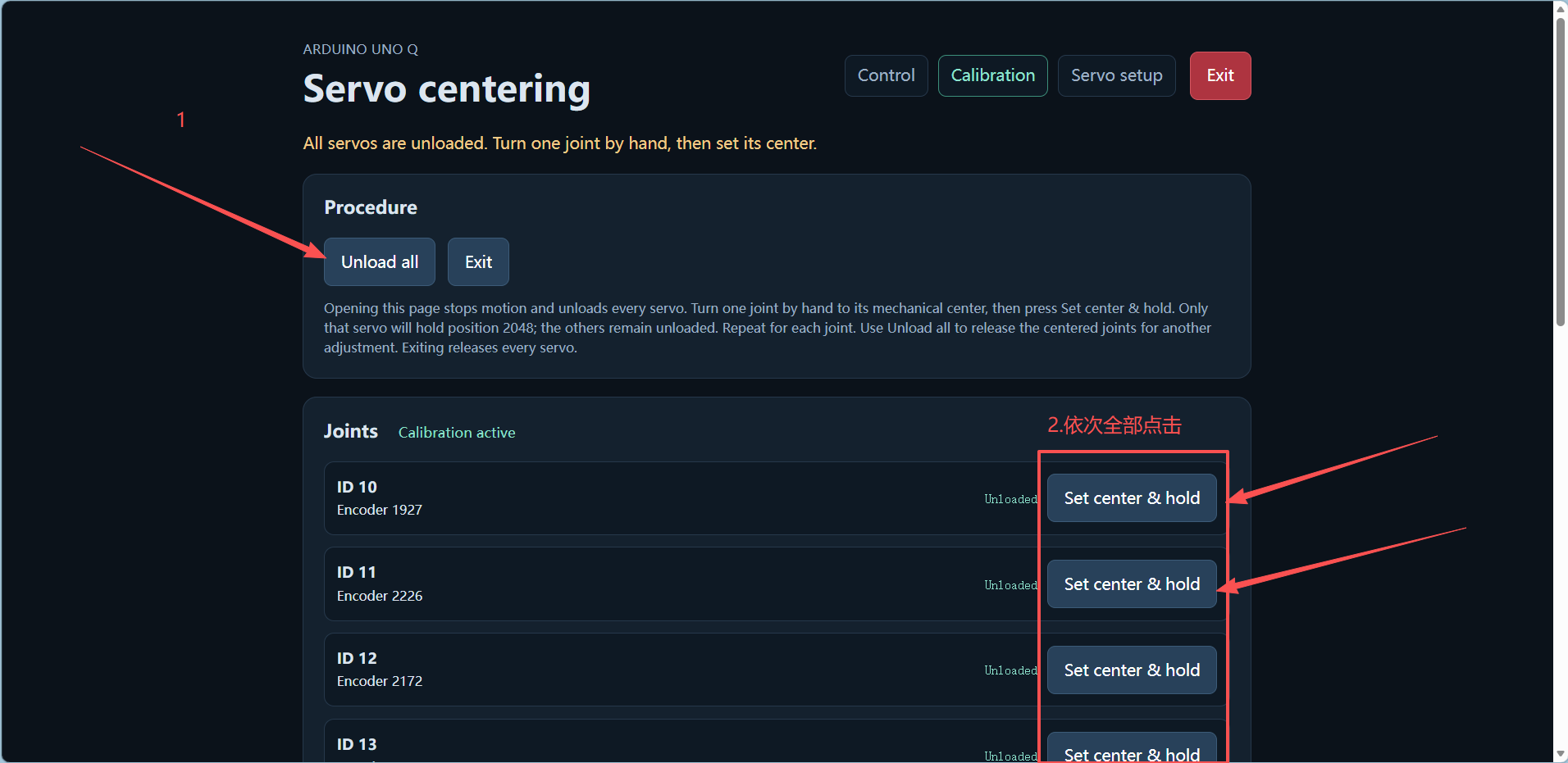
需要设置全部 15 个舵机:10–14、20–24 和 30–34。对每个关节依次操作:
- 固定或扶稳机身,将当前关节手动转到机械零位。
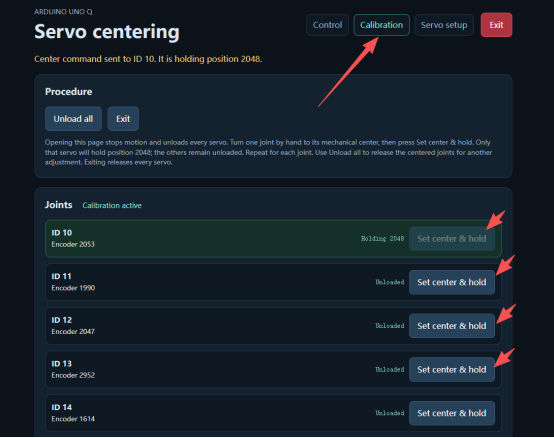
- 在列表中找到该舵机 ID,点击对应的 Set center & hold。
- 当前舵机保持位置,未设置的舵机继续卸力。依次调整并设置其余关节,向下滚动以检查完整列表。
没有标定架时,扶稳机身并对照下图及正视、侧视图逐个设置。
零位标定姿态中连杆呈水平或垂直关系;该姿态无法站立是正常现象,不是默认站姿。
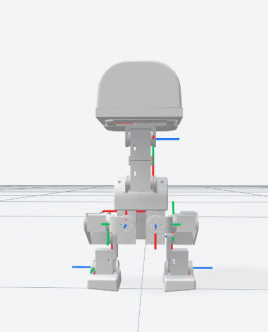
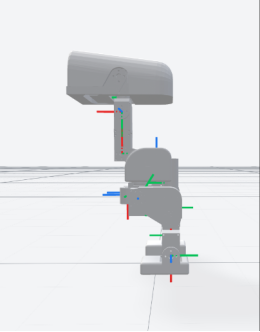
如需重新调整,点击 Unload all 释放保持,再重新调整和设置相应关节。全部完成后点击 Exit 返回;退出时舵机卸力。
7.5 检查默认姿态并开始行走
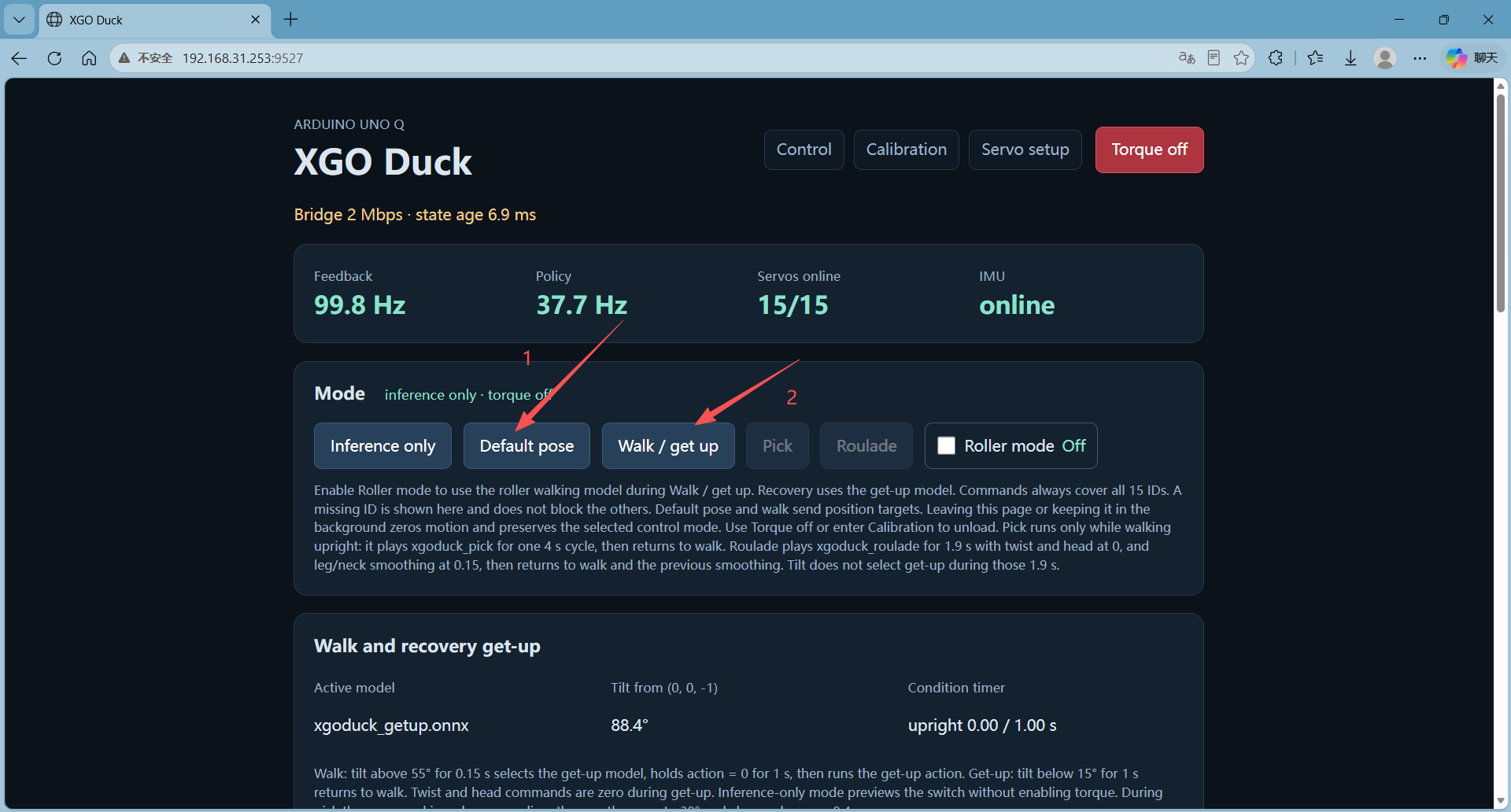
取下标定架或扶稳机器人,回到 Control。先点击 Default pose 检查站姿;确认关节、线缆和站姿正常后,点击 Walk / get up。
7.6 使用网页控制移动
在 Motion 区域用左侧 Forward / strafe 摇杆控制前后和横移,用右侧 Yaw 摇杆转向;松开摇杆后输入回中。Head and mouth 用于调整头部和嘴部。
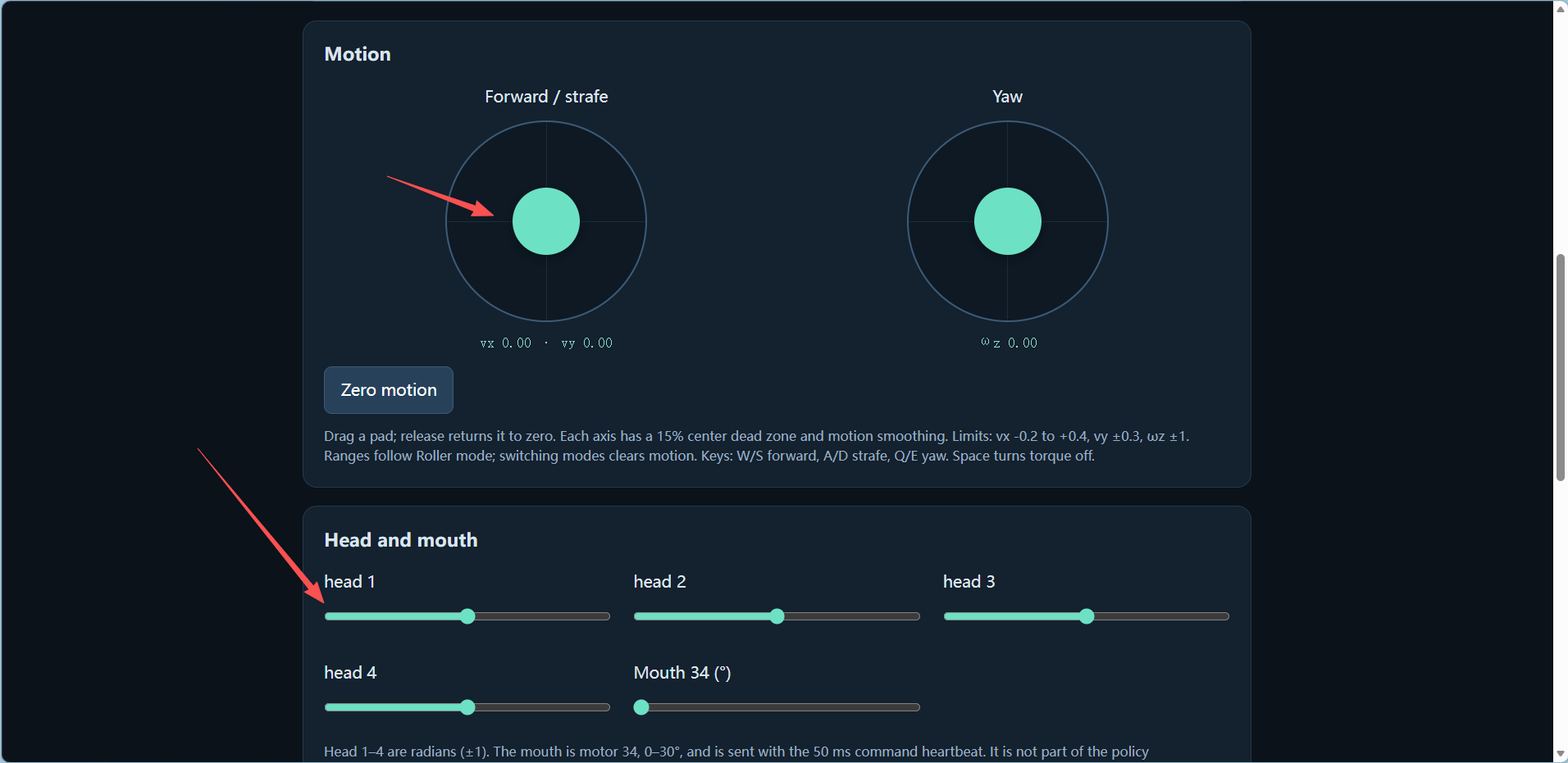
Zero motion 停止移动输入;Torque off 使舵机卸力,操作前先扶稳机器人。离开 Control 页面会停止行进,但保留电机力矩;休息时应主动卸力。更多动作见浏览器控制与运动模式。