入门视频
程环境配置 (MicroBlocks)
XGO 头部模组采用 MicroBlocks 作为官方标准开发环境。MicroBlocks 是一种基于虚拟机(VM)技术的嵌入式编程平台,支持多任务并发与实时在线调试(Live Coding)。本章将详细说明开发环境的部署、固件烧录及无线连接配置流程。
1.1 开发平台选择
为确保最佳的兼容性与开发体验,XGO 支持以下两种接入方式:
- Web 在线 IDE(推荐)
- 环境要求:基于 Chromium 内核的浏览器(Chrome, Edge 等),需支持 WebUSB 标准。
- 访问地址:MicroBlocks Web IDE
- 优势:免安装,跨平台,版本实时更新。
- 离线客户端
- 适用场景:无网络环境。
- 下载地址:
- 推荐使用: 离线版本下载
- 或者访问 MicroBlocks 官网获取适用于 Windows/macOS/Linux 的安装包,使用起来比较麻烦。
1.2 驱动安装与硬件连接
在进行任何软件操作前,需确保上位机(PC)能正确识别硬件端口。
- 物理连接:使用具备数据传输功能的 Type-C 线缆连接模组与 PC USB 端口。
- 驱动检测:
- macOS / Linux:系统内核自带驱动,无需手动安装。
- Windows:若设备管理器中未出现串口设备,需手动安装 USB-TTL 桥接驱动(通常为 CH340 或 CP210x 系列)。
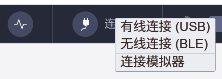
- 连接确认:将机器狗的头部和电脑用USB线连,在 MicroBlocks IDE 工具栏点击 USB 连接图标
 ,从浏览器对话框中选择相应的串口,点击「连接」即可以对机器狗进行有线编程。如果没有显示串口信息,参考常见问题中的串口驱动安装。
注意:不要把USB线插在狗肚子上编程,这样会导致机器狗驱动程序丢失。
1.3 固件部署 (Firmware Deployment)
MicroBlocks 依赖运行在 ESP32 芯片上的虚拟机固件。出厂已经安装最新版本的固件,如需升级可执行以下步骤。
操作步骤:
- 建立连接:在 IDE 中点击 USB 图标并连接设备。连接成功后图标显示为绿色。
- 进入固件更新向导:点击 IDE 右上角的 设置 (Settings) 图标,选择擦除信息并升级ESP固件。
- 选择目标平台:在弹出的列表中选择 ESP32(标准版)。
- 写入过程:系统将自动擦除 Flash 并写入最新版虚拟机固件。写入完成后,模组将自动重启。
1.4 扩展库加载 (Library Installation)
XGO 的底层驱动封装于独立的扩展库中,需手动加载以启用相关 API。
- 点击组件库列表旁的 “+” (Add Library) 按钮。
- 在 弹出框中选择机器人后再预置列表中定位至 XGO-nano选项加载库。
- 加载完成后,左侧分类栏将新增 XGO 专属指令集,包含运动控制、IO读取写入控制等功能模块。
1.5 无线编程 (Web Bluetooth)
XGO 头部模组支持基于 Web Bluetooth (BLE) 技术的无线编程。这种方式无需复杂的网络配置(如 SSID 和 IP),只需电脑具备蓝牙功能,即可在浏览器中实现“即连即写”的无束缚开发体验。
1.5.1 环境要求
- 硬件:电脑需配备蓝牙 4.0 及以上适配器。
- 软件:必须使用支持 Web Bluetooth 标准的浏览器(推荐 Google Chrome 或 Microsoft Edge)。
- 平台:推荐使用 MicroBlocks Web 在线版 IDE 以获得最佳的蓝牙连接支持。
1.5.2 连接步骤
- 启动连接:
- 打开 MicroBlocks Web IDE。
- 在工具栏左侧找到并点击 蓝牙图标(通常位于 USB 图标旁)。
- 配对与连接:
- 浏览器将弹出“请求配对”的系统窗口。
- 在设备列表中寻找名称类似
MicroBlocks的设备。 - 选中设备并点击 “配对” (Pair)。
- 状态确认:
- 连接成功后,IDE 中的蓝牙图标将由灰色变为 蓝色/绿色。
- 此时,您点击的任何积木都会通过蓝牙无线发送至机器狗执行。
1.5.3 注意事项 (Troubleshooting)
- 传输速率:蓝牙无线传输速率低于 USB 有线连接。在更新底层固件或上传大型媒体资源(如图片库)时,建议优先使用 USB 连接 以确保稳定性。
- 信号干扰:在多人教学场景下(如几十台机器狗同时开启),建议通过修改设备名称来区分不同设备,避免误连。
- 浏览器权限:首次使用时,请确保允许浏览器访问计算机的蓝牙权限。
1.6 第一个程序
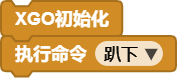
MicroBlocks 是基于事件驱动的,我们需要告诉机器狗,当发生什么事时,你该做什么 。
在线模式
在编程区使用鼠标单击积木试试下面的程序观察机器狗有什么变化。
离线模式
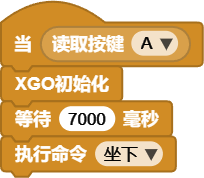
编好程序后,点击屏幕右上角的三角形执行按钮,此时程序就“烧录”至机器狗头部,此时可以关闭机器狗电源,再次打开机器狗电源观察机器狗是否动起来。注意:由于XGO 陀螺仪初始化机制,系统强制等待7秒以上才能执行命令。

帽子积木也可以换成机器狗身上的按键触,按下机器狗脑袋前面的A键,观察机器狗是否动了。
注意:不要使用默认编辑器控制一栏的 ,请使用XGO-nano库中的