
7.1 雷达扫描
Ranger 连接配套的 YDLidar 激光雷达后,可进行 360° 环境扫描,在设备屏幕上实时显示周围物体的距离和方位,也可以通过手机或电脑浏览器查看点云。
连接与进入
使用 Type-C to Type-C 数据线,一端连接雷达的 Type-C 接口,另一端连接 Ranger 屏幕下方的 C 口,确认两端连接牢固。
在主界面进入「示例程序」,用 A / B 键切换到「雷达扫描」,按 D 键进入。
等待雷达初始化。连接成功后,页面显示扫描点和距离圈;点云会随周围环境实时变化。
| 设备截图 | 说明 |
|---|---|
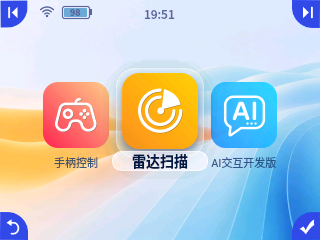 | 进入雷达扫描 在「示例程序」中选中「雷达扫描」,按 D 键打开。 |
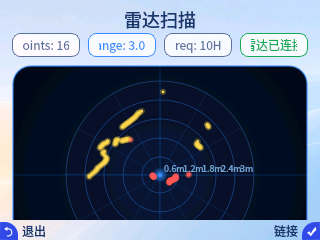 | 实时扫描界面 圆心代表雷达所在位置,周围的彩色点表示测得的物体位置。 本界面默认显示量程为 3.0 米,扫描频率为 10 Hz。点数随每次扫描变化。 |
看懂设备屏幕
| 显示项 | 含义 |
|---|---|
| Points | 当前显示量程内的有效扫描点数量。 |
| Range | 当前显示量程,默认 3.0 m。网页调整量程后,设备屏幕会同步更新。 |
| Freq | 当前设定的扫描频率,默认 10 Hz。 |
| 连接状态 | 显示雷达初始化、已连接或未连接等状态。 |
| 距离圈与方位线 | 同心圆表示距离,十字线和放射线提供方位参考。默认 3 米量程分为五圈,刻度为 0.6、1.2、1.8、2.4、3 米。 |
设备屏幕中的扫描点按距离分为以下颜色:
| 颜色 | 对应距离 |
|---|---|
| 红色 | 小于 1.5 米。 |
| 黄色 | 大于或等于 1.5 米、小于 3 米。 |
| 绿色 | 大于或等于 3 米,且处于当前显示量程内。 |
通过网页查看与调节
让手机或电脑与 Ranger 连接到同一个局域网,并保持设备运行「雷达扫描」。
在浏览器中输入
http://Ranger的IP:9001/。例如,本次设备的地址为http://192.168.31.208:9001/;请按自己的设备 IP 替换。网页会自动显示扫描数据。使用顶部的量程和频率下拉框调整参数。
| 网页点云图 | 说明 |
|---|---|
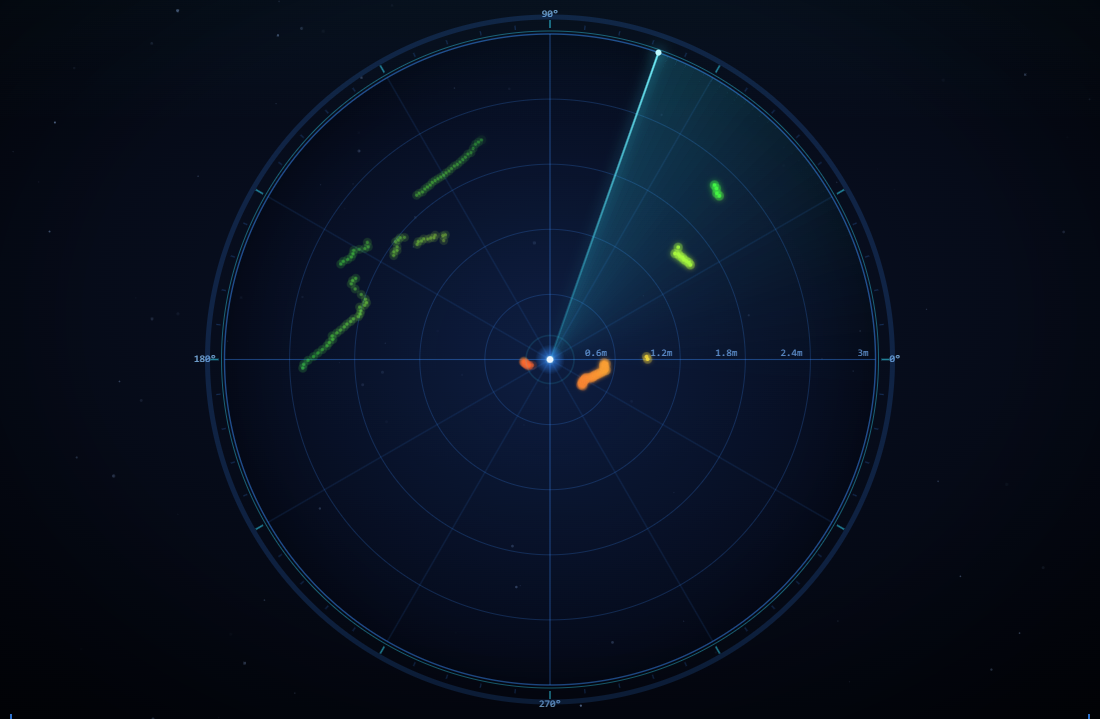 | 浏览器中的扫描画布 距离圈和角度刻度帮助判断周围物体的位置。网页点云颜色随相对距离连续变化。 顶部还可查看连接状态、点数及最近扫描点的距离。 |
| 参数 | 可选值 | 操作说明 |
|---|---|---|
| 量程 | 1–10 米,每档 1 米;默认 3 米。 | 选择要显示的距离范围,网页和设备屏幕的距离刻度同步调整。 |
| 频率 | 10、8、6、5、4 Hz;默认 10 Hz。 | 选择扫描频率后,雷达会重新初始化;稍等片刻,扫描数据恢复后继续查看。 |
显示量程用于设置画面的距离范围,实际测距能力取决于所连接的雷达。观察距离时,请以画面上的距离刻度为准。
退出与连接检查
按 C 键退出并返回「示例程序」。本示例运行约 2 分钟后会自动退出;需要继续查看时,重新进入「雷达扫描」即可。
| 遇到的情况 | 处理方法 |
|---|---|
| 正在初始化雷达 | 等待初始化完成,看到扫描点后再观察环境轮廓。 |
| 雷达未连接 | 检查 Type-C to Type-C 数据线的两端是否插牢,并确认连接的是 Ranger 屏幕下方的 C 口。程序会自动重试连接。 |
| 网页无法打开或提示信号丢失 | 确认设备仍运行「雷达扫描」,手机或电脑与设备在同一局域网,访问地址中的 IP 和端口 9001正确。若示例已自动退出,重新进入后刷新网页。 |