
6.1 表演模式
表演模式为全自动演出:机器狗循环执行动作,同时播放音乐和表情动画。
进入「示例程序」卡片 → 选择「表演模式」→ 按 D 键
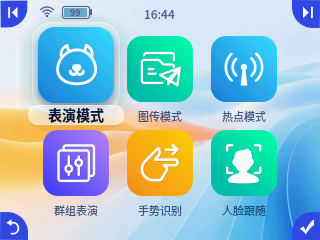
机器狗开始自动循环表演: - 动作层面:机器狗以硬件层循环执行预设动作序列(招手、摇摆、俯卧撑等) - 音乐:后台循环播放背景音乐 - 表情:屏幕以每秒 15 帧的速度循环切换 17 种表情动画,包括:伤心、顽皮、生气、害羞、惊讶、开心、困倦、醒来、环顾、喜爱、尴尬、翻白眼、大笑、疑问、摇头、呆住、委屈

按 C 键 退出表演并返回示例程序
表演模式支持连续运行,10 分钟无操作自动退出
6.2 群组表演
群组表演可以实现多台机器人同步表演,适合课堂多机展示、活动展演等场景。
进入群组表演
将所有参与表演的机器人连接到同一个 WiFi 网络
在任意一台机器人上进入「示例程序」→「群组表演」→ 按 D 键
等待设备自动发现并建立连接(通常 3-5 秒)
进入群组表演主界面
| 设备截图 | 说明 |
|---|---|
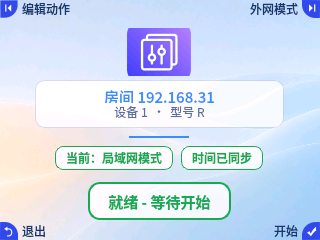 | Ranger 群控主界面 屏幕显示房间号、设备数量和型号 R。图中处于局域网模式,时间已同步,状态为就绪-等待开始。 |
主界面信息
显示项 | 说明 |
|---|---|
房间号 | 当前房间的标识编号,其他设备自动发现并加入 |
设备数量 | 当前已连接的机器人总数 |
设备型号 | Ranger 在群控页面中的型号代码为 R,编辑动作时使用对应的 R 型号动作组。 |
通信状态 | 显示当前通信模式是否正常连接 |
时间同步状态 | 设备间时间是否已同步(同步后才能开始表演) |
表演状态 | 就绪 / 表演中 / 等待时间同步 |
按键操作
按键 | 功能 |
|---|---|
A 键 | 显示 / 隐藏动作编辑二维码 |
B 键 | 切换通信模式(局域网 ↔ 外网) |
C 键 | 退出群组表演 |
D 键 | 开始 / 停止同步表演(在二维码页面时为关闭二维码) |
通信模式
群组表演支持两种通信模式,按 B 键切换:
局域网模式(默认)
适用于同一 WiFi 网络内的多台机器人
不需要外网连接,仅靠局域网广播自动发现设备
延迟低,适合近距离多机同步
屏幕显示「当前:局域网模式」
外网模式
适用于不在同一局域网的机器人(例如不同楼层、不同办公室)
通过云端服务器中转通信
房间号基于外网 IP 地址生成
需要机器人可以访问互联网
屏幕显示「当前:外网模式」
💡 局域网模式延迟更低、更稳定,建议优先使用。如果机器人不在同一网络、所在网络不支持设备间通信,或机器人在局域网模式下功能受限,请切换到外网模式。
时间同步
群组表演要求所有设备的时间精确同步,否则动作无法对齐。系统通过互联网时间服务器自动同步:
状态 | 说明 |
|---|---|
时间同步中 | 正在尝试连接时间服务器 |
时间已同步 | 同步成功,可以开始表演 |
时间同步失败 | 同步失败,按 D 键会提示等待,系统会自动重试 |
⚠️ 时间同步失败时无法开始表演。请确保机器人已连接 WiFi 且可访问互联网,然后退出重新进入群组表演。
开始 / 停止表演
等待「时间已同步」状态出现
按 D 键 开始表演
所有已连接的机器人同时执行相同的动作序列,并同步播放背景音乐
表演过程中屏幕显示「表演中」
按 D 键 停止表演,所有机器人停止动作
按 C 键 退出群组表演,自动通知所有设备
动作编辑
在手机或电脑浏览器中打开群组表演动作编辑,为 Ranger 编排动作顺序和时长。Ranger 的型号代码为 R,网页会自动显示对应的六个可选动作。
打开编辑器
让手机或电脑与 Ranger 连接到同一个局域网,并让 Ranger 保持在「群组表演」页面。
在 Ranger 上按 A 键显示二维码。手机使用浏览器扫码,或在电脑浏览器中输入屏幕上的地址,例如
http://192.168.31.208:8090/。实际 IP 地址以自己的设备显示为准。
| 设备截图 | 说明 |
|---|---|
 | 扫码编辑动作 在群控主界面按 A 键打开此页。手机扫码或在同一局域网的电脑浏览器中输入屏幕地址,即可打开动作编辑器。 按 A 键或 D 键关闭二维码,返回群控主界面。IP 地址以自己的设备显示为准。 |
页面与操作
| 网页截图 | 操作说明 |
|---|---|
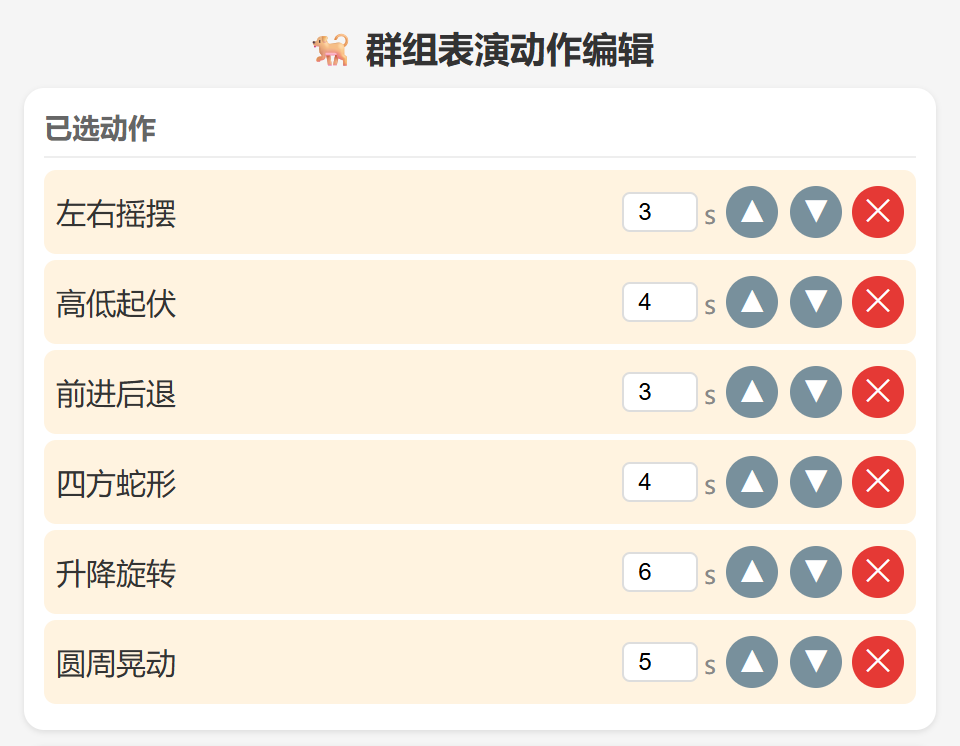 | 已选动作:调整表演顺序 橙色列表按从上到下的顺序执行。点击 ▲ / ▼,将对应动作上移或下移。 修改动作右侧的秒数,设置该项持续时长,填写 1–30 的整数;s 表示秒。点击红色 ✕ 删除该项。 |
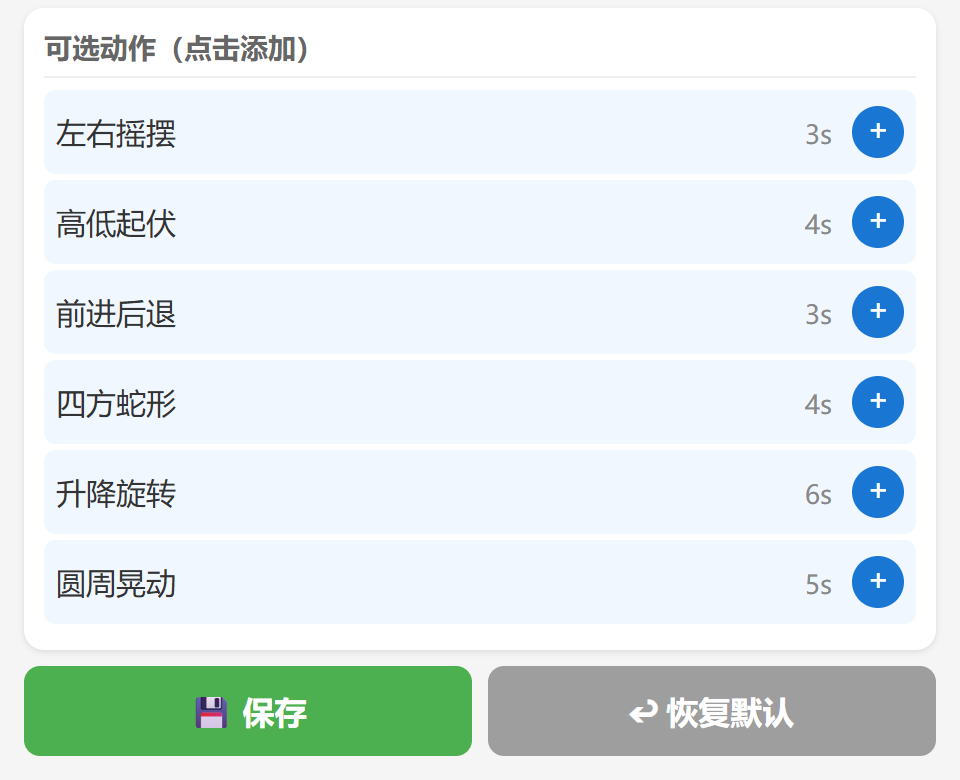 | 可选动作:添加与保存 点击蓝色动作行或右侧 +,将动作添加到已选列表末尾。同一动作可以重复添加。 保存:将当前列表写入所连接的 Ranger。成功后页面提示「已保存(…个动作)」。 恢复默认:将网页列表恢复为预设的六个动作及默认时长,随后还需点击保存。 |
编排并开始表演
在「可选动作」中添加需要的动作,在「已选动作」中删除多余项、调整顺序和秒数。列表至少保留一个动作。
例如,可将列表编排为「左右摇摆 3 秒 → 高低起伏 4 秒 → 前进后退 3 秒」。也可以重复添加同一动作,编排自己的表演。
点击保存,等待成功提示。已保存的列表会在下次进入群组表演时自动加载。
在刚才连接的 Ranger 上按 A 键或 D 键关闭二维码,回到群控主界面。确认「时间已同步」后,按 D 键开始表演。
同组的 Ranger 按发起设备的动作序列同步表演。需要结束时,在群控主界面按 D 键停止。
编辑完成或恢复默认后,都需要点击保存。若要修改下一次表演,请先停止当前表演,再编辑、保存并重新开始。
Ranger(型号 R)可选动作
下表为网页中显示的默认时长;添加到「已选动作」后可按需修改。
| 动作 | 默认时长 |
|---|---|
| 左右摇摆 | 3 秒 |
| 高低起伏 | 4 秒 |
| 前进后退 | 3 秒 |
| 四方蛇形 | 4 秒 |
| 升降旋转 | 6 秒 |
| 圆周晃动 | 5 秒 |
建议参与群控的机器人尽量靠近路由器,确保网络稳定;开始表演前,确认设备已完成时间同步。