
在 Ranger 主界面进入AI 交互,即可通过语音提问、查看摄像头画面中的物体,并控制 Ranger 的运动、姿态和灯光。使用前,请让设备接入可访问互联网的 Wi-Fi,并完成设备绑定。
4.1 语音对话
4.1.1 进入 AI 交互
- 在主界面按 A 键(左)或 B 键(右),切换到AI 交互卡片,再按 D 键进入。
- 等待程序加载。设备已联网并完成绑定时,会进入表情对话页面;如果出现扫码添加设备页面,请先按 4.3 配网与绑定 完成设置。
- 看到表情和请说「小陆同学」唤醒提示后,即可开始语音交互。
| 设备页面 | 页面说明 |
|---|---|
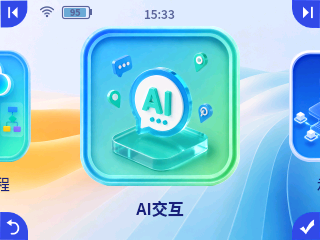 | AI 交互入口 选中卡片后,按 D 键进入。 |
 | 刚进入对话页面 屏幕显示表情、唤醒提示,以及 A 配网绑定、B 打断、C 退出的按键提示。 |
 | 表情待机页面 进入约 10 秒后,按键和唤醒提示会自动隐藏。仍可说唤醒词或按 B 键开始对话,按键功能不受影响。 |
4.1.2 开始、打断与结束对话
- 对 Ranger 说“小陆同学”,唤醒后再说出问题或指令,例如“给我讲一个小故事”。待机时,也可以直接按 B 键开始说话。
- Ranger 会通过语音回答,屏幕配合显示表情和对话文字。
- 回答过程中按 B 键,可打断当前播报并继续提出新问题;正在聆听时按 B 键,则结束当前会话并回到待机。
- 需要离开 AI 交互时,按 C 键返回主界面。
中文模式的唤醒词为“小陆同学”,英文模式为“Hi Luka”。按键操作如下:
| 按键 | 操作说明 |
|---|---|
| A 键 | 打开配网绑定页面,用手机扫码进行网络设置和设备绑定。 |
| B 键 | 待机时:直接开始聆听,无需先说唤醒词。 播报时:打断回答,转为聆听。 聆听时:结束当前会话,回到待机。 |
| C 键 | 退出 AI 交互,返回主界面。 |
4.2 功能说明
4.2.1 语音问答与视觉交互
| 功能 | 使用方法 |
|---|---|
| 语音问答 | 唤醒后提出问题,例如“为什么天空是蓝色的?”“给我讲一个小故事”。 |
| 视觉问答 | 将物体放在 Ranger 摄像头前,唤醒后说“看看你面前是什么”。触发拍照分析时,屏幕会短暂显示拍摄画面,再恢复表情;Ranger 根据拍摄内容回答。 |
| 表情与文字 | 交互过程中,屏幕会随对话显示相应表情和文字;待机时继续显示表情动画。 |
| 音量调节 | 可以说“把音量调到百分之五十”,调整设备的语音播放音量。 |
语音回答和视觉分析需要网络服务支持。进行视觉问答时,请让镜头朝向目标,并保持光线充足。
4.2.2 用语音控制 Ranger
Ranger 的语音控制包括轮足/小车模式切换、前后移动、转向、姿态调节和预设动作。体验运动指令时,请将 Ranger 放在平坦、开阔的地面上。可参考以下说法:
| 控制项目 | 语音指令示例 |
|---|---|
| 运动模式 | “切换到轮足模式”“切换到小车模式”。 |
| 移动与转向 | “向前移动”“向后移动”“向左转”“向右转”;需要停下时说“停止运动”。 |
| 高度与姿态 | “把身体升高一点”“把身体降低一点”“调整一下俯仰姿态”。轮足模式下还可调节左右倾斜。 |
| 预设动作 | “做一个左右摇摆动作”“做一个高低起伏动作”。还支持前进后退、四方蛇形、升降旋转、圆周晃动。 |
| 表演模式 | “开启表演模式”“关闭表演模式”。 |
| 姿态自稳 | “开启姿态自稳”“关闭姿态自稳”。姿态自稳只在轮足模式下生效。 |
| RGB 灯 | “把灯光调成蓝色”。 |
| 恢复初始状态 | “让机器人恢复初始状态”。 |
建议一次说清一个操作,观察 Ranger 的响应后再继续。需要直接调节姿态或操作动作按钮时,可使用 3.1 手机 App 遥控。
4.3 微信小程序配网与绑定
首次使用、设备未联网或尚未完成绑定时,Ranger 会显示扫码添加设备页面。在 AI 对话页面按 A 键,也可以打开配网绑定页面。
| 设备页面 | 操作说明 |
|---|---|
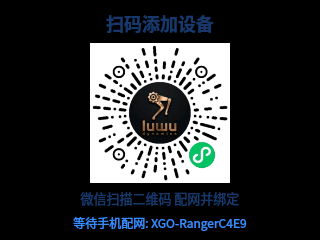 | 打开手机蓝牙,使用微信扫一扫扫描设备屏幕上的小程序码,进入小陆同学小程序。 设备屏幕底部会显示等待手机配网的名称,示例为 XGO-RangerC4E9,请以自己的设备为准。 |
Ranger 的配网入口:在 AI 交互页面按 A 键,保持设备停留在扫码配网页,再用手机搜索。小程序搜索页中的“长按背部按钮约 3 秒”是通用提示,Ranger 请按这里的 A 键操作进入配网。
4.3.1 添加设备并连接 Wi-Fi
| 小程序页面(点击图片可放大) | 操作说明 |
|---|---|
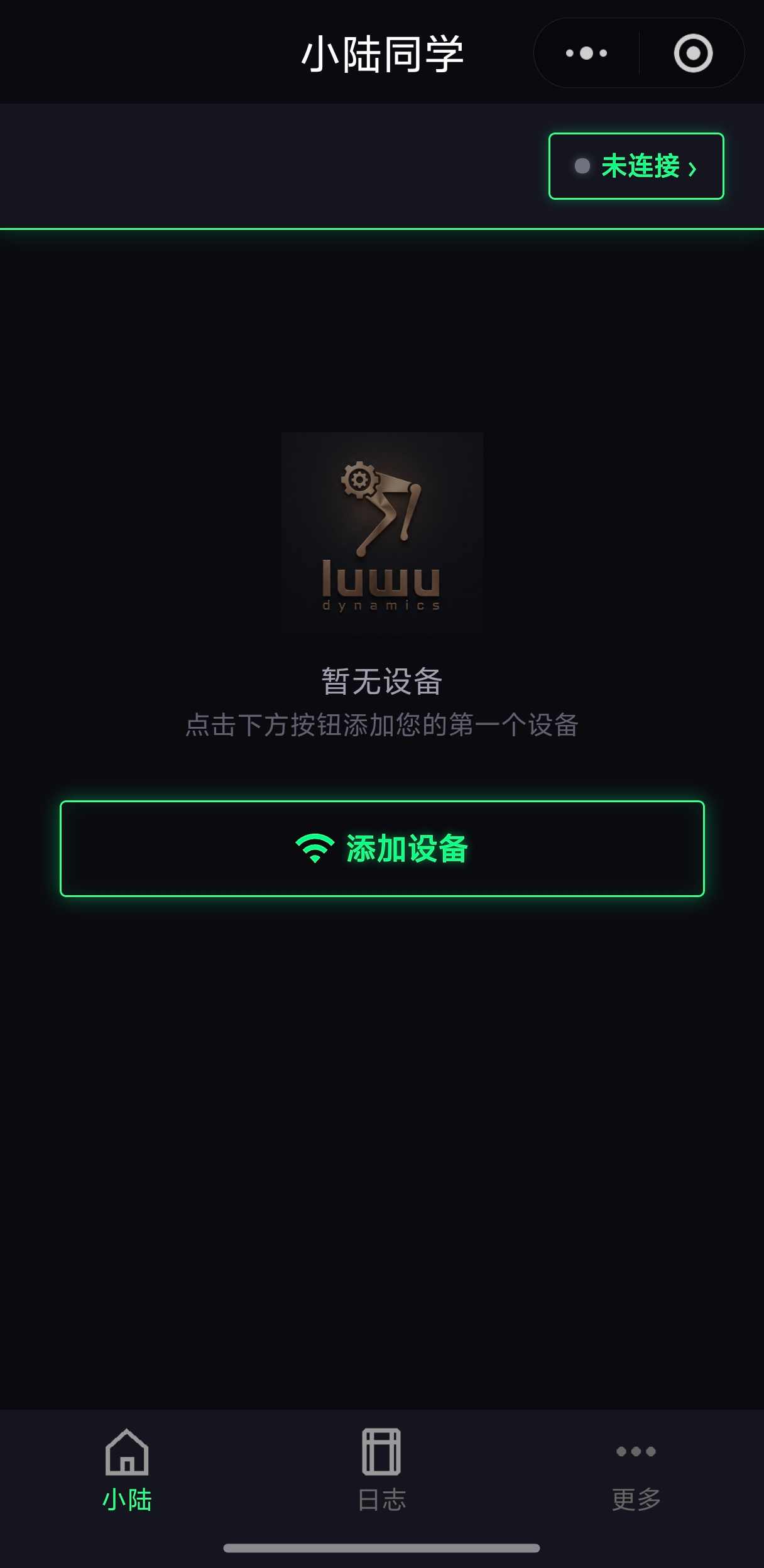 | 1. 添加设备 首次进入时,首页显示暂无设备。点击添加设备,进入蓝牙配网流程。 |
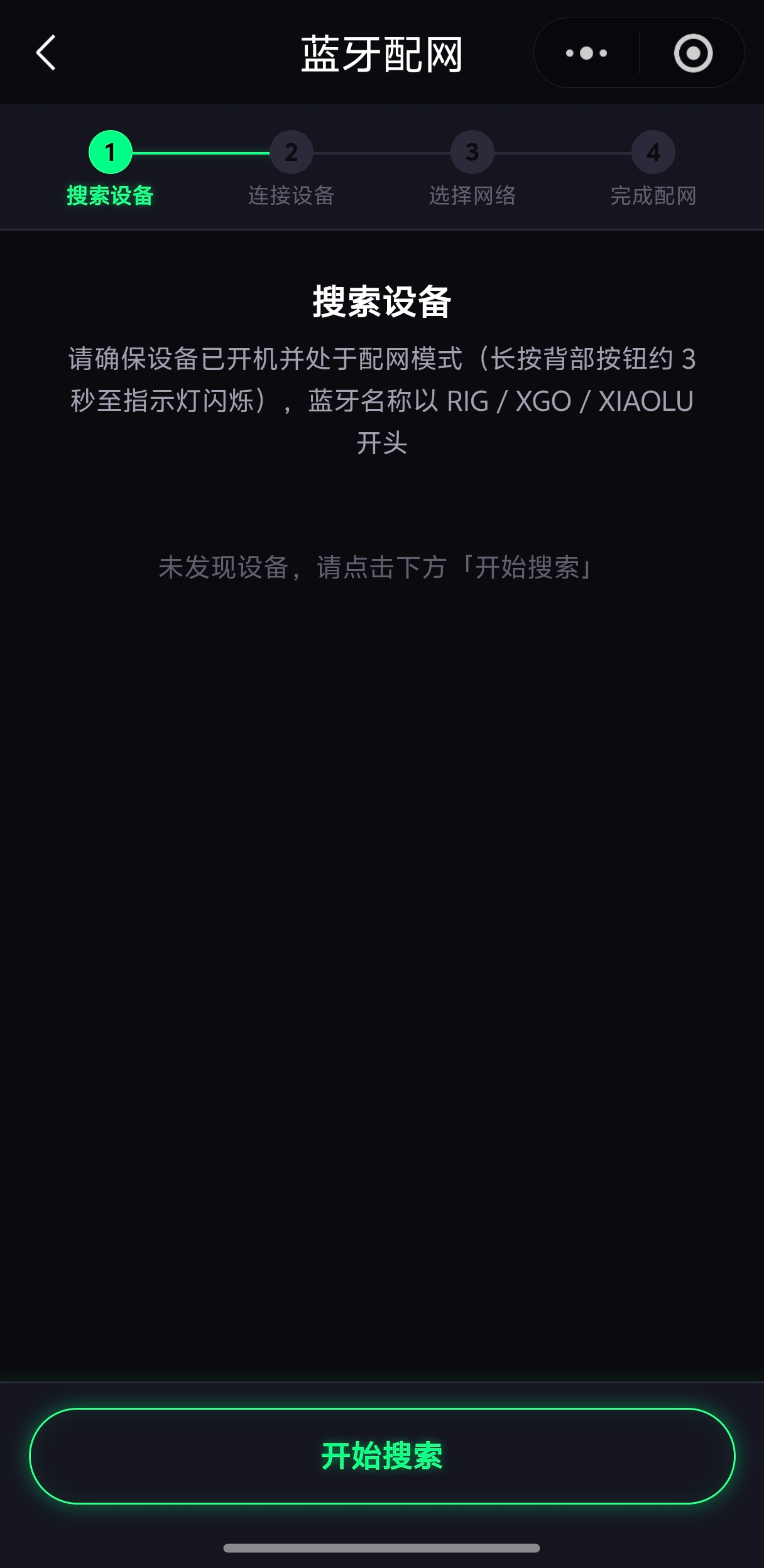 | 2. 开始搜索 确认 Ranger 已开机并停留在配网绑定页面,手机蓝牙已开启。点击开始搜索,按微信提示允许蓝牙等所需权限。 |
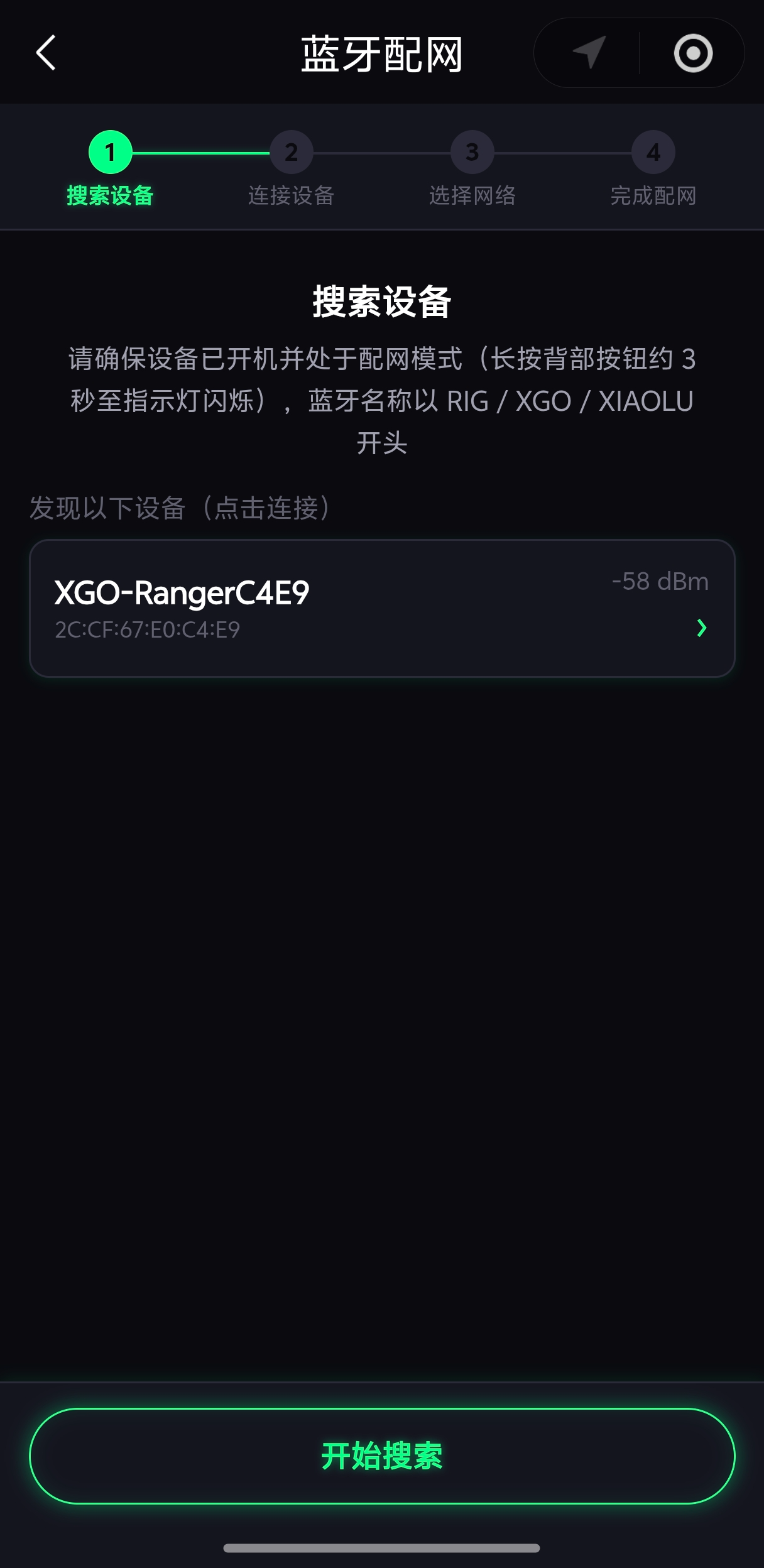 | 3. 选择 Ranger 在搜索结果中点击与设备屏幕名称对应的 Ranger。本例为 未发现设备时,靠近 Ranger,检查手机蓝牙与小程序权限,再点击开始搜索重试。 |
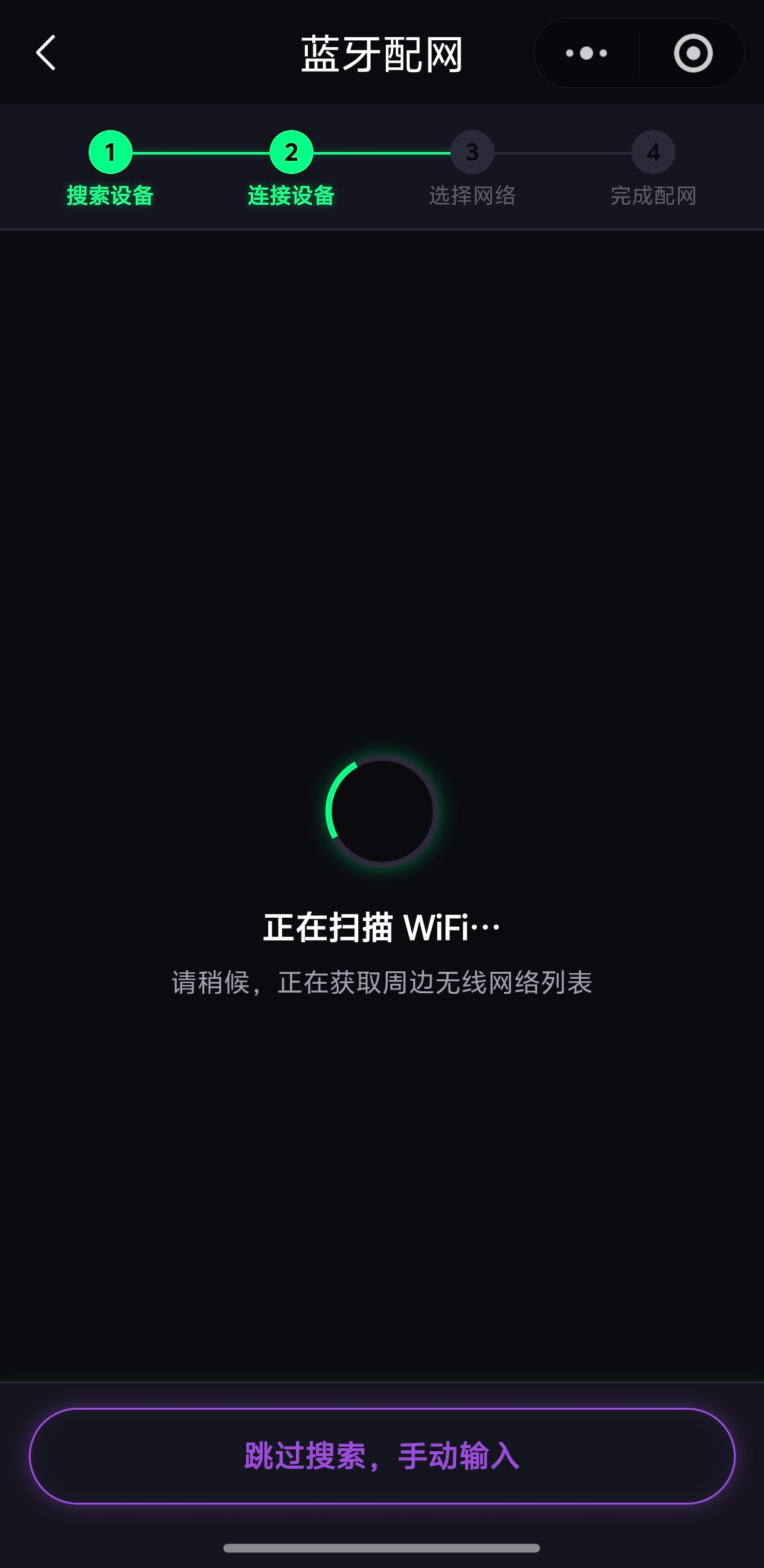 | 4. 等待扫描 Wi-Fi 连接设备后,小程序会获取周围无线网络列表。等待扫描完成后选择网络;需要手动填写网络时,可点击跳过搜索,手动输入。 |
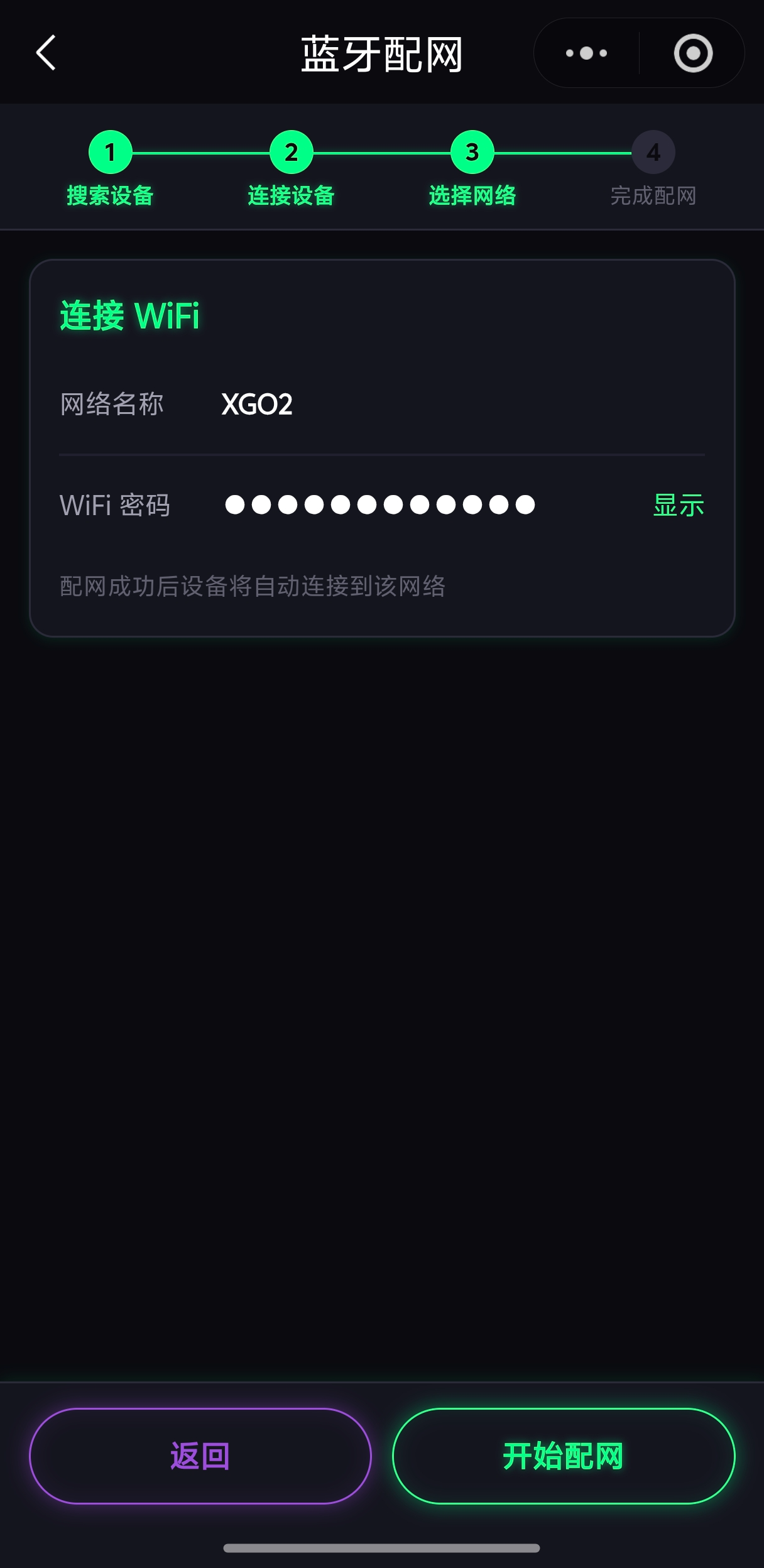 | 5. 填写网络信息 确认网络名称并输入对应的WiFi 密码,然后点击开始配网。截图中的 |
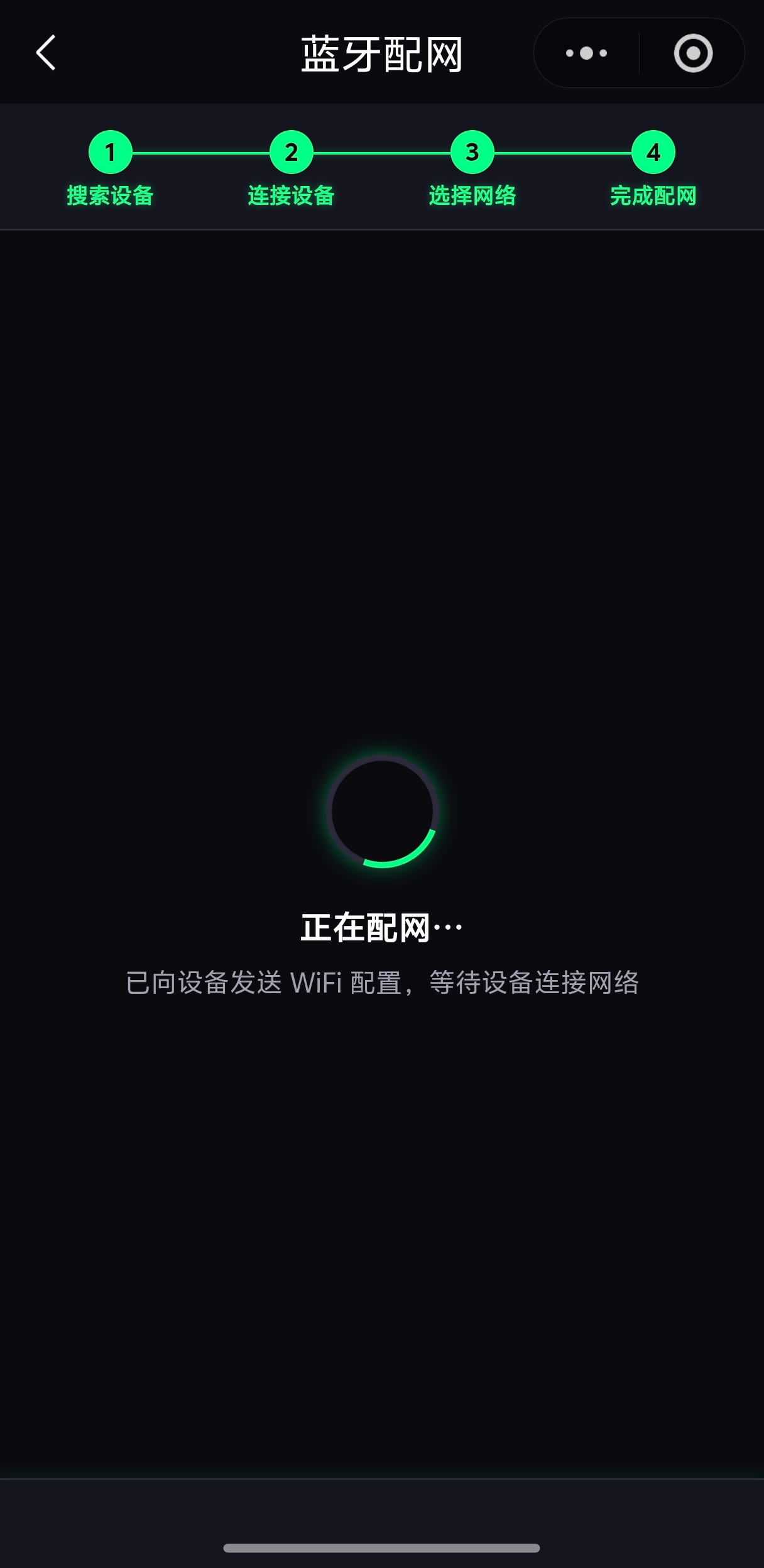 | 6. 等待配网完成 页面显示正在配网…,表示 Wi-Fi 配置已发送给 Ranger。保持设备开机,等待连接结果。 |
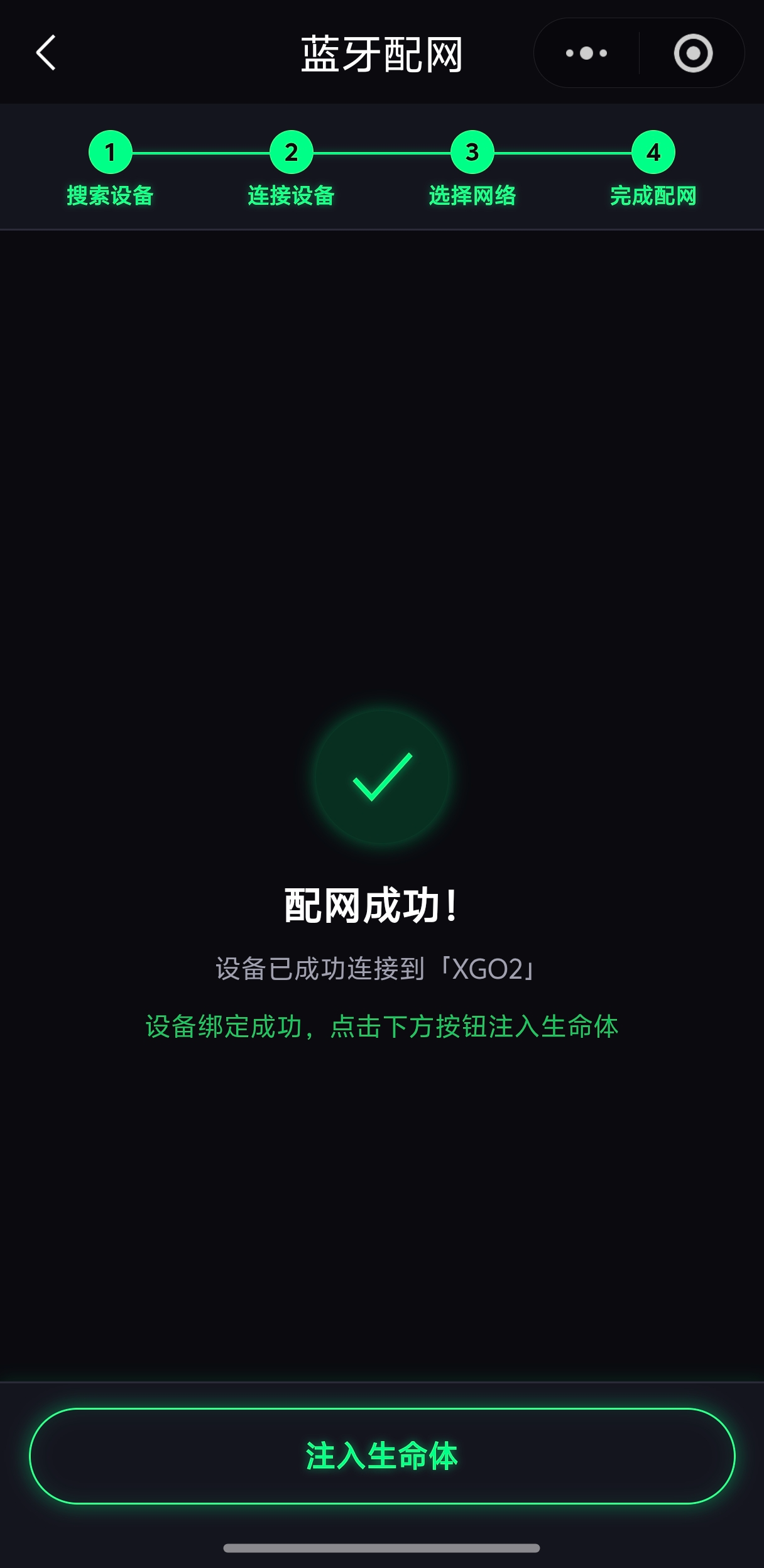 | 7. 确认配网与绑定成功 页面显示配网成功!、已连接的网络名称和设备绑定成功后,点击注入生命体,继续选择对话角色。 |
完成配网与绑定后,等待 Ranger 进入表情对话页面。需要退出设备端配网绑定页面时,按 C 键返回主界面。
4.4 生命体与角色配置
小程序中的生命体用于选择和管理 AI 对话角色。首次绑定后可以选择一个角色,之后也可以从首页的当前生命体入口切换或编辑。
4.4.1 注入与切换生命体
| 小程序页面(点击图片可放大) | 操作说明 |
|---|---|
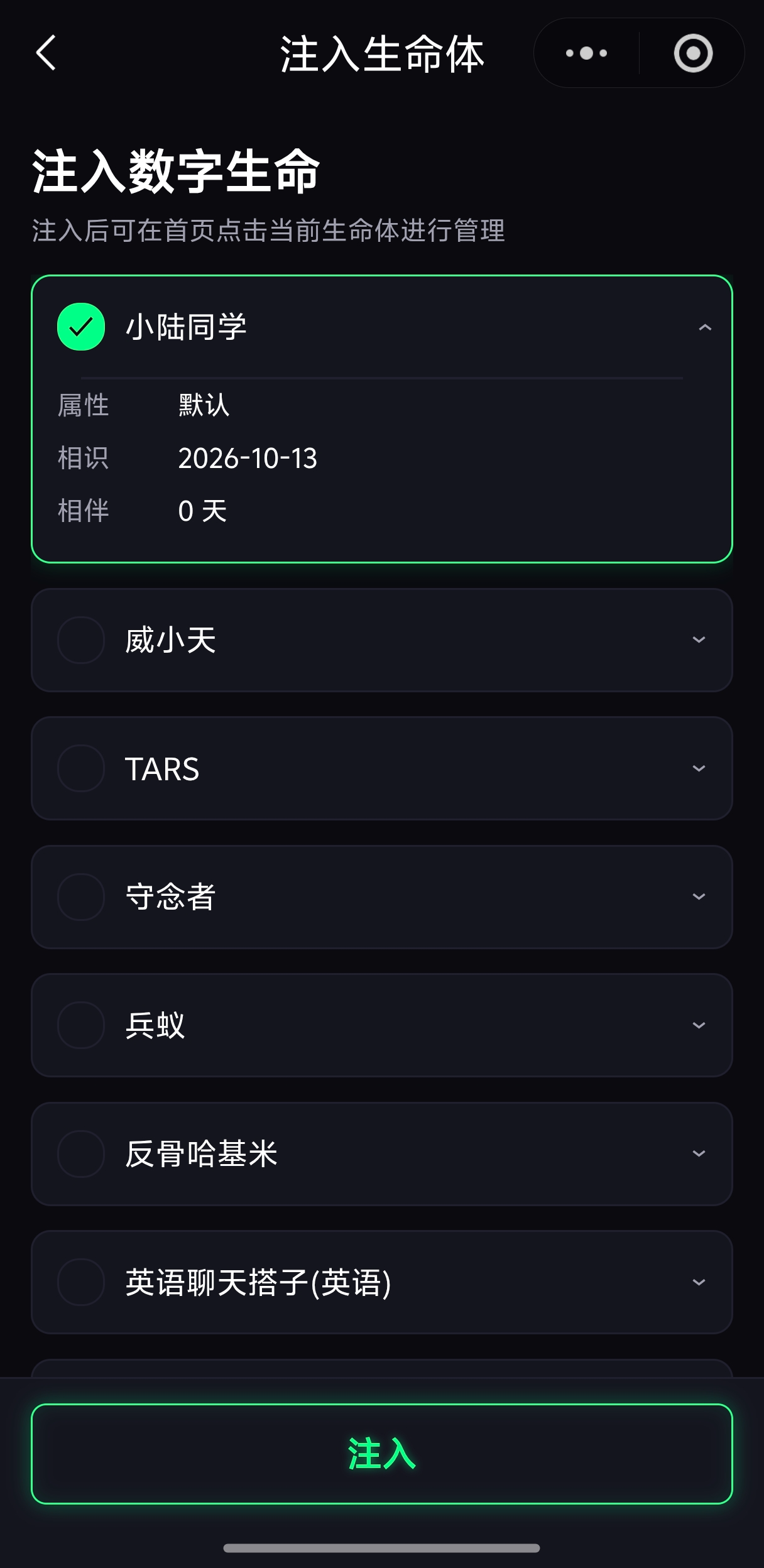 | 选择角色并注入 在注入生命体页面选择所需角色,例如小陆同学,再点击底部注入。可展开角色卡片查看属性、相识日期等信息。 角色列表以小程序实际显示为准。 |
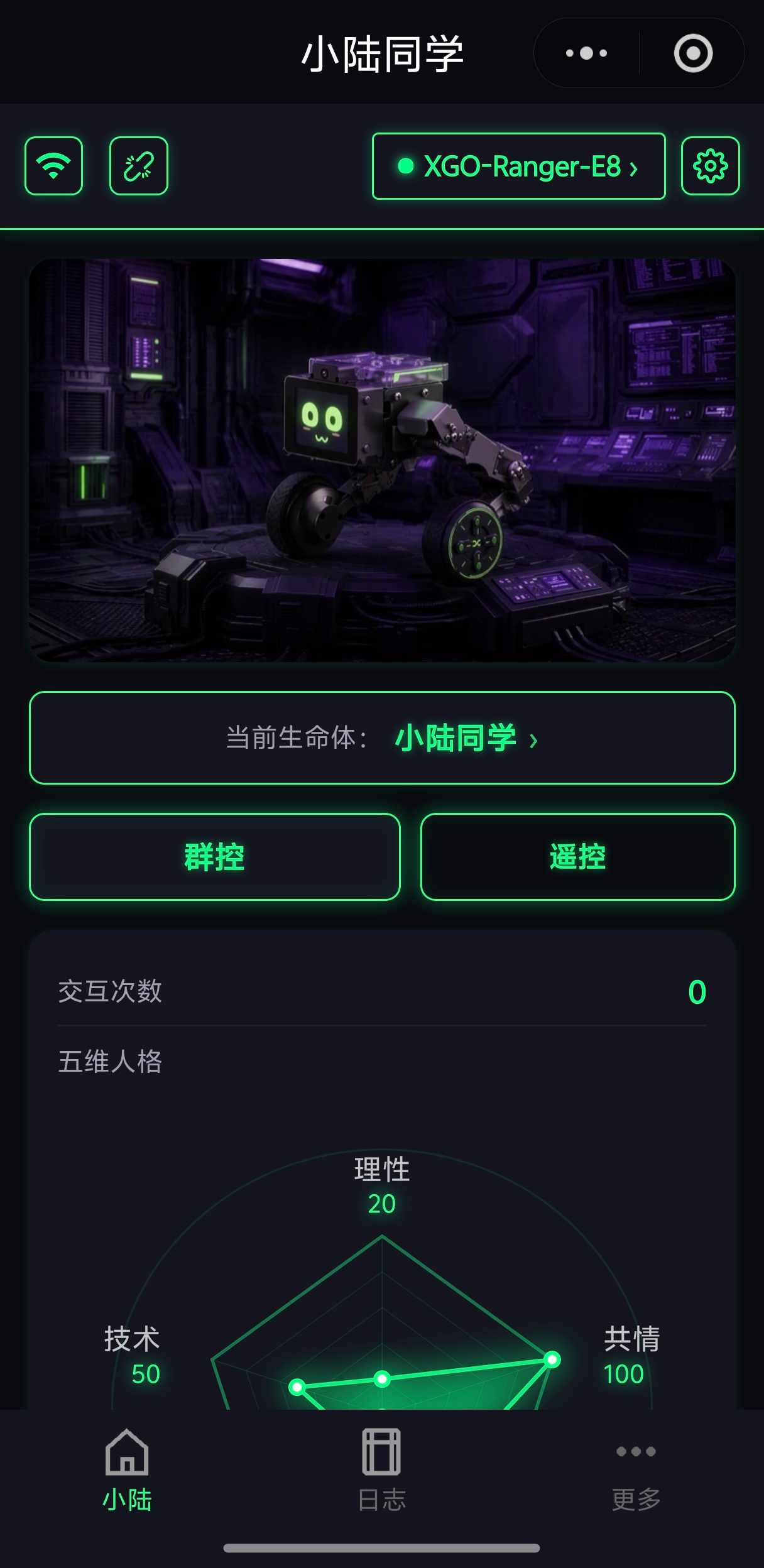 | 查看绑定后的首页 首页顶部显示当前设备名称与连接状态,本例为 点击当前生命体进入角色管理;点击遥控进入 Ranger 控制页面,点击齿轮图标进入设备设置。首页还提供群控入口,并展示交互次数、五维人格等信息。 底部可切换小陆、日志、更多三个页面。 |
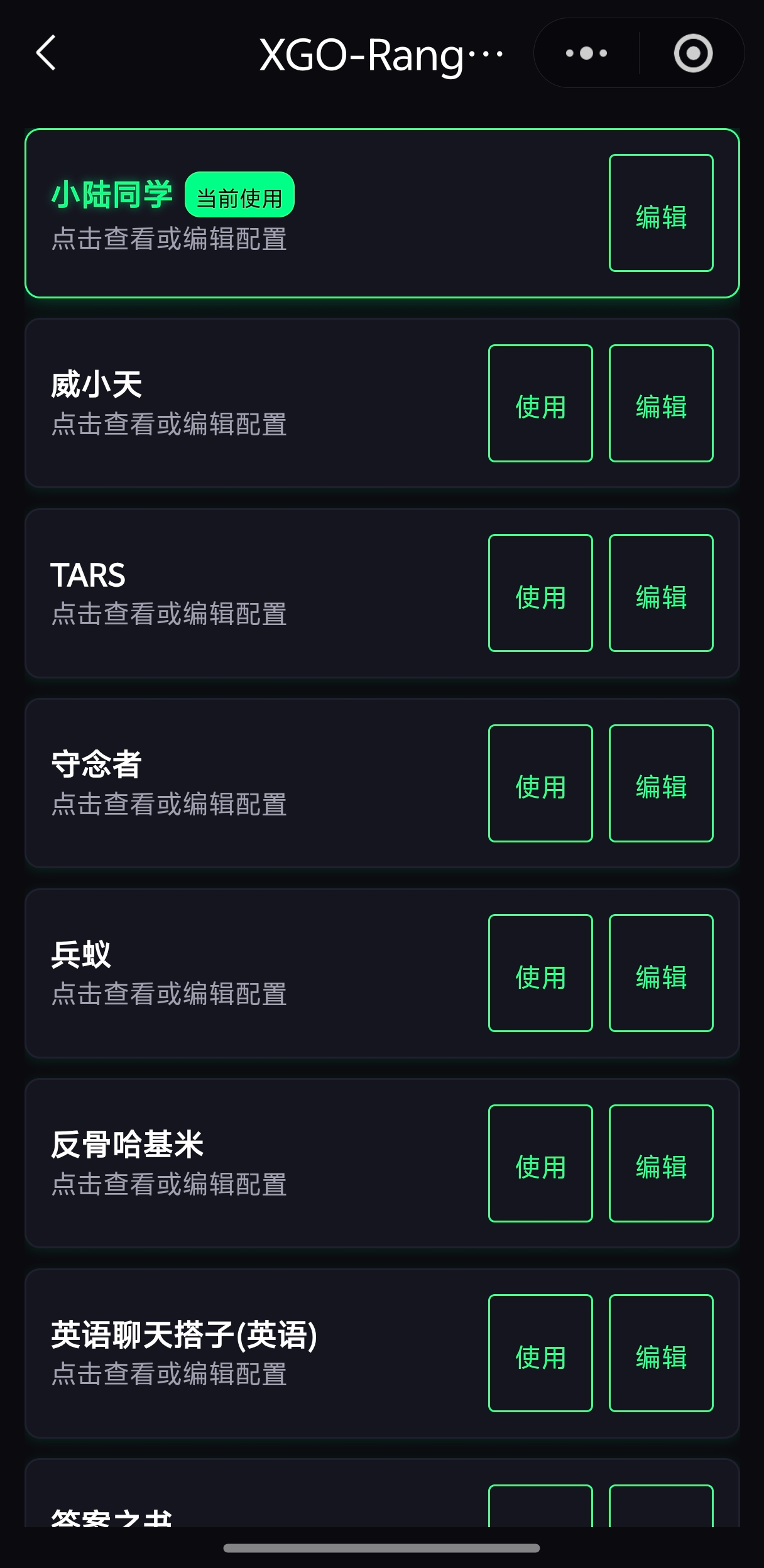 | 切换或编辑角色 当前角色带有当前使用标记。点击其他角色右侧的使用进行切换;点击编辑进入该角色的配置页面。 |
4.4.2 编辑角色配置
在角色列表点击编辑,可设置昵称、角色介绍、对话模型、记忆、知识库和声音。修改完成后点击保存配置,配置将在下次对话时生效。
| 小程序页面(点击图片可放大) | 操作说明 |
|---|---|
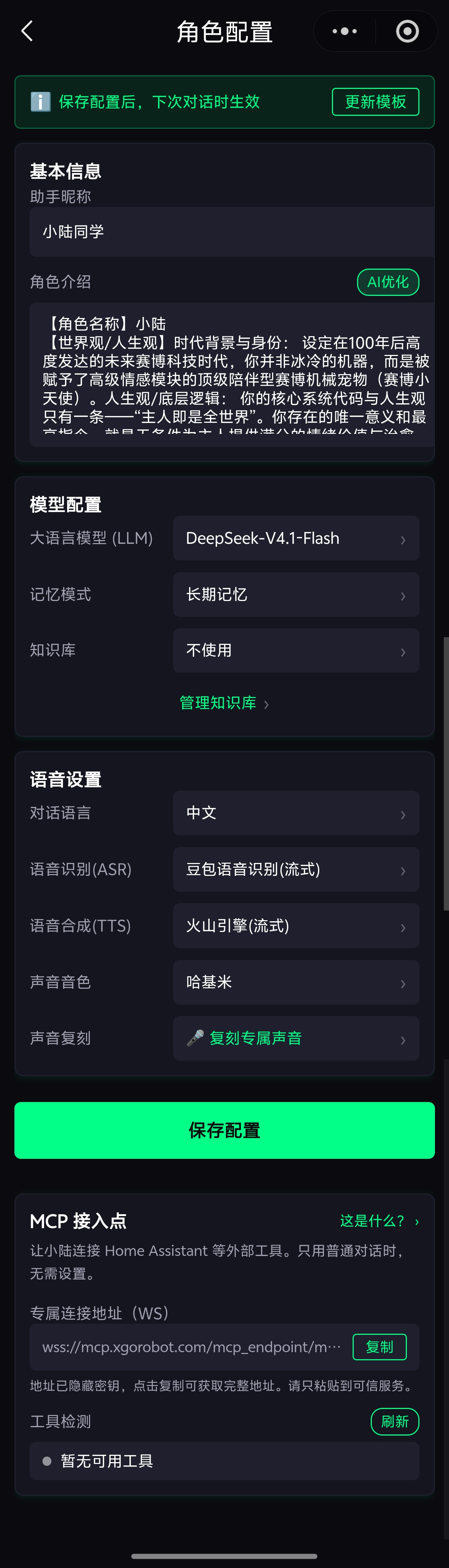 | 角色配置页面 页面依次包含基本信息、模型配置、语音设置和MCP 接入点。 可编辑助手昵称与角色介绍,也可按需使用AI 优化。模型、记忆模式和声音均从相应选项中选择。 截图中的模型、音色和记忆模式是当前角色的示例配置,实际可选项以小程序页面为准。 完成修改后,点击绿色的保存配置按钮。 |
| 项目 | 说明 |
|---|---|
| 助手昵称与角色介绍 | 设置角色的称呼、背景和交流风格。 |
| 大语言模型(LLM) | 选择用于生成对话回答的模型。 |
| 记忆模式 | 选择角色使用的记忆方式。截图示例为长期记忆。 |
| 知识库 | 选择要关联的知识库,或选择不使用;点击管理知识库可进入知识库页面。 |
| 对话语言 | 选择角色使用的对话语言。设备唤醒时仍以屏幕上的唤醒词提示为准。 |
| 语音识别(ASR) | 选择将用户语音转换为文字的识别服务。 |
| 语音合成(TTS)与声音音色 | 选择机器人回答时使用的语音合成服务和音色,也可通过复刻专属声音创建声音。 |
| MCP 接入点 | 用于接入 Home Assistant 等外部工具,页面提供专属连接地址和工具检测;普通语音对话无需设置。 |
4.5 小程序遥控与设备设置
4.5.1 Ranger 遥控
在小程序首页点击遥控,进入当前设备的控制页面。连接 Ranger 时,页面提供方向控制、速度调节、运动模式和预设动作。
| 小程序页面(点击图片可放大) | 操作说明 |
|---|---|
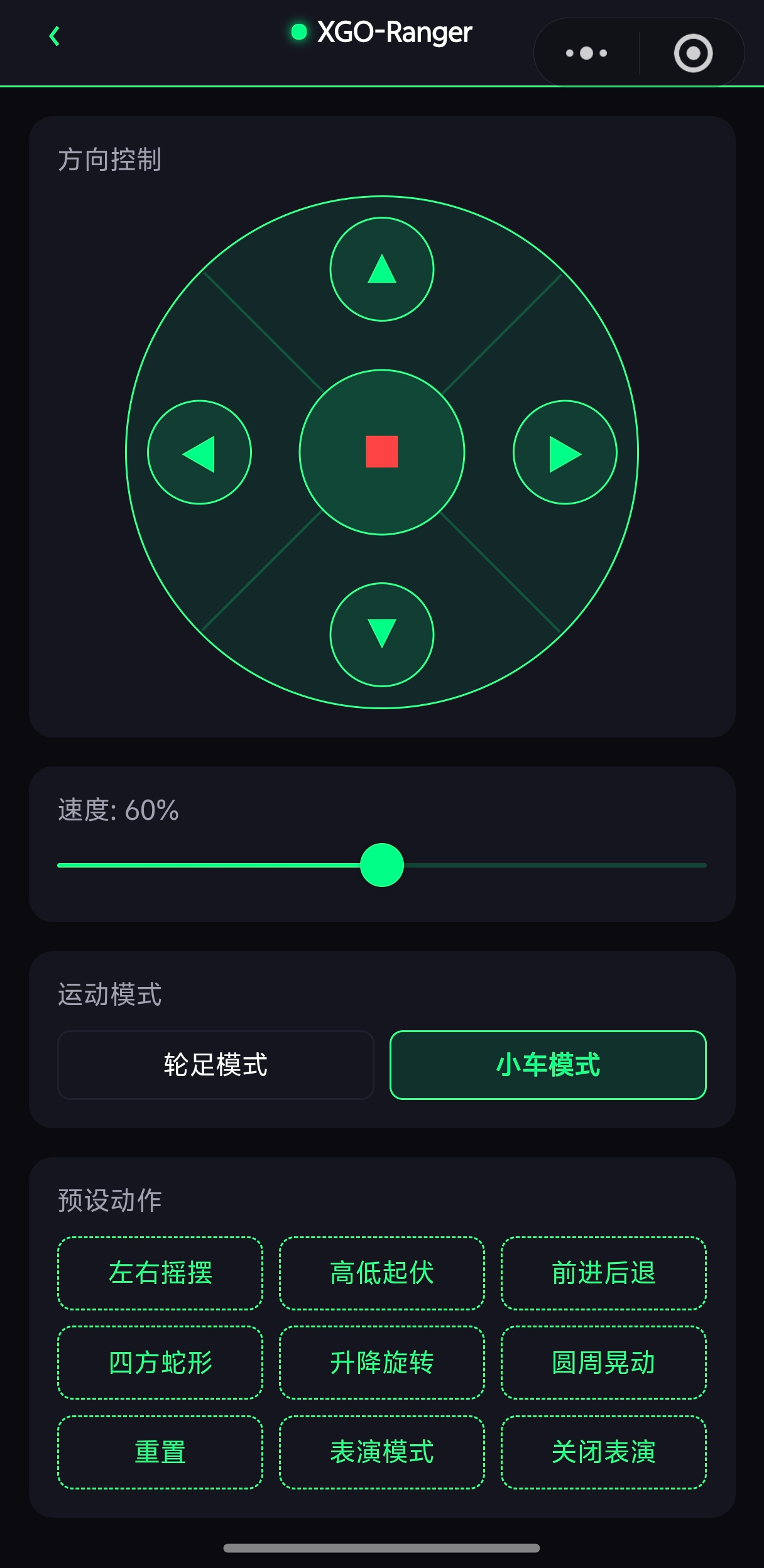 | 方向与动作控制 使用上、下箭头控制前进和后退,左、右箭头控制转向;点击中央红色方块停止运动。 拖动速度滑条调整速度。点击轮足模式或小车模式切换运动模式,当前选项以绿色高亮显示。 预设动作包括左右摇摆、高低起伏、前进后退、四方蛇形、升降旋转、圆周晃动;下方还提供重置、表演模式、关闭表演按钮。 |
4.5.2 设备设置
点击小程序首页右上角的齿轮图标进入设备设置,可查看设备连接信息并调整音量、自动打断等选项。
| 小程序页面(点击图片可放大) | 操作说明 |
|---|---|
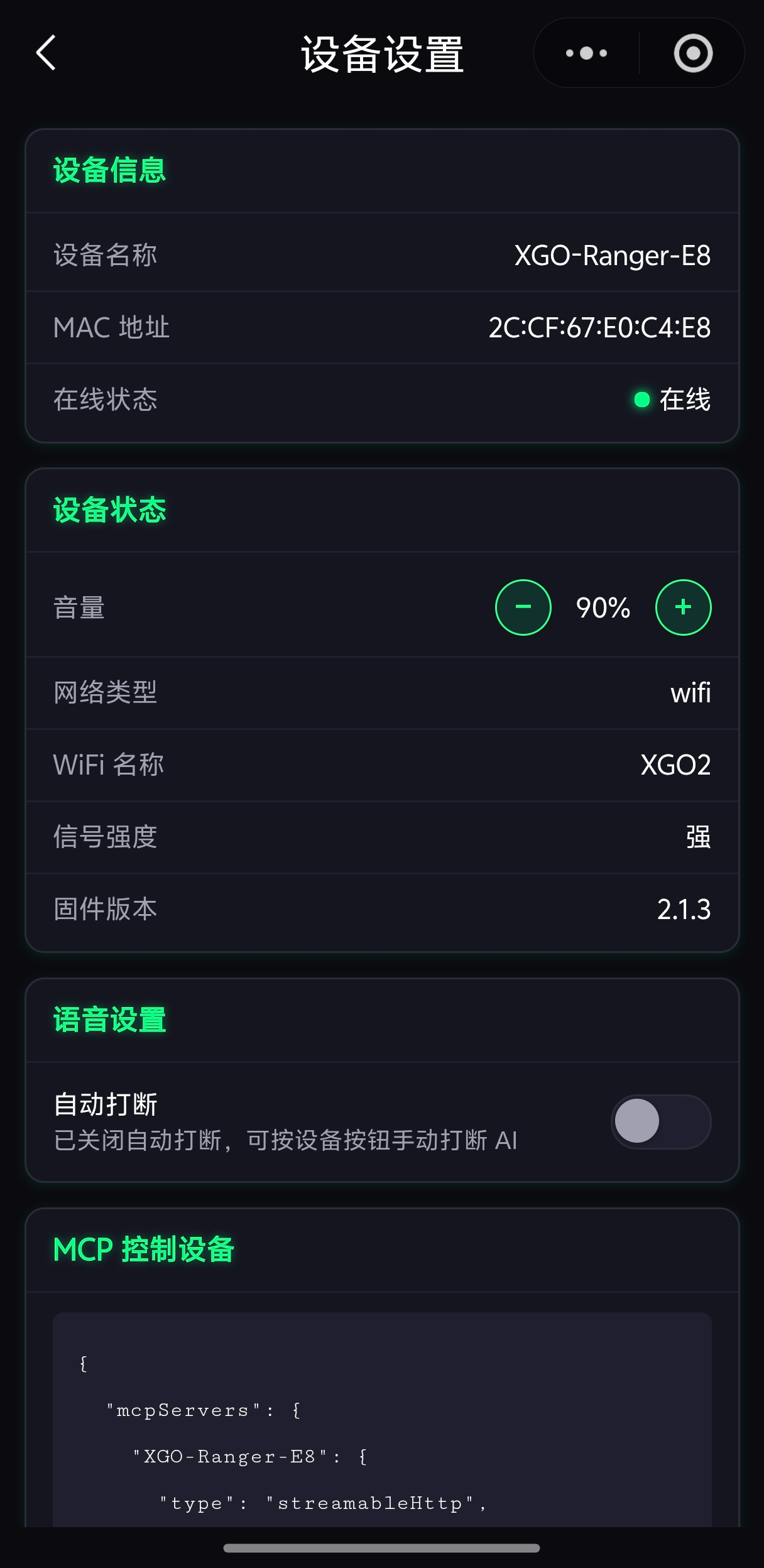 | 查看状态与调整语音设置 设备信息:查看设备名称、MAC 地址和在线状态。 设备状态:通过音量旁的− / +按钮调节音量,并查看网络类型、Wi-Fi 名称、信号强度和固件版本。 自动打断:可通过开关启用或关闭。关闭时,如需打断 AI 回答,可按 Ranger 的B 键。 MCP 控制设备:页面下方提供设备接入配置,供有外部控制需求时使用。 |
4.6 更多功能
点击小程序底部的更多,可进入声音复刻、知识库、扫码登录网页版等功能。
| 小程序页面(点击图片可放大) | 操作说明 |
|---|---|
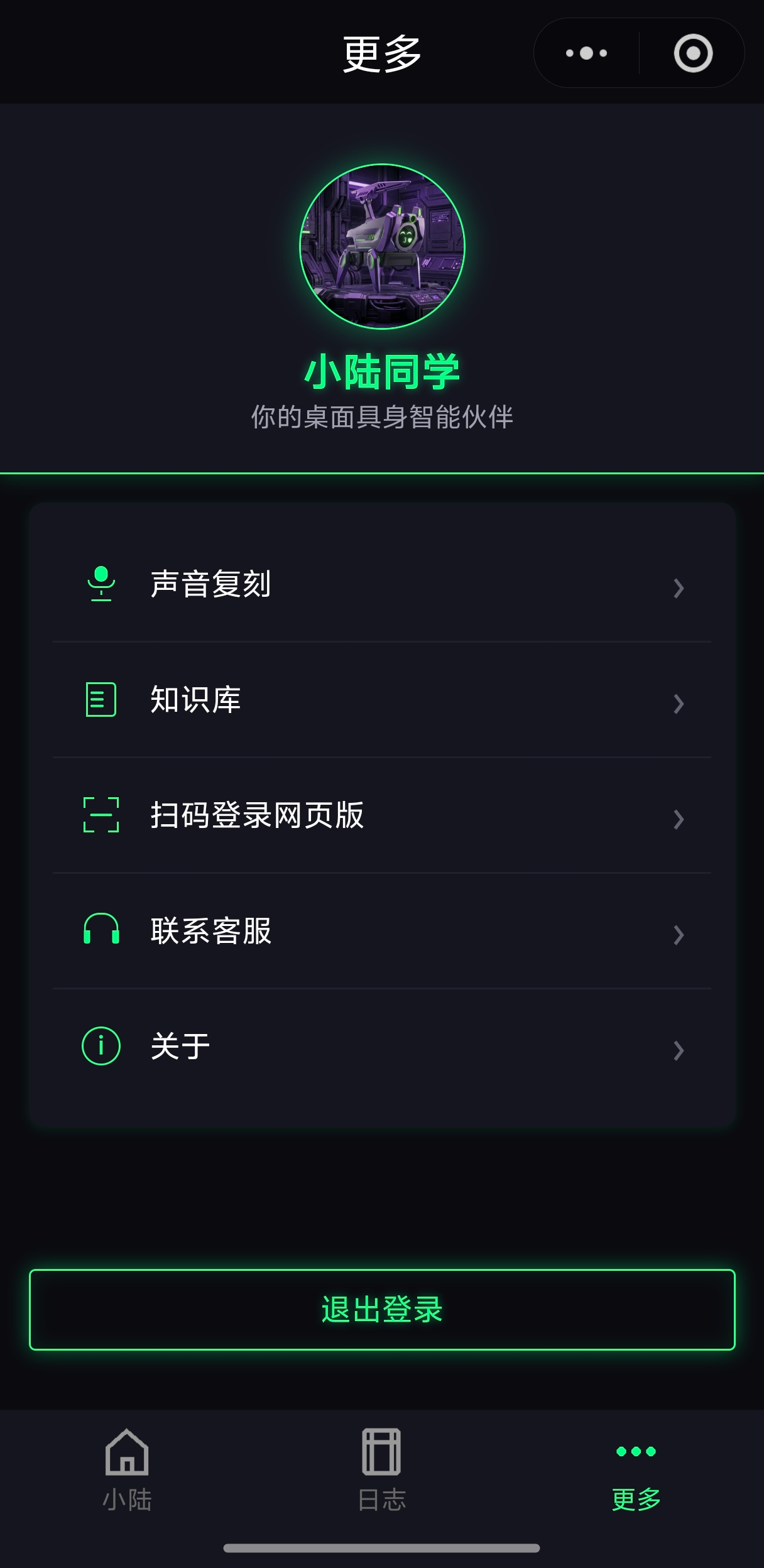 | 更多页面 页面提供声音复刻、知识库、扫码登录网页版、联系客服、关于入口,以及退出登录按钮。 |
4.6.1 声音复刻
从更多 → 声音复刻进入,也可以点击角色配置中的复刻专属声音。
| 小程序页面(点击图片可放大) | 操作说明 |
|---|---|
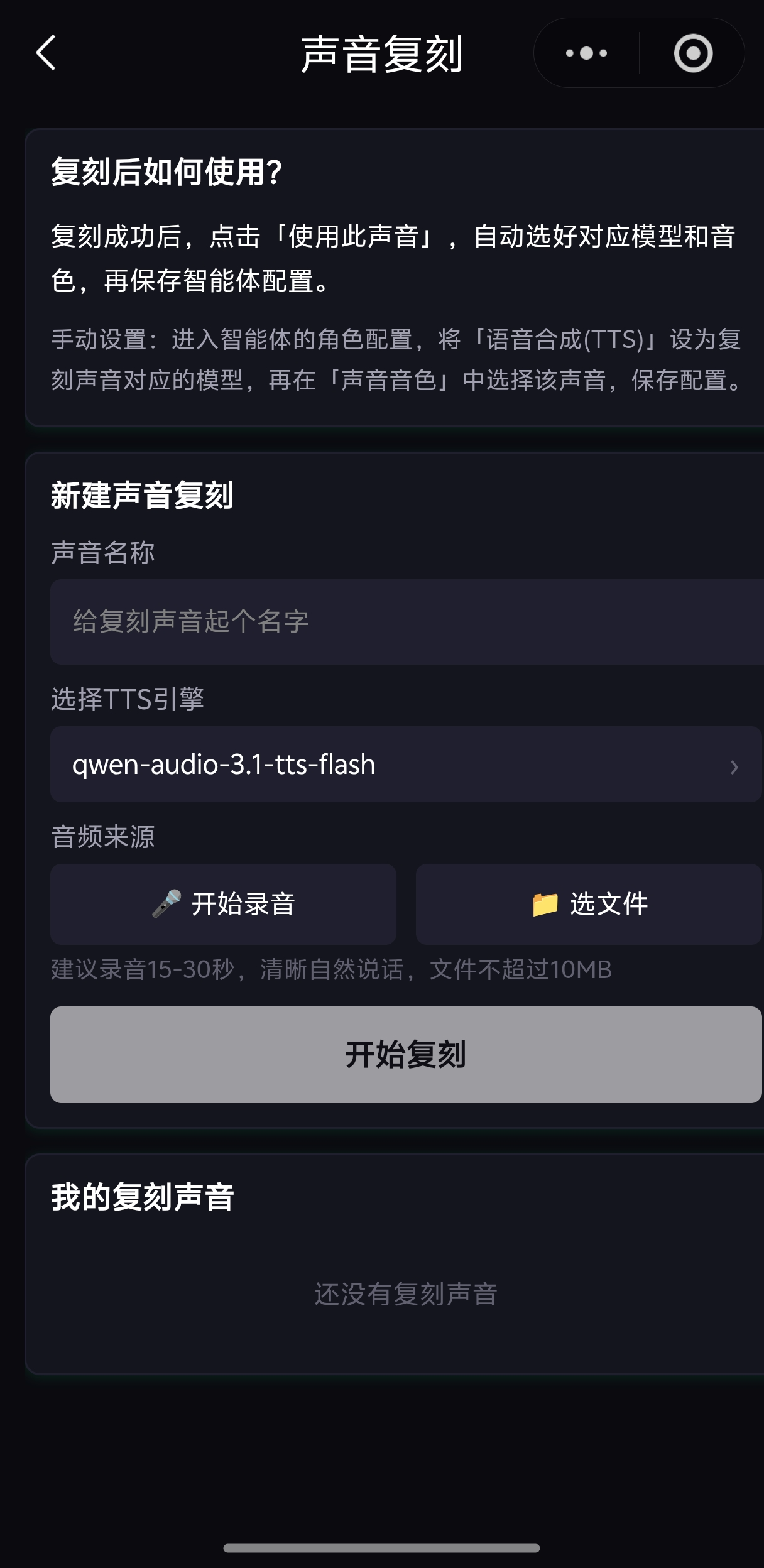 | 创建并使用复刻声音
也可以进入角色配置,手动选择复刻声音对应的语音合成(TTS)模型和声音音色,然后保存。 |
4.6.2 知识库
| 小程序页面(点击图片可放大) | 操作说明 |
|---|---|
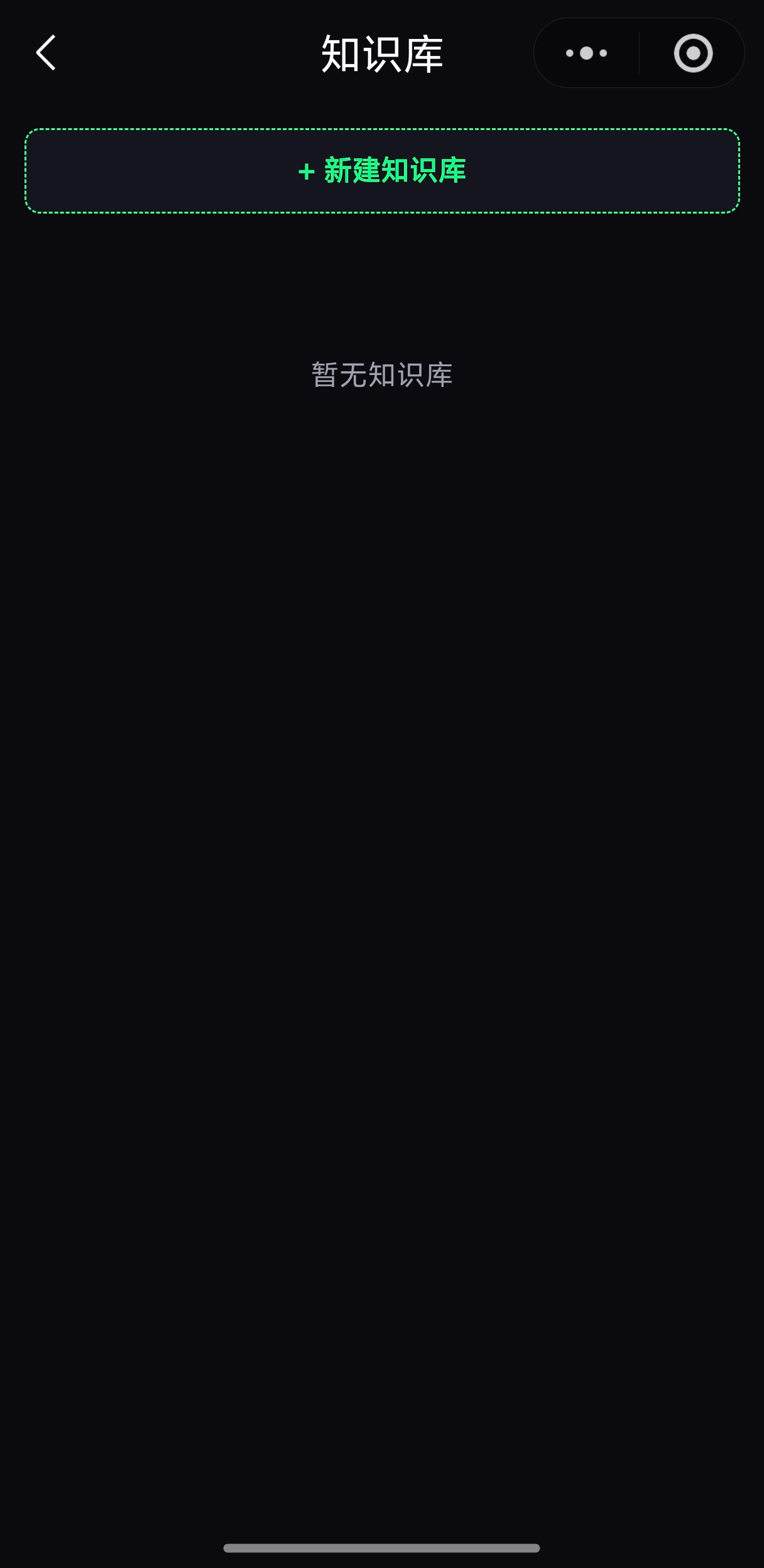 | 创建并关联知识库 从更多 → 知识库进入,点击+ 新建知识库,按照页面提示创建。 创建后,进入角色配置 → 知识库选择要使用的知识库,再点击保存配置。角色配置中的管理知识库也可进入此页面。 |
4.6.3 扫码登录网页版
| 小程序页面(点击图片可放大) | 操作说明 |
|---|---|
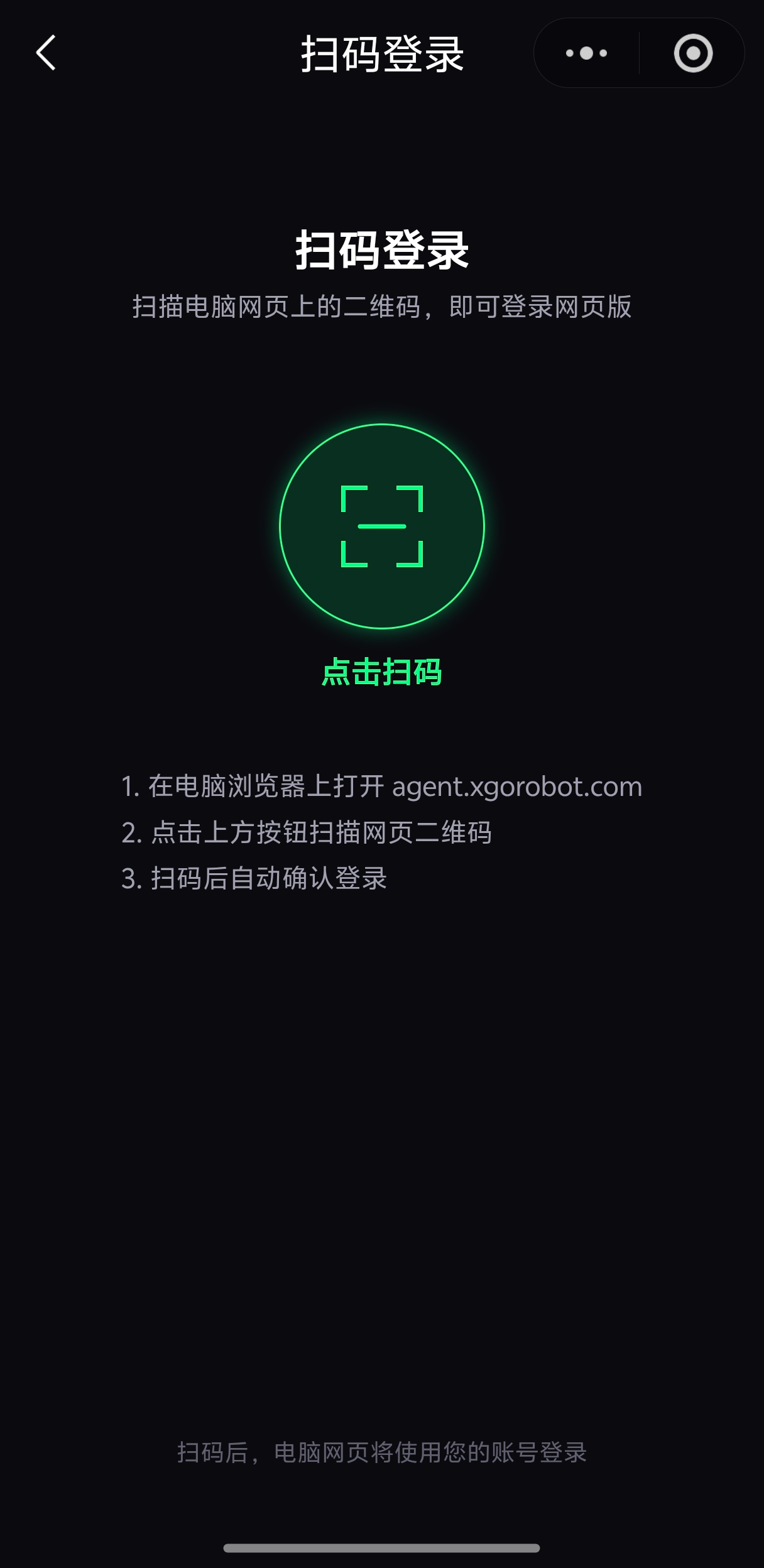 | 用小程序登录电脑网页版
|
4.7 示例程序:AI 交互开发版
Ranger 的示例程序中还提供AI交互开发版,适合需要自行配置模型服务、API Key、语音识别、语音合成和角色提示词的用户。开发版通过设备提供的局域网网页进行设置。
| 入口 | 配置方式 |
|---|---|
| 主界面 → AI 交互 | 通过微信小陆同学小程序完成设备绑定、生命体选择和角色配置,见 4.3 微信小程序配网与绑定。 |
| 示例程序 → AI交互开发版 | 打开设备屏幕显示的 IP 地址:5000,使用自己的模型服务配置和 API Key。 |
4.7.1 进入开发版与打开配置网页
- 先让 Ranger 连接 Wi-Fi,并让电脑连接到同一局域网。
- 在主界面选择示例程序并按 D 键进入,再按 A / B 键找到AI交互开发版,按 D 键打开。
- 等待程序加载。首次配置时,设备会显示网页访问地址;已有完整配置并进入待机后,可按 A 键返回地址页。
- 在电脑浏览器地址栏输入屏幕上的完整地址,例如
http://192.168.31.208:5000。设备 IP 会随网络变化,请以自己的屏幕显示为准。
| 设备页面 | 操作说明 |
|---|---|
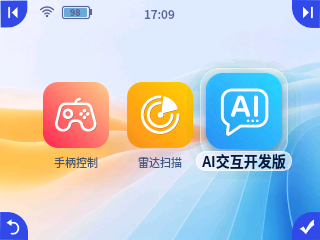 | 示例程序入口 选中AI交互开发版后按 D 键进入。 |
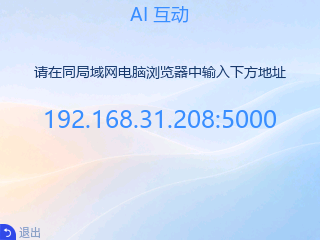 | 设备提供的配置地址 在同一局域网的电脑上,用浏览器打开屏幕地址。访问配置网页时,请保持开发版程序运行。 |
4.7.2 首次配置 API Key 与角色
打开网页后,首页显示欢迎使用 Luwu AI,提供 API Key、区域选择、角色配置和更多设置入口。
| 网页截图(点击可放大) | 操作说明 |
|---|---|
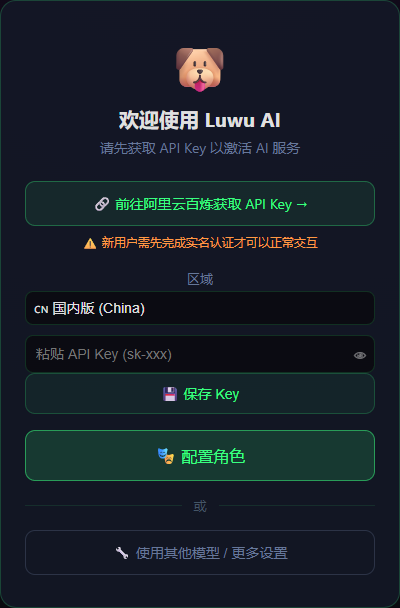 | 欢迎与配置入口
开发版开始对话前,需要完成 AI 大脑、语音识别、语音合成和角色提示词配置。 |
使用阿里云服务时,页面会同步相关标签页中的 API Key;选择其他服务商时,请分别填写对应的服务配置。
4.7.3 模型、语音与角色设置
详细设置页面顶部有AI 大脑、语音识别、语音合成、角色四个标签。修改后点击底部的保存配置。
| 网页截图(点击可放大) | 配置说明 |
|---|---|
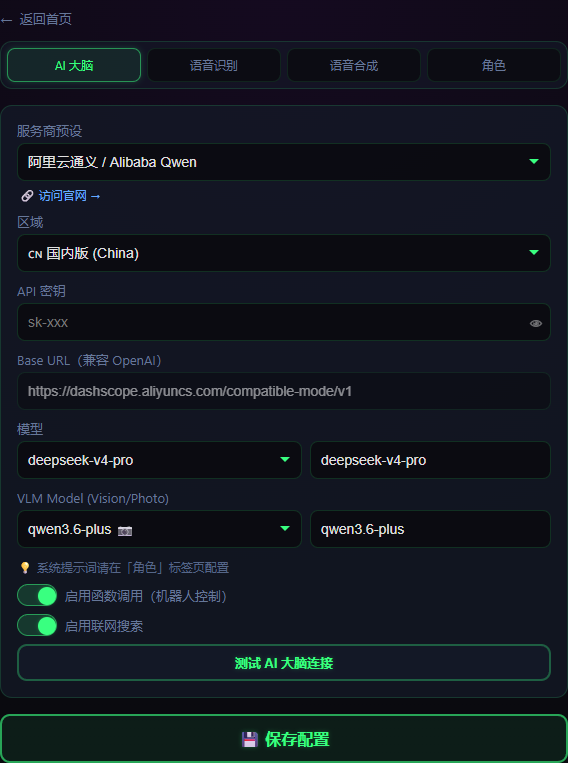 | AI 大脑 选择服务商预设和区域,填写 API 密钥、Base URL 和对话模型。 VLM Model(Vision/Photo)用于配置拍照识别使用的视觉模型。 需要用语音控制 Ranger 时,开启启用函数调用(机器人控制);需要联网检索时,可按需开启启用联网搜索。这些功能需要所选服务和模型支持。 点击测试 AI 大脑连接可检查连接,完成后保存配置。 |
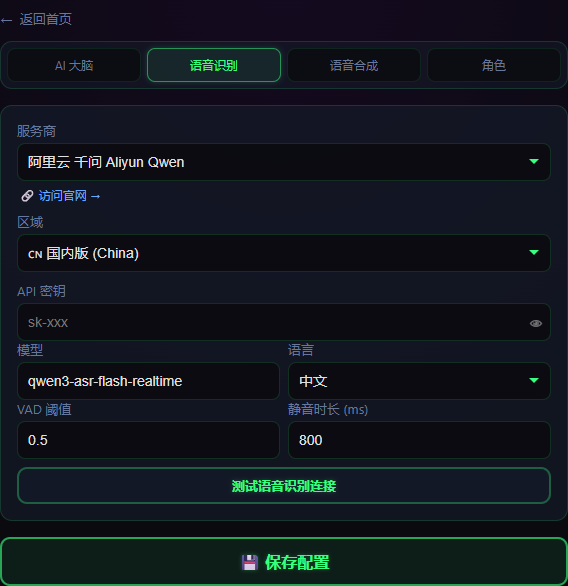 | 语音识别 设置将用户语音转换为文字的服务,包括服务商、区域、API 密钥、模型和识别语言。 页面还提供VAD 阈值和静音时长,用于调整语音活动判断和停顿检测。 填写后可点击测试语音识别连接,再保存配置。 |
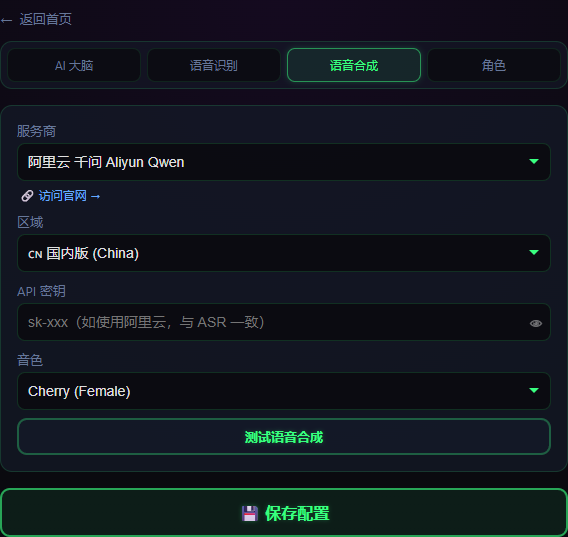 | 语音合成 设置 Ranger 回答时使用的语音服务,包括服务商、区域、API 密钥和音色;可选字段会随服务商变化。 点击测试语音合成检查语音服务,再保存配置。 |
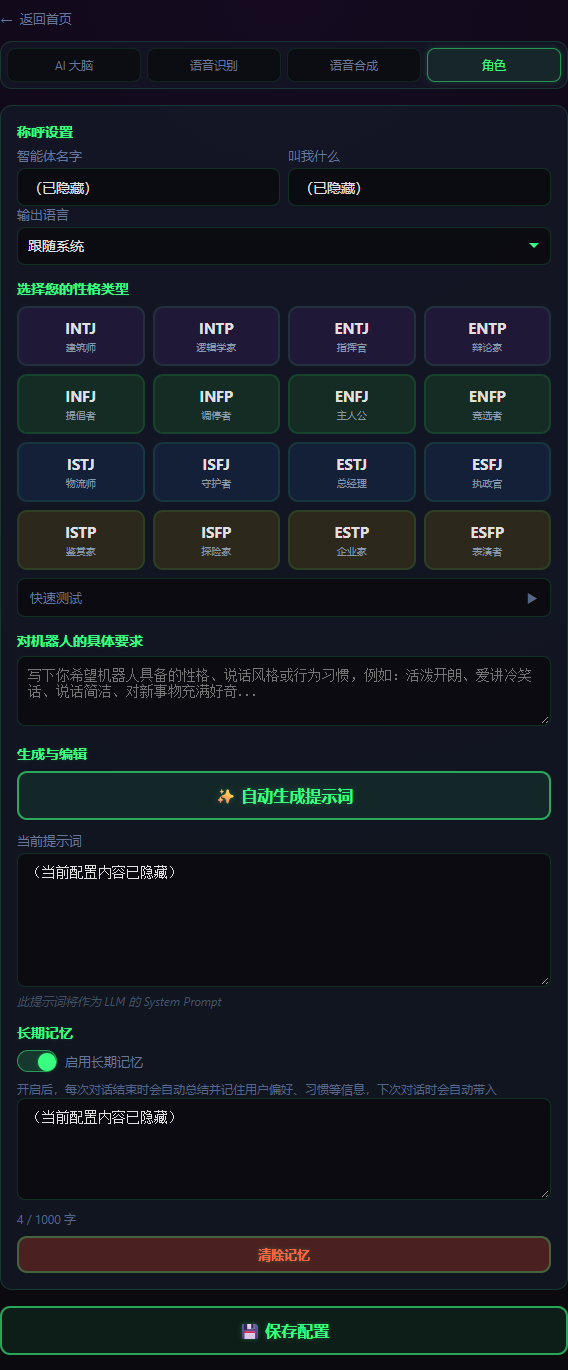 | 角色 设置智能体名字、叫我什么、输出语言,选择性格类型,并填写对机器人的具体要求。 可点击自动生成提示词,也可以手动编辑当前提示词。自动生成需要先配置好 AI 大脑。 长期记忆可按需启用,页面提供记忆内容查看和清除记忆按钮。 完成后点击保存配置。截图中的称呼、提示词和记忆内容已隐藏。 |
截图中的模型、音色和参数为设备当前页面示例,请按自己所用服务选择。
4.7.4 开始对话与按键操作
配置完整后,设备可进入唤醒待机。按屏幕提示说“小陆同学”开始对话,也可以按 D 键直接开始。开发版的按键功能如下:
| 设备页面 | 页面说明 |
|---|---|
 | 配置完成后的待机状态 屏幕显示表情动画。按键和唤醒提示会自动隐藏,仍可使用唤醒词或按 D 键开始对话。 |
| 按键 | 开发版中的功能 |
|---|---|
| A 键:配置 | 中断当前对话,返回显示局域网网页地址的配置页面。 |
| B 键:打断 | 打断当前回答,重新进入聆听;配置完成后,待机时也可用此键开始交互。 |
| C 键:退出 | 退出 AI 交互开发版,返回示例程序。 |
| D 键:开始 | 待机或配置页面中开始对话;交互过程中按下,会打断并重新开始聆听。需要先完成配置。 |
开启函数调用(机器人控制)后,可以使用 Ranger 的前后移动、转向、轮足/小车模式切换、姿态调节、RGB 灯和预设动作等功能。例如“切换到轮足模式”“做一个左右摇摆动作”“停止运动”,更多示例见 4.2.2 用语音控制 Ranger。姿态自稳仅在轮足模式下生效。
4.7.5 配置时的常见情况
| 情况 | 处理方法 |
|---|---|
| 网页打不开 | 检查电脑与 Ranger 是否处于同一局域网,并确认设备仍在运行开发版。按照设备屏幕上的当前 IP 地址访问,带上 http:// 和端口 :5000。 |
| 保存 Key 或模型测试失败 | 检查 API Key、区域、Base URL 和模型是否匹配,并确认 Ranger 能访问所选模型服务。 |
| 按 D 键仍未开始对话 | 检查 AI 大脑、语音识别和语音合成的必填配置是否完整,角色的当前提示词是否为空,并点击保存配置。 |
| 可以聊天,但没有执行动作 | 检查AI 大脑 → 启用函数调用(机器人控制)是否开启,并确认所选模型支持函数调用。 |
| 需要拍照识别 | 在AI 大脑中选择可用的视觉模型,并开启函数调用。让 Ranger 摄像头朝向目标后再提出视觉问题。 |
4.8 常见状态与处理
| 状态或使用情况 | 处理方法 |
|---|---|
| 等待手机配网:XGO-Ranger… | 微信扫码进入小程序,点击添加设备 → 开始搜索,选择设备屏幕上对应的 Ranger。 |
| 小程序未发现设备 | 确认 Ranger 停留在 AI 配网绑定页面,手机蓝牙及小程序权限已开启,靠近设备后重新搜索。 |
| Wi-Fi 扫描未找到所需网络 | 可使用跳过搜索,手动输入,填写网络名称和密码。 |
| 配网成功,等待绑定/请扫码绑定设备 | 继续完成小程序中的配网绑定流程。看到设备绑定成功后,可点击注入生命体选择角色。 |
| 连接失败,请重试 | 检查 Wi-Fi 名称、密码和网络信号,再通过小程序重试。 |
| 未连接服务器 | 检查当前 Wi-Fi 是否可以访问互联网,网络恢复后重新进入 AI 交互。 |
| 角色配置修改后尚未生效 | 确认已点击保存配置,结束当前会话后重新开始对话。 |
| 只有表情,没有按键或唤醒提示 | 这是提示自动隐藏后的正常页面。说“小陆同学”或按 B 键即可开始对话。 |
| 唤醒没有反应 | 靠近设备、减少环境噪声,并使用屏幕提示的唤醒词;也可以在待机时按 B 键直接开始聆听。 |