
本节介绍 XGO-Rider 的手机 App 蓝牙遥控,包括连接设备、行驶与姿态调节、预设动作、RGB 灯、设置和初始位置标定。连接 Rider 后,App 会显示下图所示的动作控制页面。
1. 蓝牙连接
首次使用时,先通过 XGO App 下载 页面安装 App。蓝牙遥控无需先给 Rider 连接 Wi-Fi。
- 将 Rider 放在平坦、开阔的地面上,开机并等待初始化完成。
- 开启手机蓝牙,按系统提示允许 App 使用蓝牙、附近设备等所需权限;如系统提示需要定位权限,也请允许。
- 打开 XGO App,在首页选择【蓝牙遥控】,进入蓝牙设备列表。
- 找到自己的 Rider 并点击连接。截图中的 Rider 名称为
XGORider_6059,设备名称中的编号以实际显示为准。 - 连接成功后,进入 Rider 的动作控制页面。
| 选择 Rider 设备 |
|---|
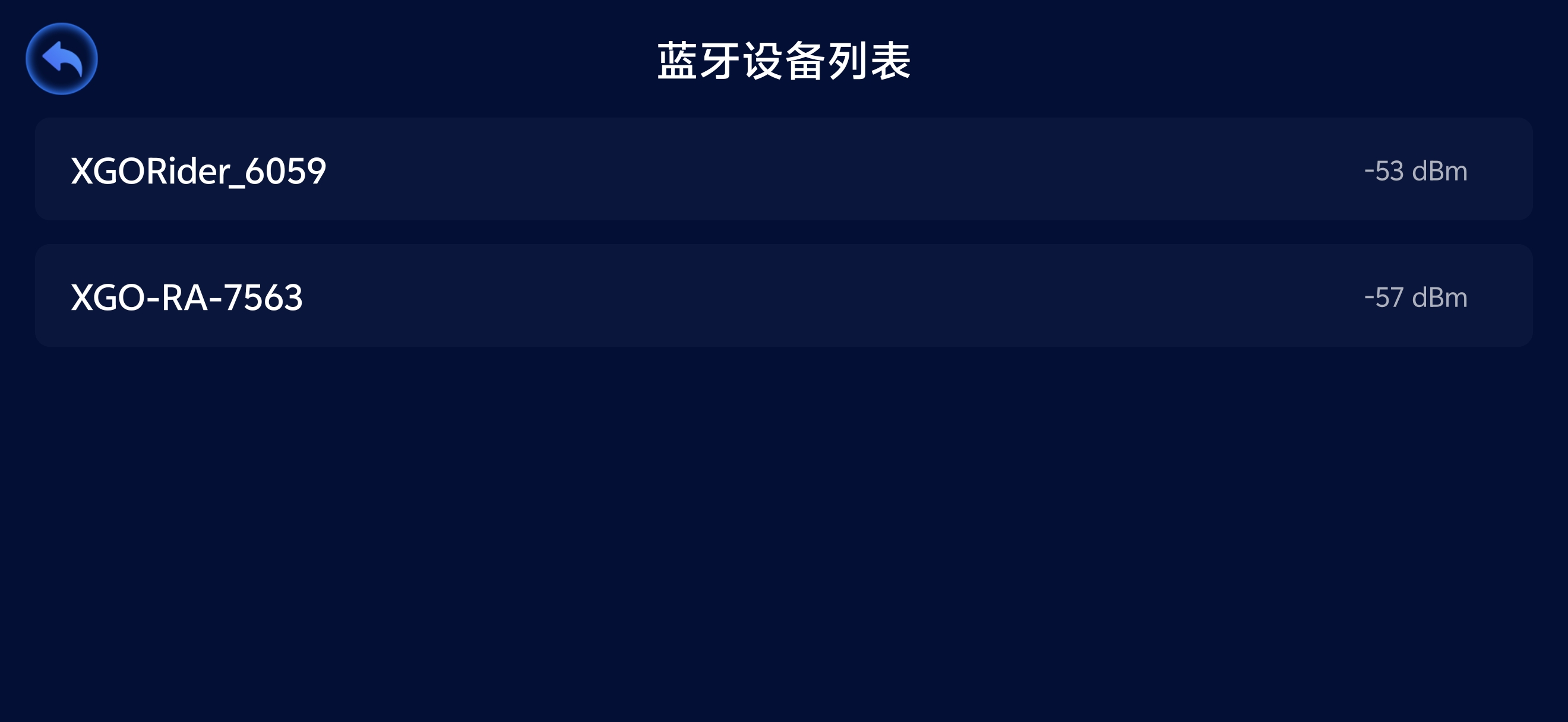 |
图 1:选择 XGORider_6059。同一列表也可能出现其他型号,图中的 XGO-RA-7563 是另一台设备。名称右侧的 dBm 数值表示蓝牙信号强度。 |
如果没有找到 Rider,请检查机器人是否已开机、手机蓝牙及 App 权限是否已开启,靠近机器人后重新搜索;如果其他手机已连接这台设备,请先断开原连接。
2. 行驶与姿态调节
动作控制页面左侧是方向摇杆,中间是预设动作和高度调节,右上方为RGB 灯调节,右下方为Roll 调节。
| Rider 动作控制界面 |
|---|
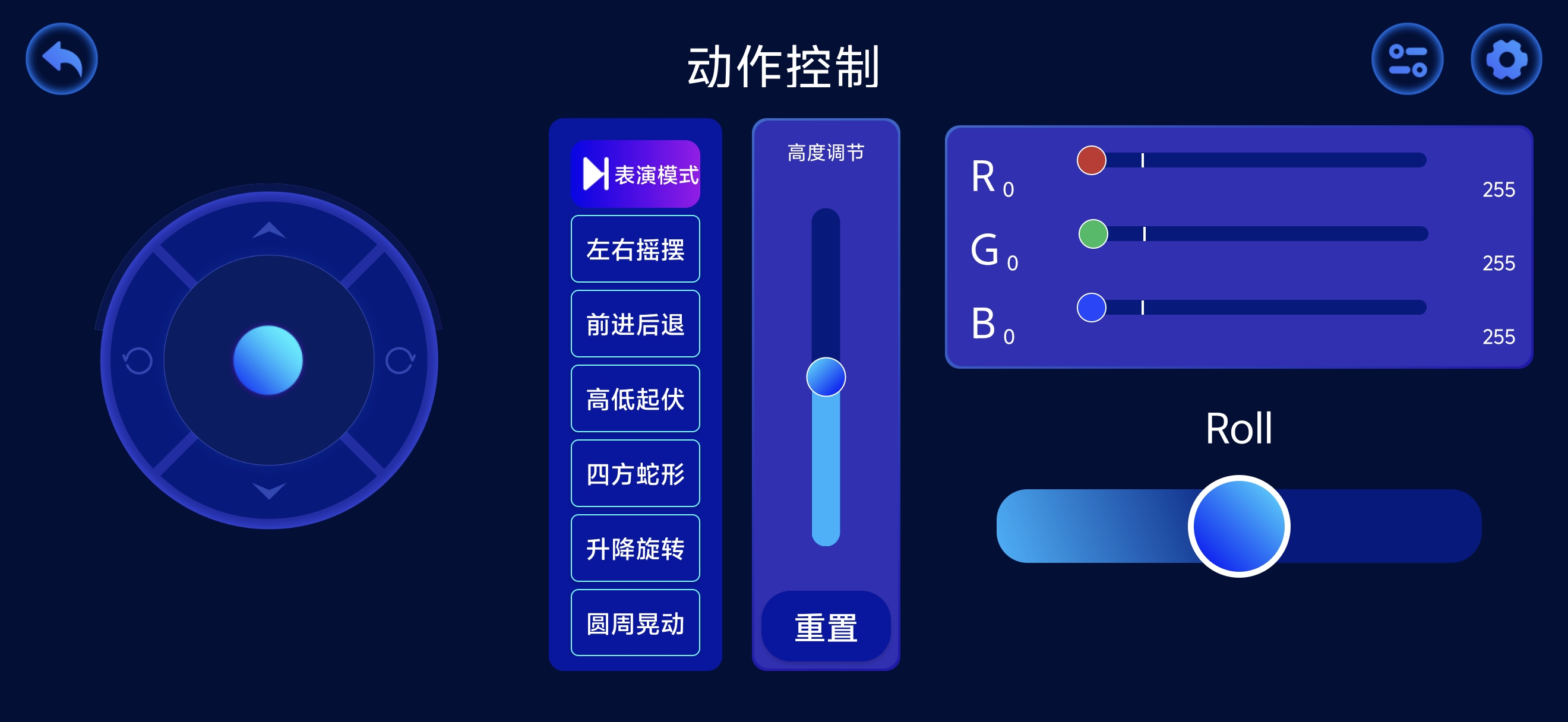 |
| 图 2:使用左侧摇杆控制前进、后退和转向,使用滑条调整机身高度、左右倾斜和灯光颜色。 |
| 控件 | 操作与作用 |
|---|---|
| 方向摇杆 | 向上、向下推动摇杆控制前进、后退;向左、向右推动摇杆控制左转、右转。 |
| 高度调节 | 上下拖动中间的竖向滑条,调整机身高度。 |
| Roll | 左右拖动右下方的横向滑条,调整机身左右倾斜的姿态。 |
| 重置 | 点击高度滑条下方的【重置】,执行机器人复位。 |
初次操作时,先小幅推动摇杆确认行驶方向,再逐项体验高度和 Roll 调节。
3. 预设动作与表演模式
图 2 中间的动作栏顶部为【表演模式】,下方依次排列六个预设动作:
- 左右摇摆
- 前进后退
- 高低起伏
- 四方蛇形
- 升降旋转
- 圆周晃动
点击对应按钮执行预设动作;点击【表演模式】使用内置表演功能。体验动作时,请为 Rider 留出足够的活动空间。
4. RGB 灯调节
RGB 调节区直接显示在动作控制页面的右上方。分别拖动 R(红)、G(绿)、B(蓝)三个滑条,调整对应颜色分量;各滑条标示的范围均为 0–255,组合三个分量即可调节灯光颜色。
5. 设置与设备信息
点击动作控制页面右上角的齿轮图标,打开设置面板。
| 设置面板 |
|---|
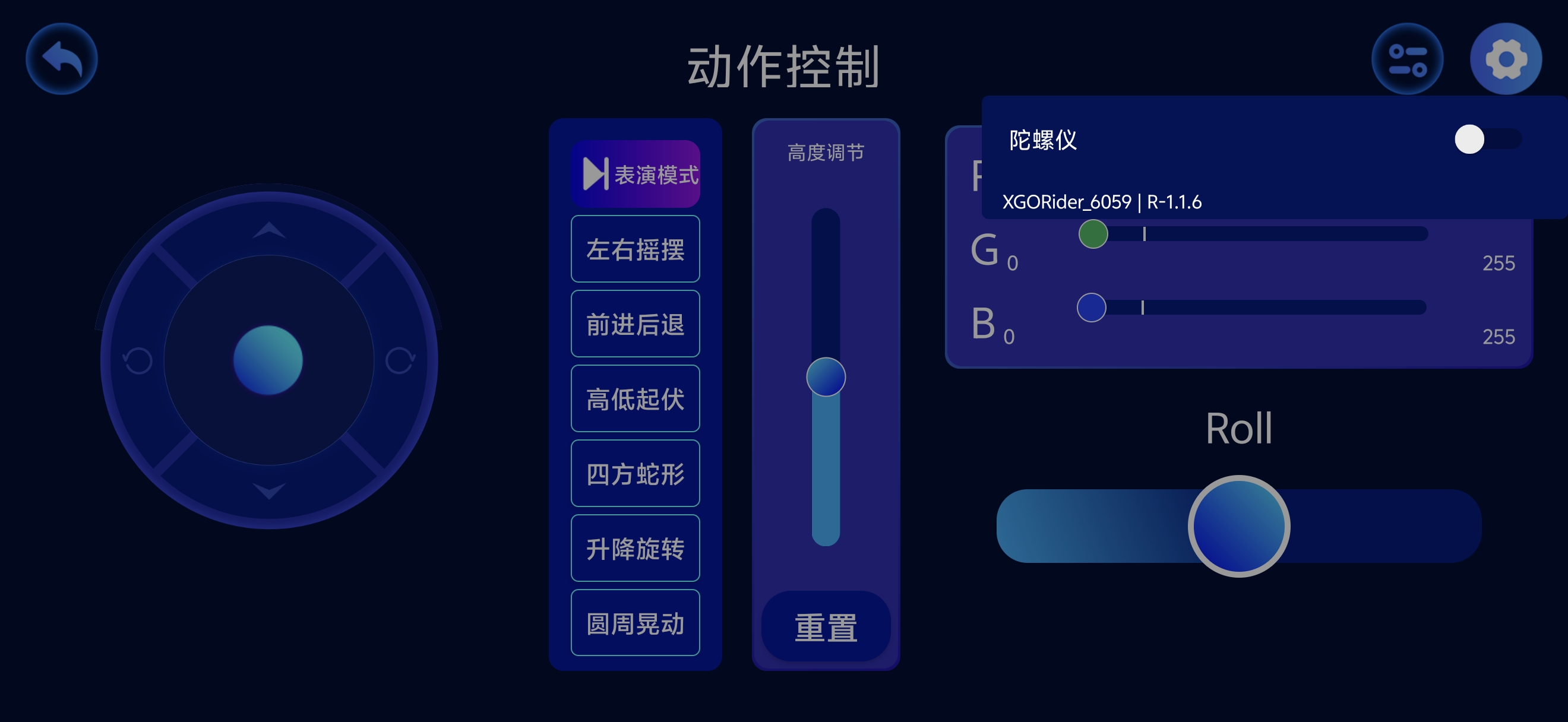 |
图 3:面板上方为【陀螺仪】开关,点击右侧开关可切换启用状态;下方显示当前连接的设备名称和版本信息。截图中的 XGORider_6059 | R-1.1.6 仅为示例,请以实际设备显示为准。 |
6. 标定初始位置
需要重新设置关节初始位置时,可使用标定初始位置功能。标定会记录当前关节位置,请先阅读页面说明并对照 Rider 的姿态示意图。
6.1 打开标定页面
点击动作控制页面右上方、齿轮左侧的调节图标,进入标定初始位置页面。阅读“标定模式”提示后,点击【我知道了】。
| 标定模式说明 |
|---|
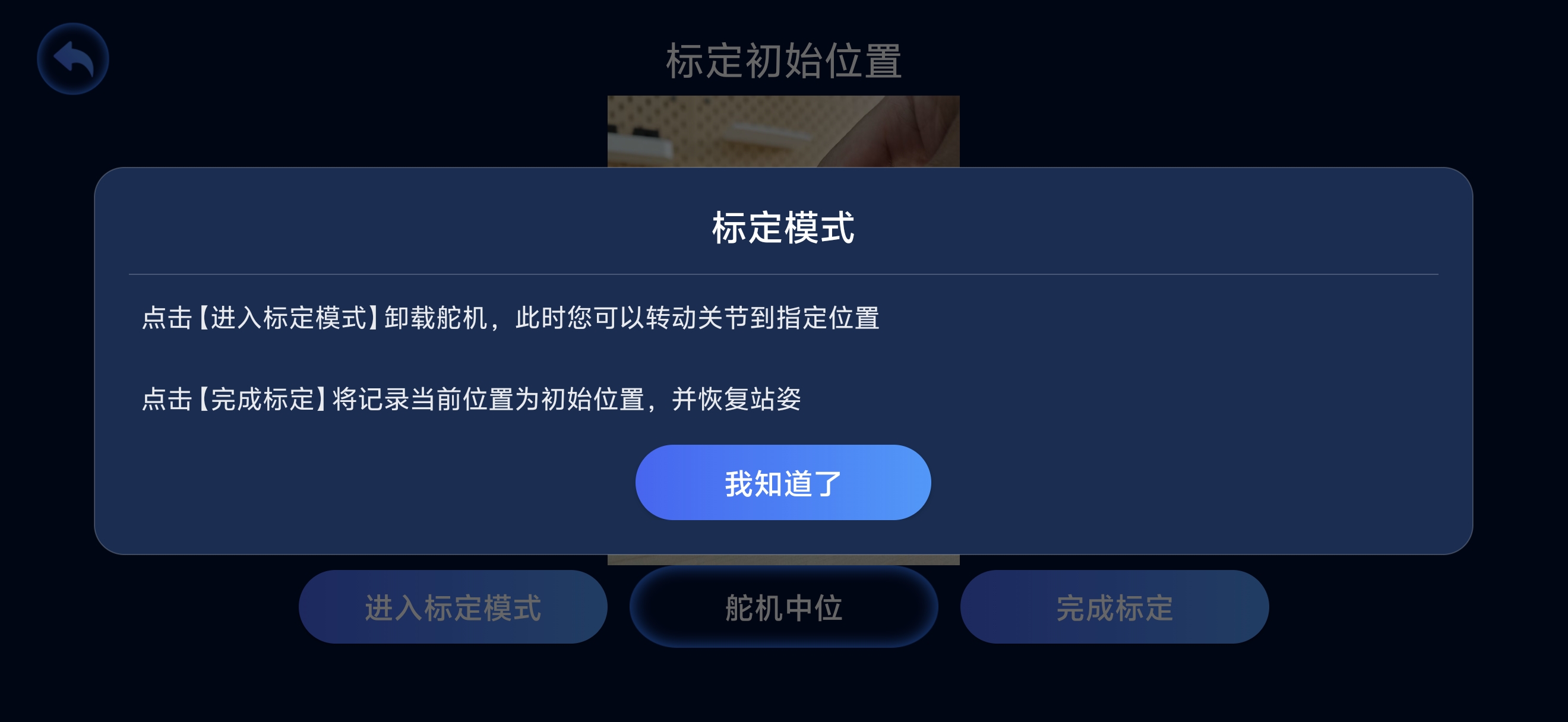 |
| 图 4:进入标定模式后卸载舵机,此时可以转动关节;完成标定后记录当前位置,并恢复站姿。 |
6.2 按示意图完成标定
- 进入标定模式。支撑好 Rider 机身,点击【进入标定模式】。舵机卸载后,再用手转动关节、调整位置。这里的“卸载”是解除舵机保持力,不需要拆下舵机。
- 摆放标定姿态。参照标定页面中央的 Rider 侧面示意图,调整机身与腿部关节的相对位置,确认姿态与示意图一致。
- 保存初始位置。点击【完成标定】,将当前关节位置记录为初始位置。机器人随后恢复站姿;恢复时松开关节,为其运动留出空间。
| Rider 标定姿态与操作按钮 |
|---|
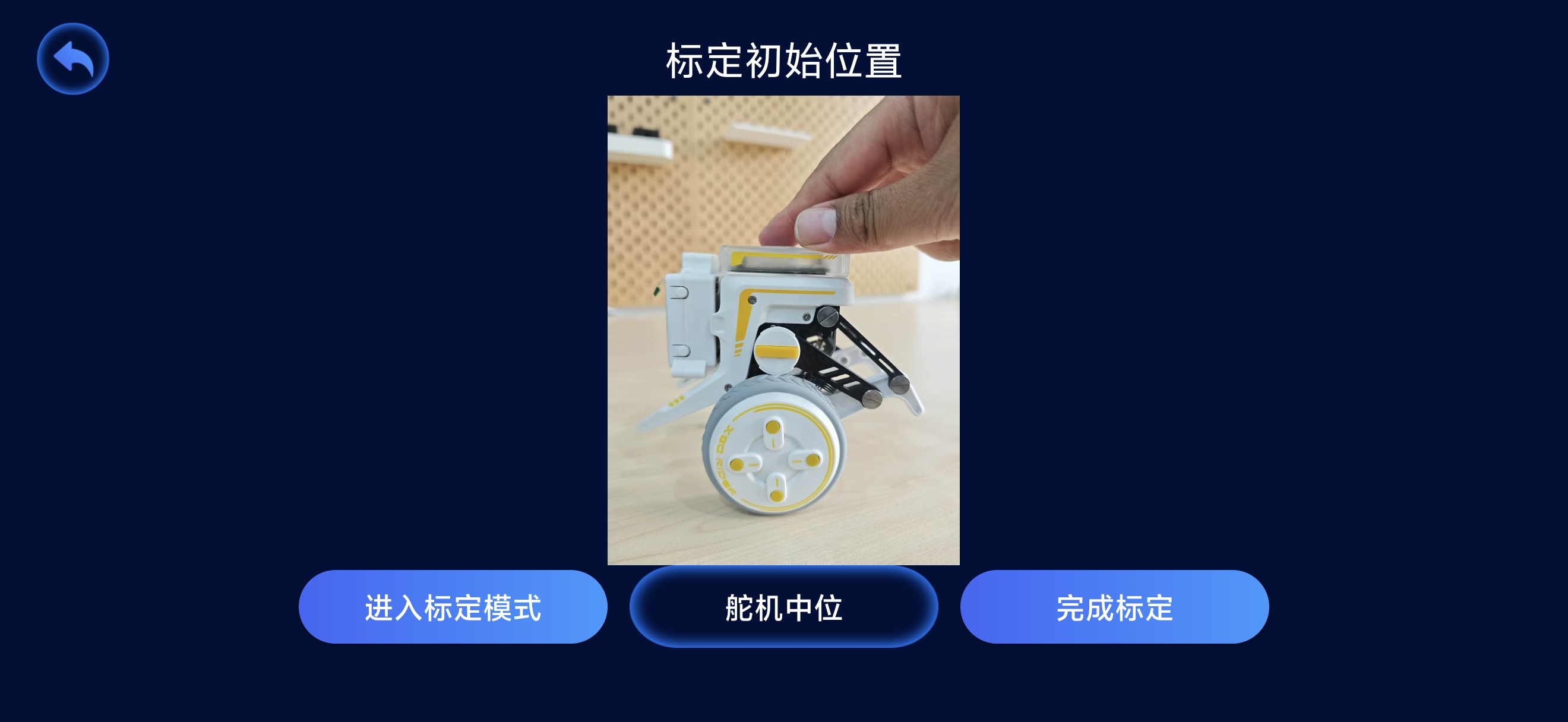 |
| 图 5:中央照片为 Rider 的标定姿态参考。页面底部从左到右为【进入标定模式】、【舵机中位】、【完成标定】;记录初始位置需按上述流程摆好姿态,再点击【完成标定】。 |
7. App 内 Wi-Fi 图传入口
需要在 App 中查看摄像头画面时,可使用首页的【WIFI 图传】入口。