
在机器人上打开「图形化编程」,再用同一网络中的电脑浏览器编写程序。程序可保存到机器人,之后直接从机身屏幕运行。
机器人打开编程→浏览器编辑→保存到机器人→运行与调试
8.1 认识编程功能
XGO Blockly 将运动、交互、视觉与程序逻辑封装成积木,并可生成 Python 代码。工具栏同时提供 AI 代码生成、文件管理和设备状态查看。具体积木与可用功能随镜像、硬件和组件版本变化。
8.2 进入编程界面
- 先按 网络连接 让机器人与电脑处于同一局域网。
- 在机器人主界面选择「图形化编程 / Coding」卡片,按 D 键进入。
- 在电脑浏览器中输入机器人屏幕显示的完整访问地址;如包含端口号,一并输入。使用自己设备的地址。
- 浏览器打开编辑器后,保持机器人处于编程界面。
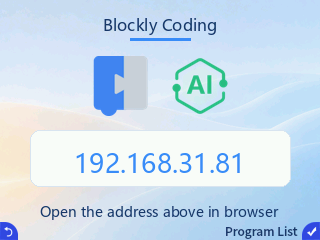
屏幕下方的「程序列表」用于选择已经保存在机器人上的程序。按 A/B 键切换,D 键运行选中程序,C 键返回。
8.3 认识编辑器
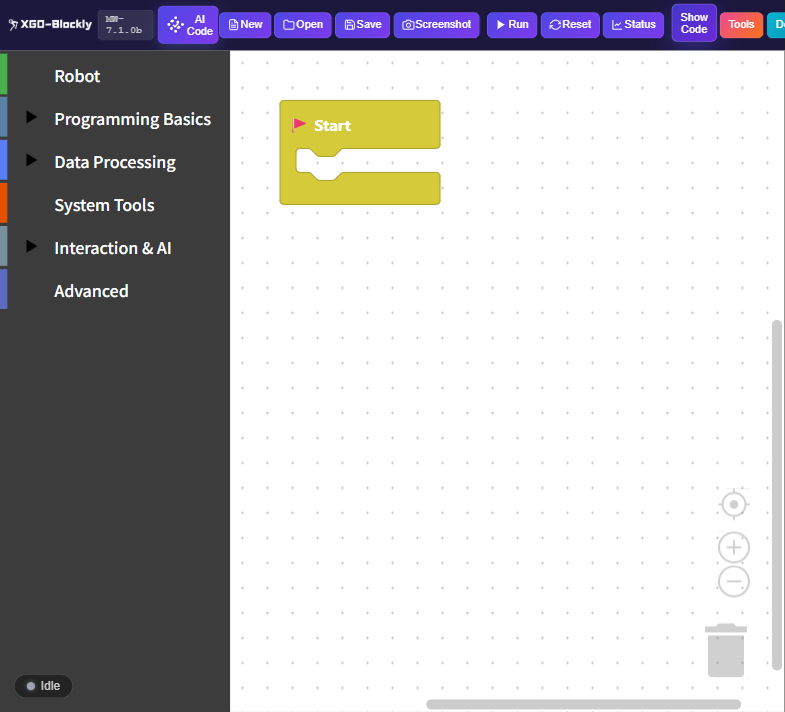
| 区域 | 用途 |
|---|---|
| 顶部工具栏 | 新建、打开、保存、运行、复位、状态、显示代码,以及 AI 和工具箱入口。 |
| 左侧分类 | 按机器人、程序基础、数据处理、交互与 AI 等功能查找积木。 |
| 工作区 | 将积木拖入,从「开始」积木向下拼接;点击输入框或下拉框调整参数。 |
| 缩放与删除 | 用右下角控件缩放;将积木拖到垃圾桶,或选中后按 Delete 删除。 |
| 代码与日志 | 点击「显示代码」查看生成的 Python 代码,并结合执行日志排错。 |
8.4 按功能选择积木
| 分类 | 主要功能 |
|---|---|
| 机器人 | 移动、转向、姿态、步态、动作、机械臂、电量、停止与复位;按本机型支持的功能使用。 |
| 程序基础 | 条件判断、循环、变量和函数。 |
| 数据处理 | 数学、文本、列表、JSON 与类型转换。 |
| 系统工具 | 打印、等待、时间等 Python 辅助功能。 |
| 交互与 AI | 屏幕、媒体、按键、手柄、视觉、智能体和语音对话。 |
| 高级功能 | 执行 Python 代码或代码表达式。 |
8.5 运行、停止与文件管理
运行与复位
点击「运行」执行当前工作区程序;运行中按钮切换为「停止」。点击「复位」停止运动并恢复机器人姿态。运行涉及运动的程序前,将机器人放在稳固、有足够活动空间的位置。
两种保存位置
| 保存方式 | 结果 | 下次如何打开 |
|---|---|---|
| 保存到树莓派 | 程序保存在机器人上。 | 从机身屏幕的程序列表选择并运行。 |
| 保存到本地 | 浏览器下载 XML 程序文件到电脑。 | 在编辑器点击「打开」并选择文件。 |
「新建」清空当前工作区并保留开始积木,操作前先保存已有程序。「截图」导出工作区图片;「加密」用于给程序设置保护密码。「状态」可查看设备上报的电量、姿态和关节数据,具体字段随机型变化。
8.6 使用 AI 编程
- 在工具栏打开 API Key 配置,按当前界面填写相应服务的密钥与模型配置。
- 点击「AI Code」,用自然语言描述目标功能。生成结果进入编辑器后,先查看代码及动作参数。
- 运行并观察实际效果,根据日志和设备表现继续修改;确认后保存程序。
| 功能 | 用途 |
|---|---|
| AI Code | 根据自然语言生成或修改代码。 |
| Agent | 结合系统提示、上下文和工具完成任务规划。 |
| Doubao AI | 配置模型并使用多模态交互功能。 |
| Voice Chat | 通过语音识别与合成进行交互。 |
可选模型、账号要求和功能入口以当前组件及服务平台为准。配置后若调用失败,结合 AI 对话 检查网络、模型权限与报错信息;分享截图时隐藏密钥。
8.7 使用视觉积木
「交互与 AI → AI Vision」提供人脸、手势、小球、巡线、AprilTag、颜色、目标检测及摄像头图像等功能。检测结果可以作为程序输入;抓取等动作还需要对应的执行器。功能说明和外设要求参见 视觉功能。
8.8 工具箱
| 工具 | 用途 |
|---|---|
| SSH 终端与文件管理 | 浏览程序目录 /opt/luwu-os/xgoBlocklyProjects,上传、下载或管理文件,并连接终端。 |
| 颜色范围编辑器 | 从摄像头图像选取颜色,调整 HSV 阈值,再应用于颜色检测积木。 |
| 相机标定 | 按工具要求拍摄标定板,用于改善 AprilTag 等功能的距离和角度估计。 |
| 手柄映射 | 学习按键、校准摇杆,并保存、载入或恢复映射配置。 |
8.9 调试与常见问题
| 现象 | 检查方法 |
|---|---|
| 浏览器打不开 | 核对同一局域网、屏幕访问地址和编程服务是否保持运行,重新检查 网络连接。 |
| 工作区为空,无法运行 | 从开始积木向下接入程序,再点击运行。 |
| 运行时报未初始化 | 检查运动模块的 XGO 初始化积木;媒体、视觉、屏幕模块按组件要求加入相应初始化。 |
| 已保存但屏幕列表没有程序 | 确认选择了「保存到树莓派」,而不是仅下载到电脑。 |
| 动作或视觉结果异常 | 先停止程序,查看代码与日志,逐项检查参数、机型支持及外设连接。 |
8.10 转入 Python 开发
需要直接编辑程序或创建应用时,继续阅读 开发环境搭建、xgolib 机器人控制 和 应用开发。图形化程序和代码开发使用同一台设备,便于逐步扩展功能。