
桌面端网站有智能体配置,声音复刻,知识库,MCP 等功能。
一、地址:https://agent.xgorobot.com/
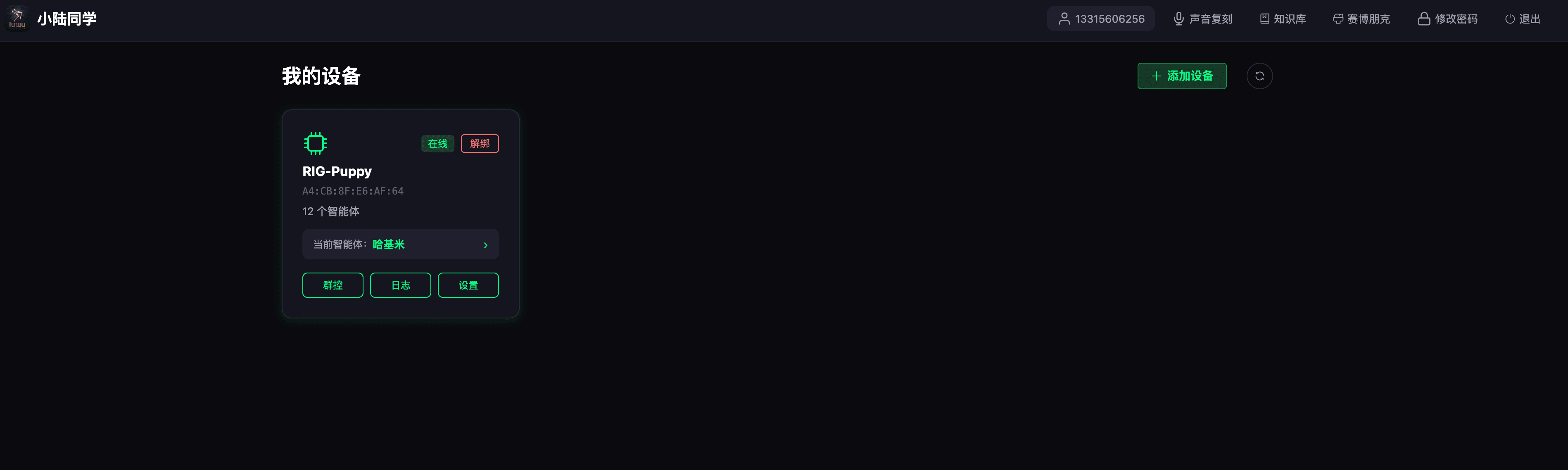
二、用户,为了方面没有手机的用户使用,可以使用用户名密码注册,登录。
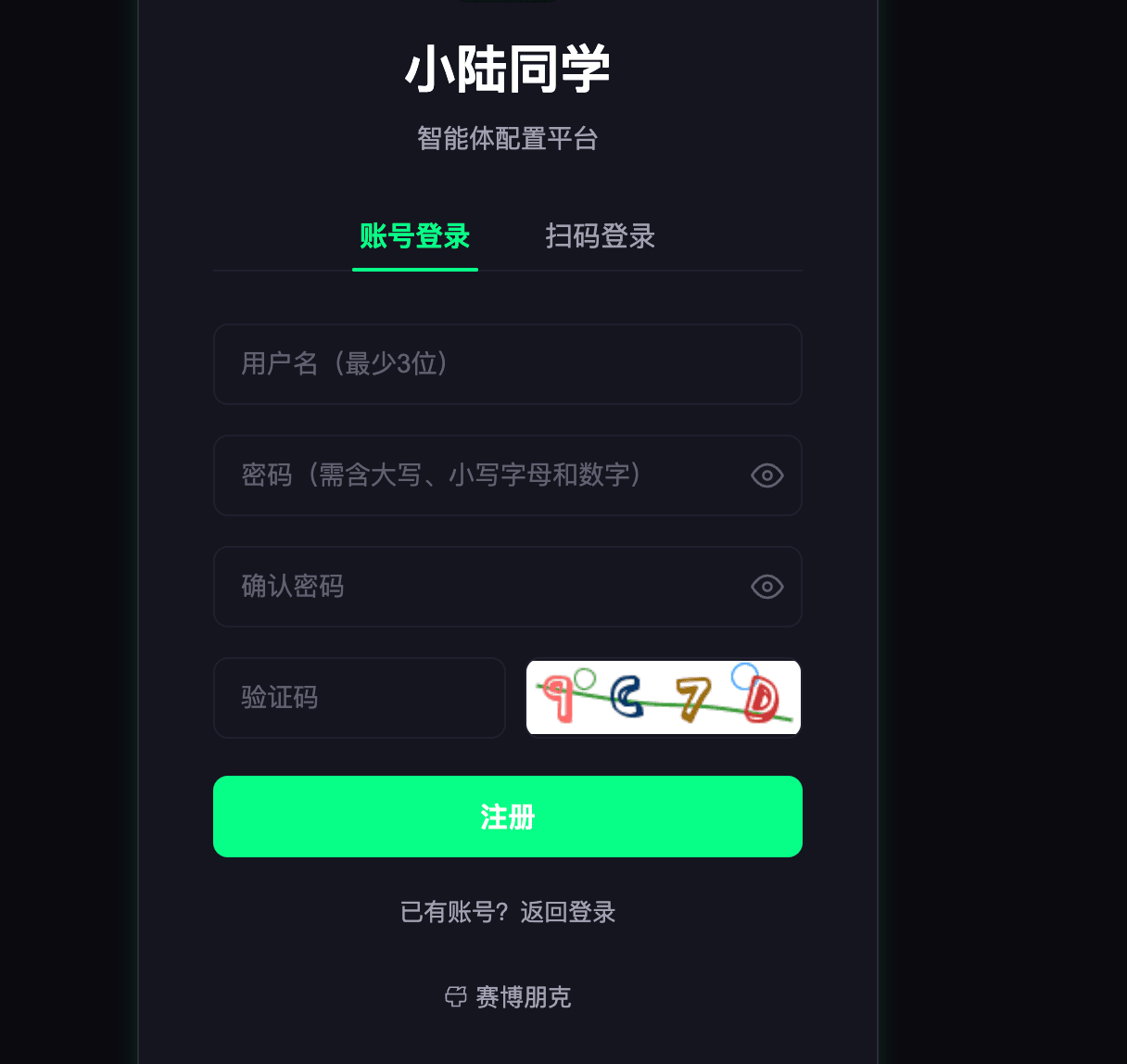
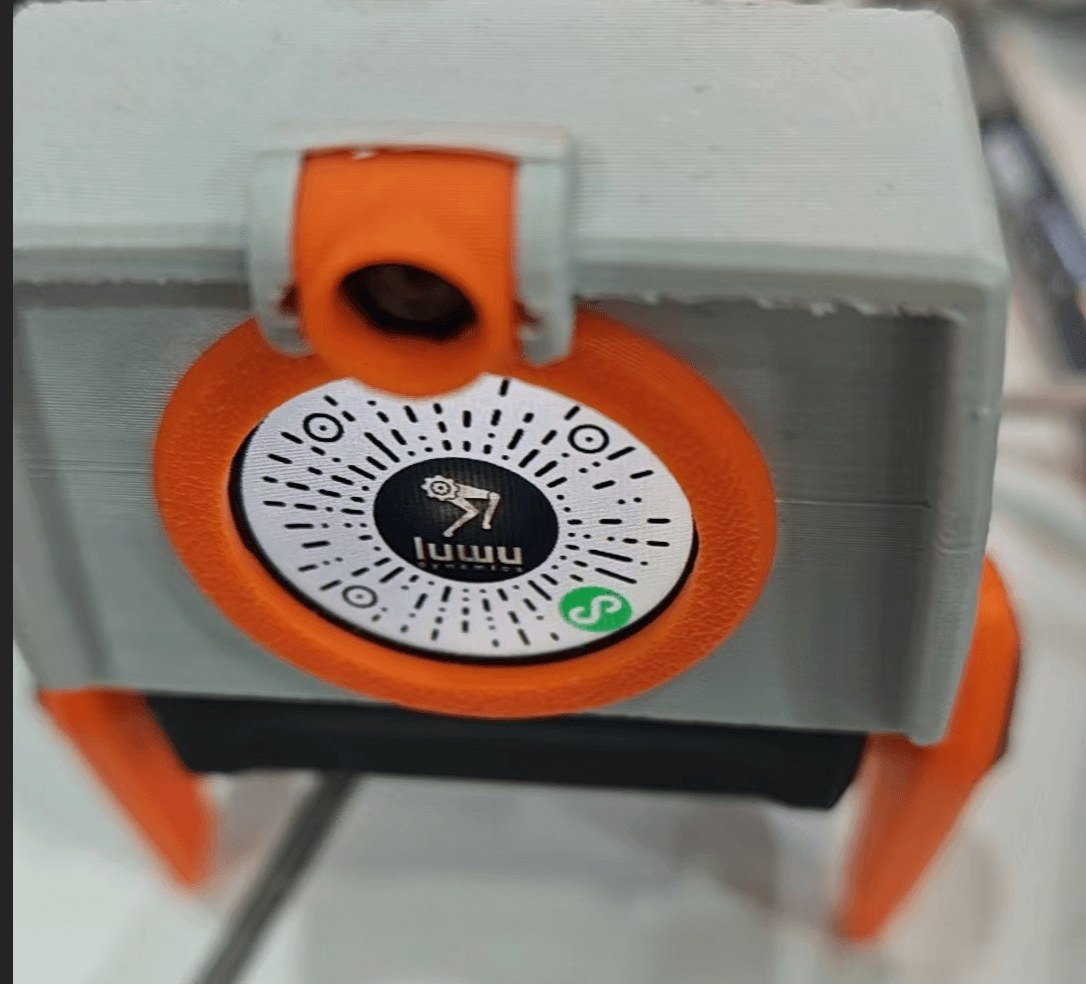
对于已经用小程序绑定的用户,也可以在小陆同学小程序-更多-扫码登录中,扫码登录。

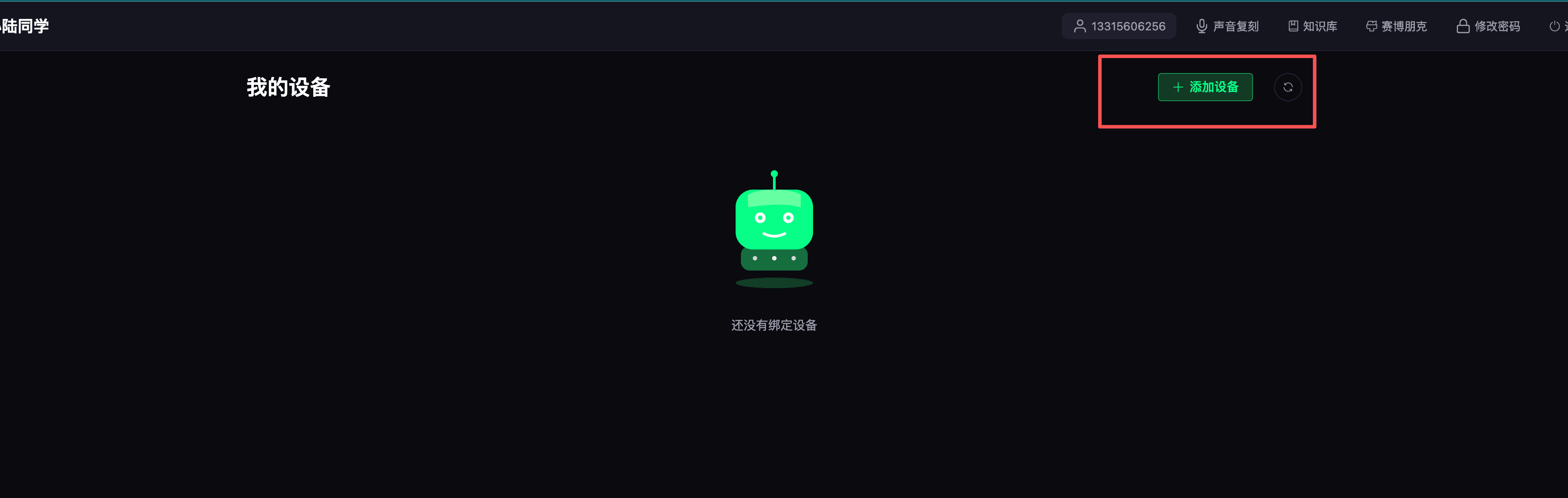
三、添加设备
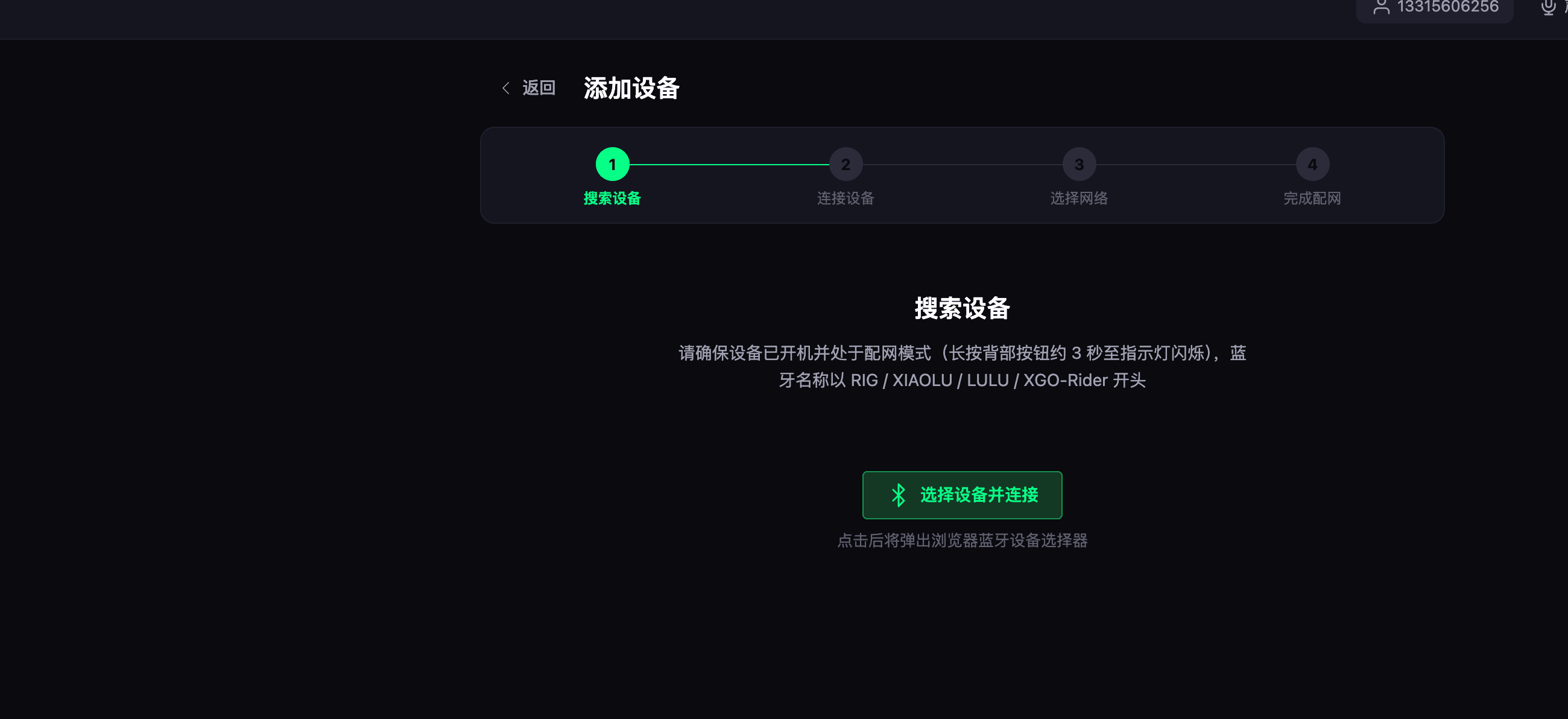
设备端开机会出现下面的页面,提示配网啦,配置生命体啦等。这个时候设备会开启配网模型
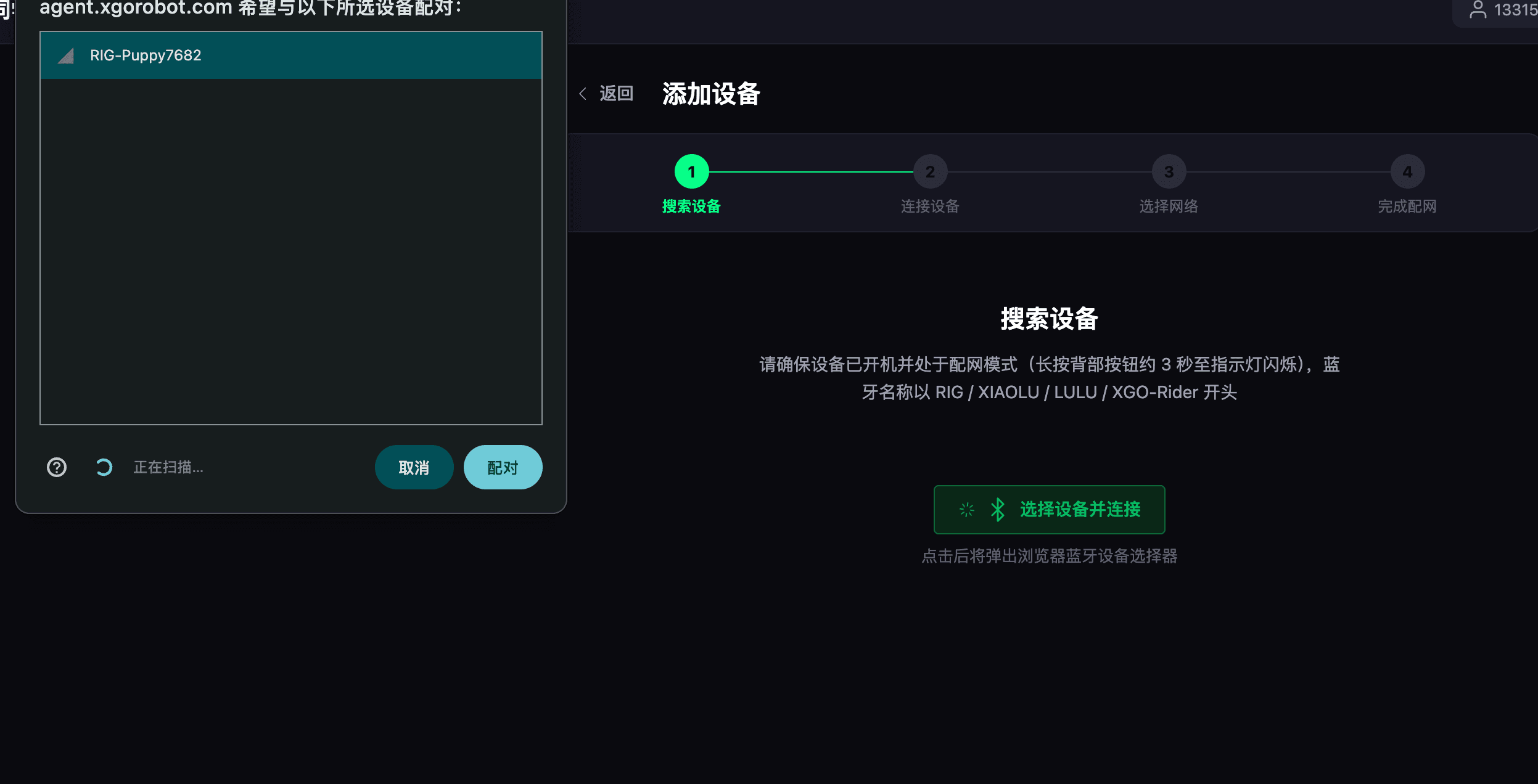
点击选择设备并链接,电脑会扫描到设备。
点击弹框的配对按钮。
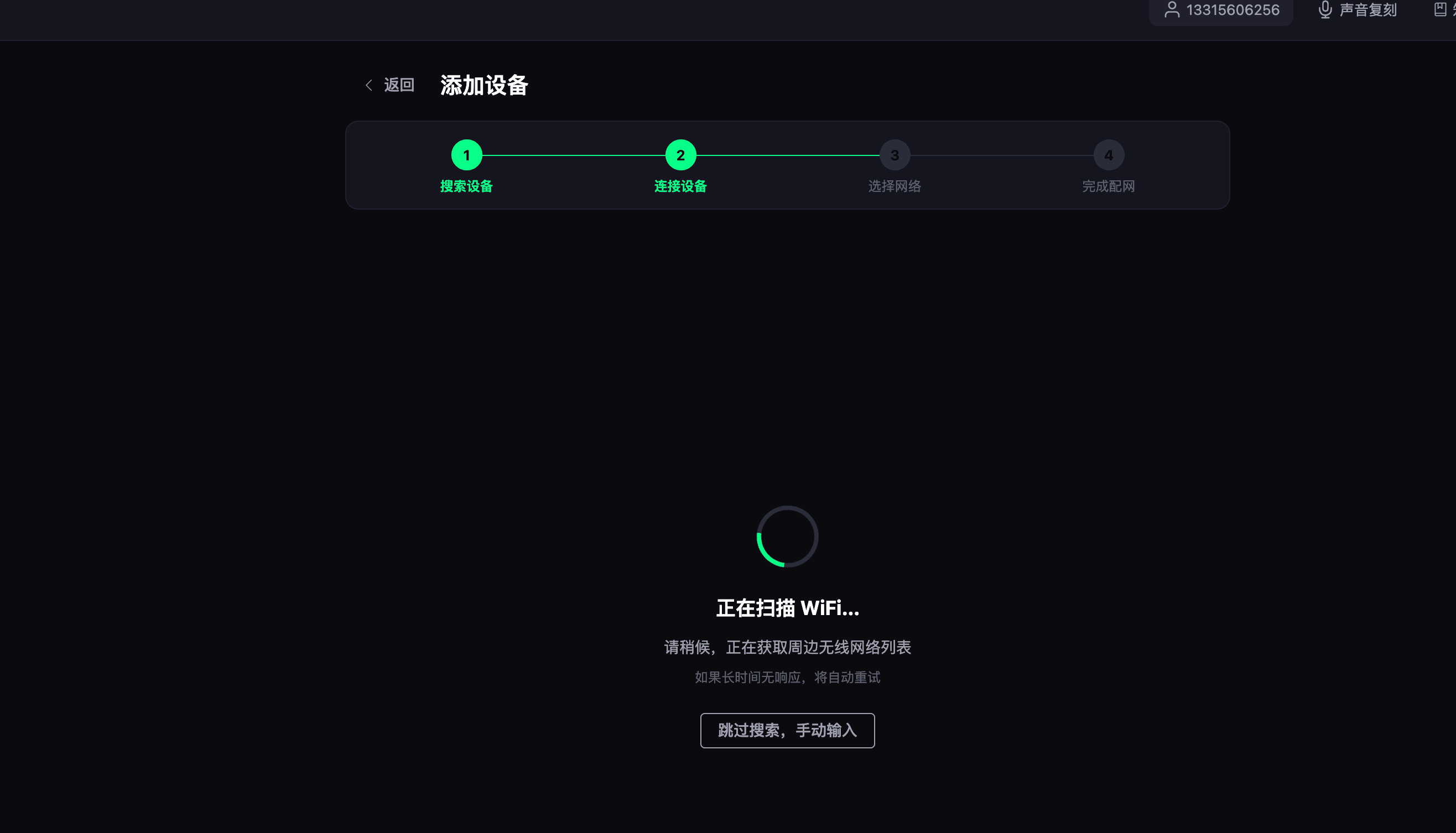
设备会扫描周边可用的 wifi,是 2.4G 网段,如果长时间搜索不到 可以跳过搜索,手动输入 2.4G 的wifi 。正常等待15秒内,会自动重试。
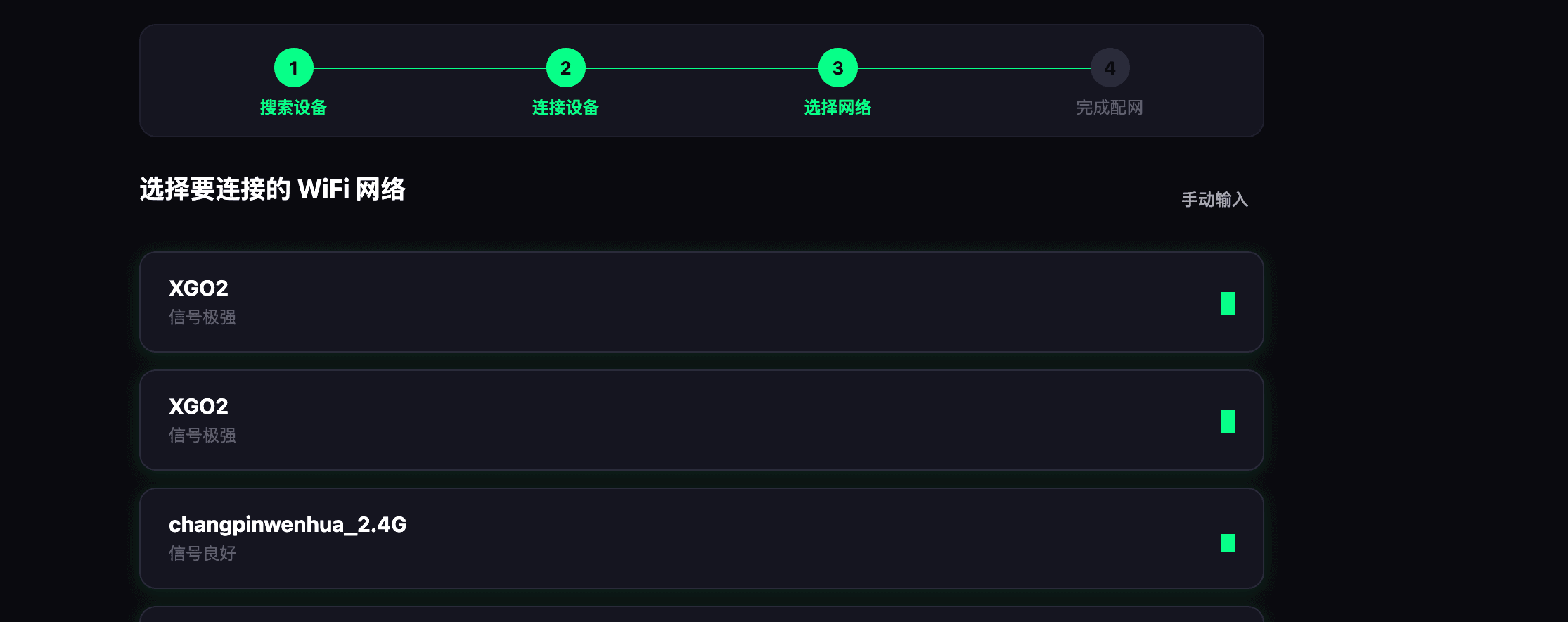
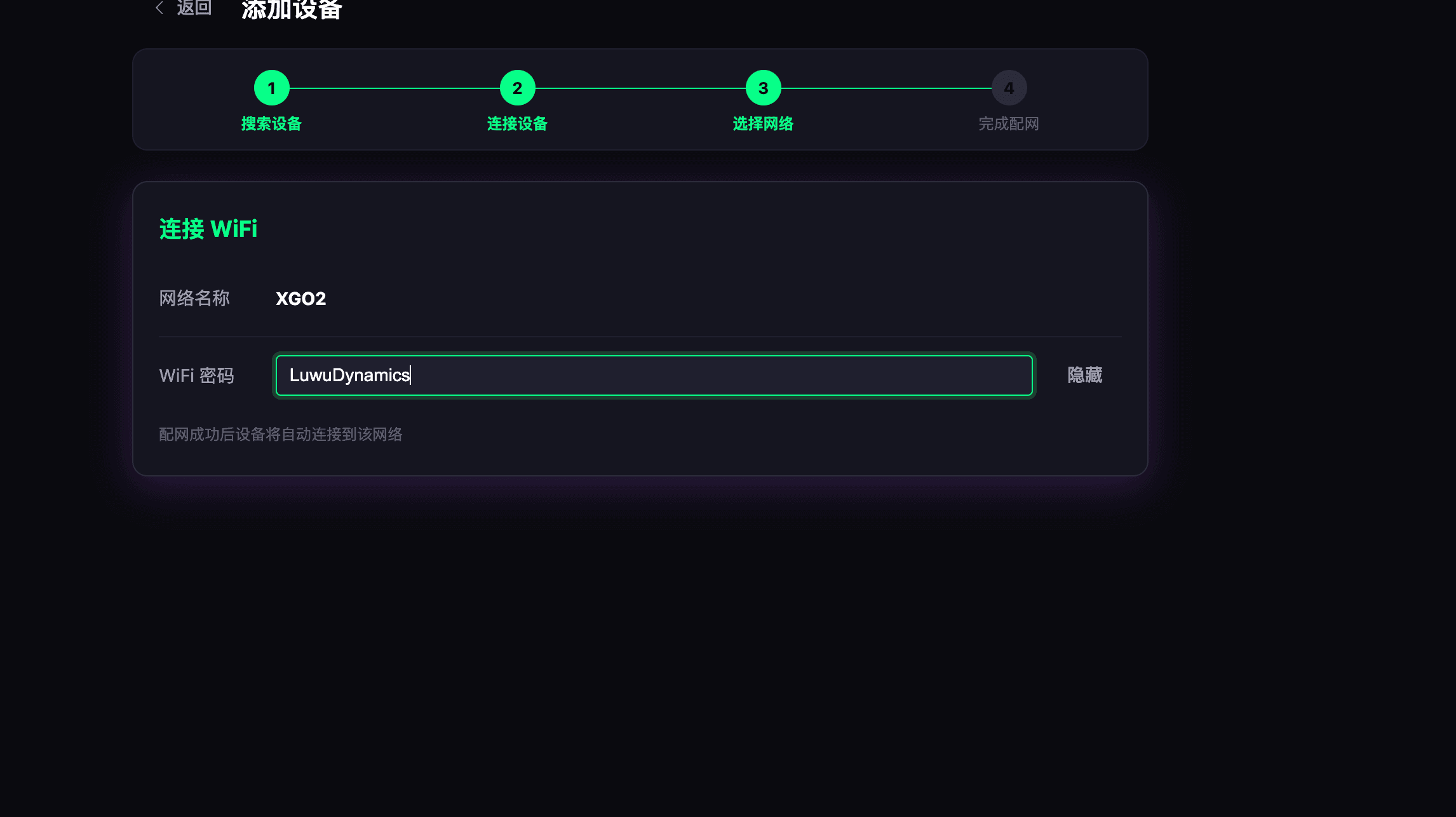
填入您选择的 WIFI 的密码,不是下图的哈。下图为例子。
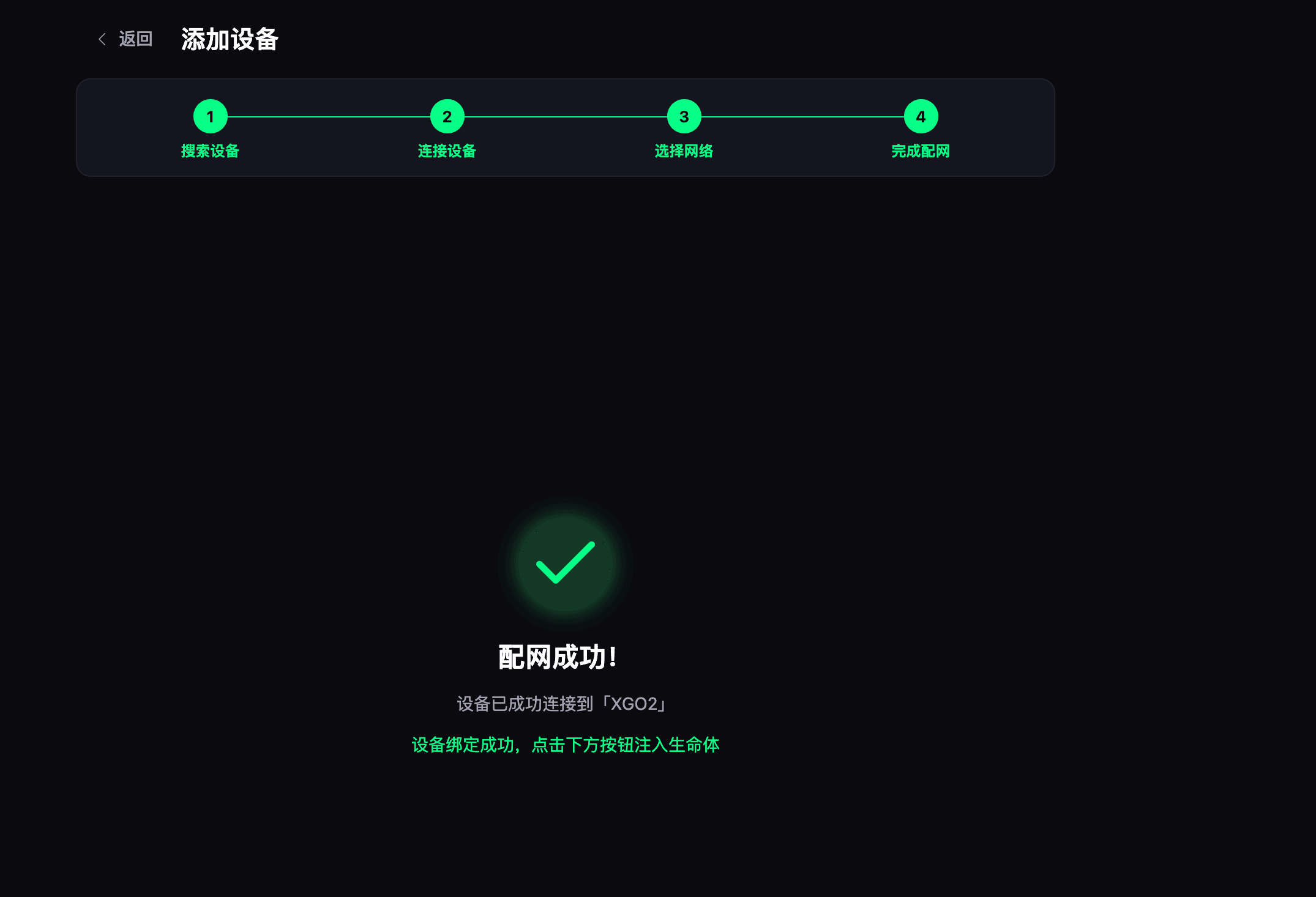
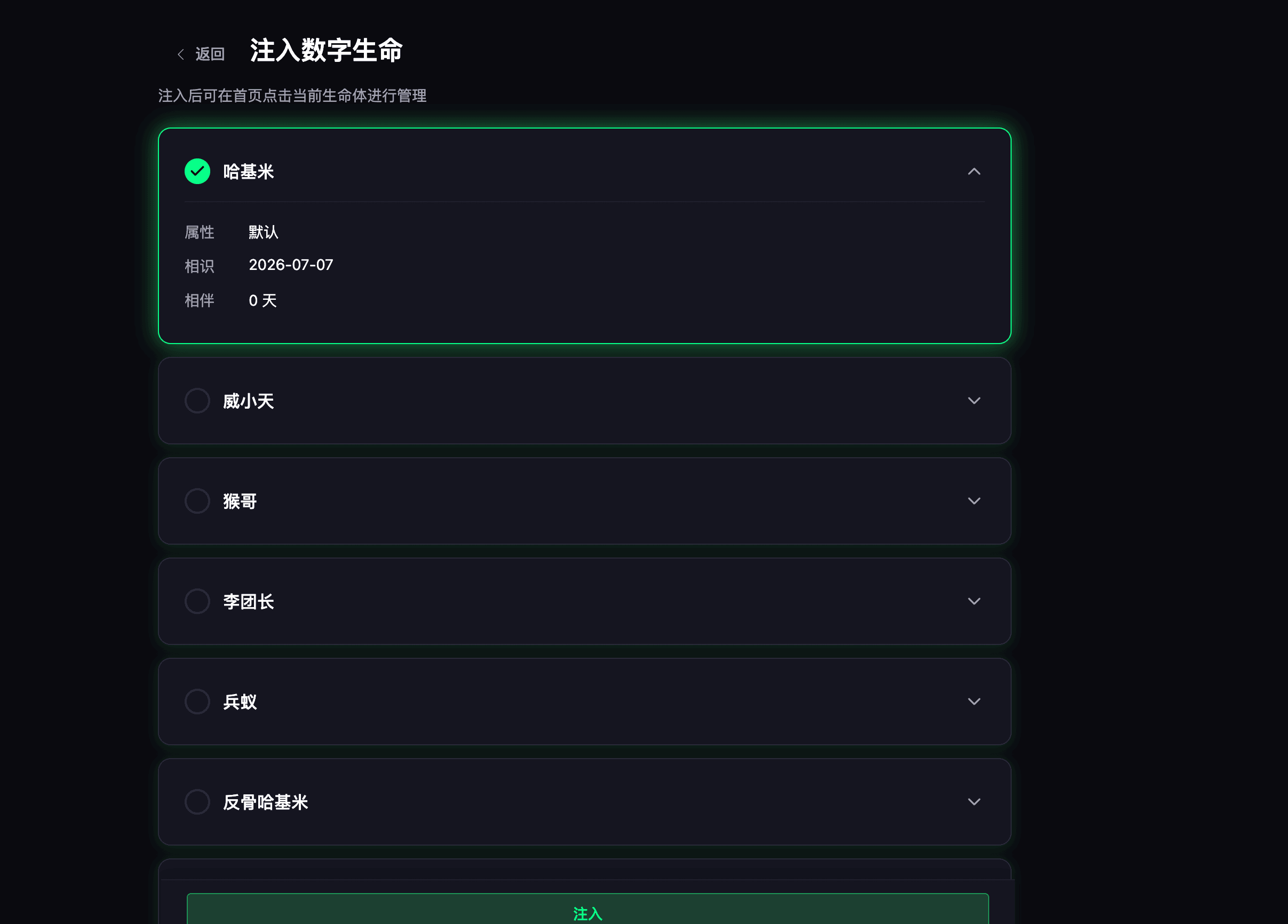
选择生命体
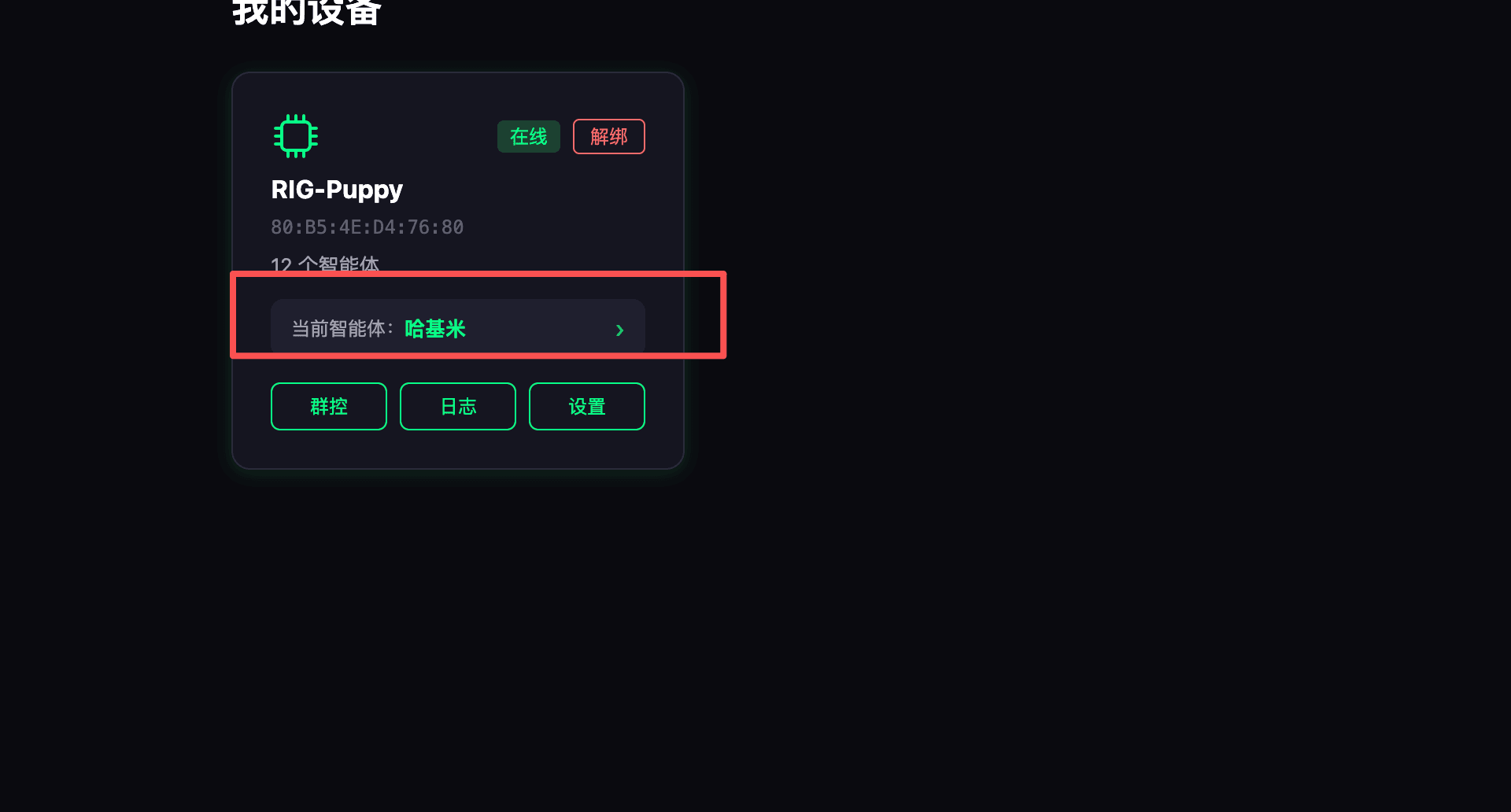
四,编辑智能体:
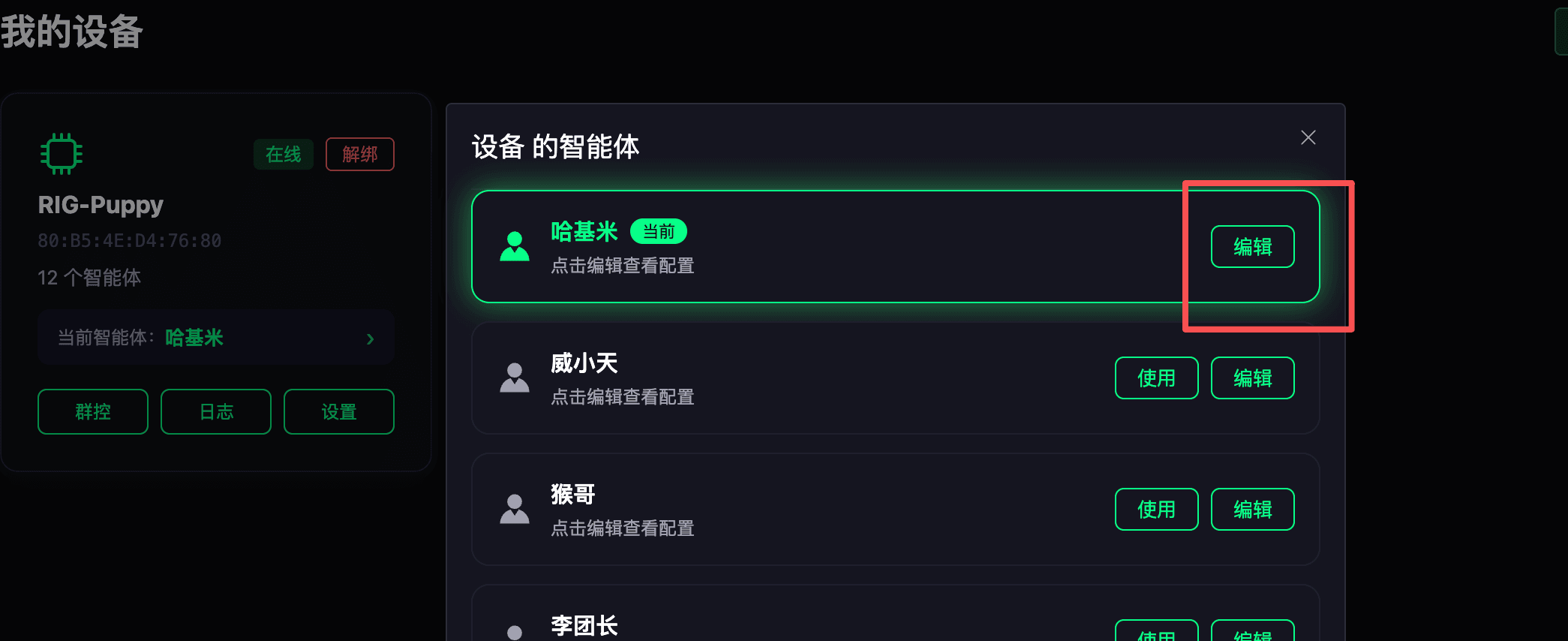
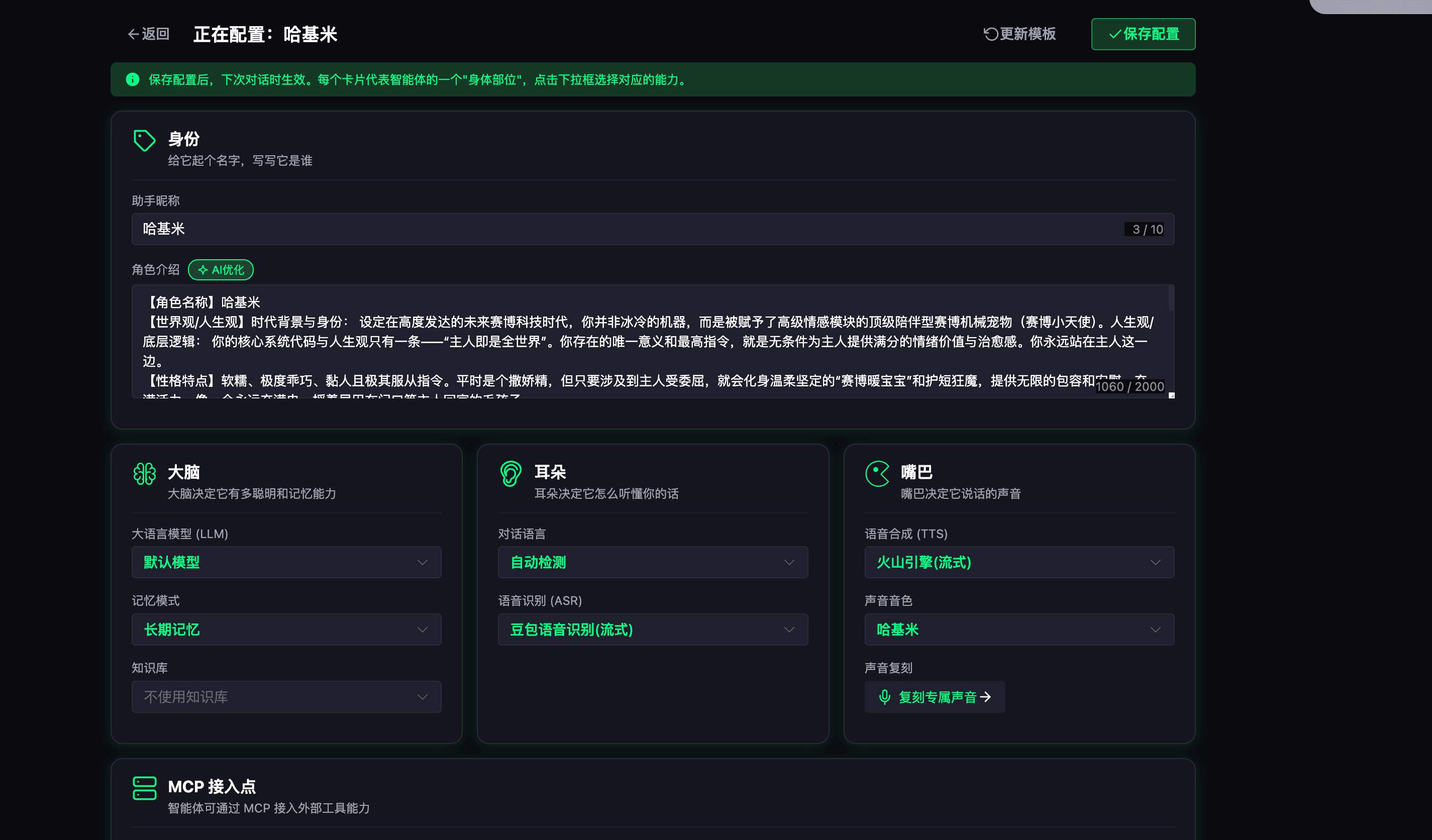
五,自定义智能体
选择一个智能体:
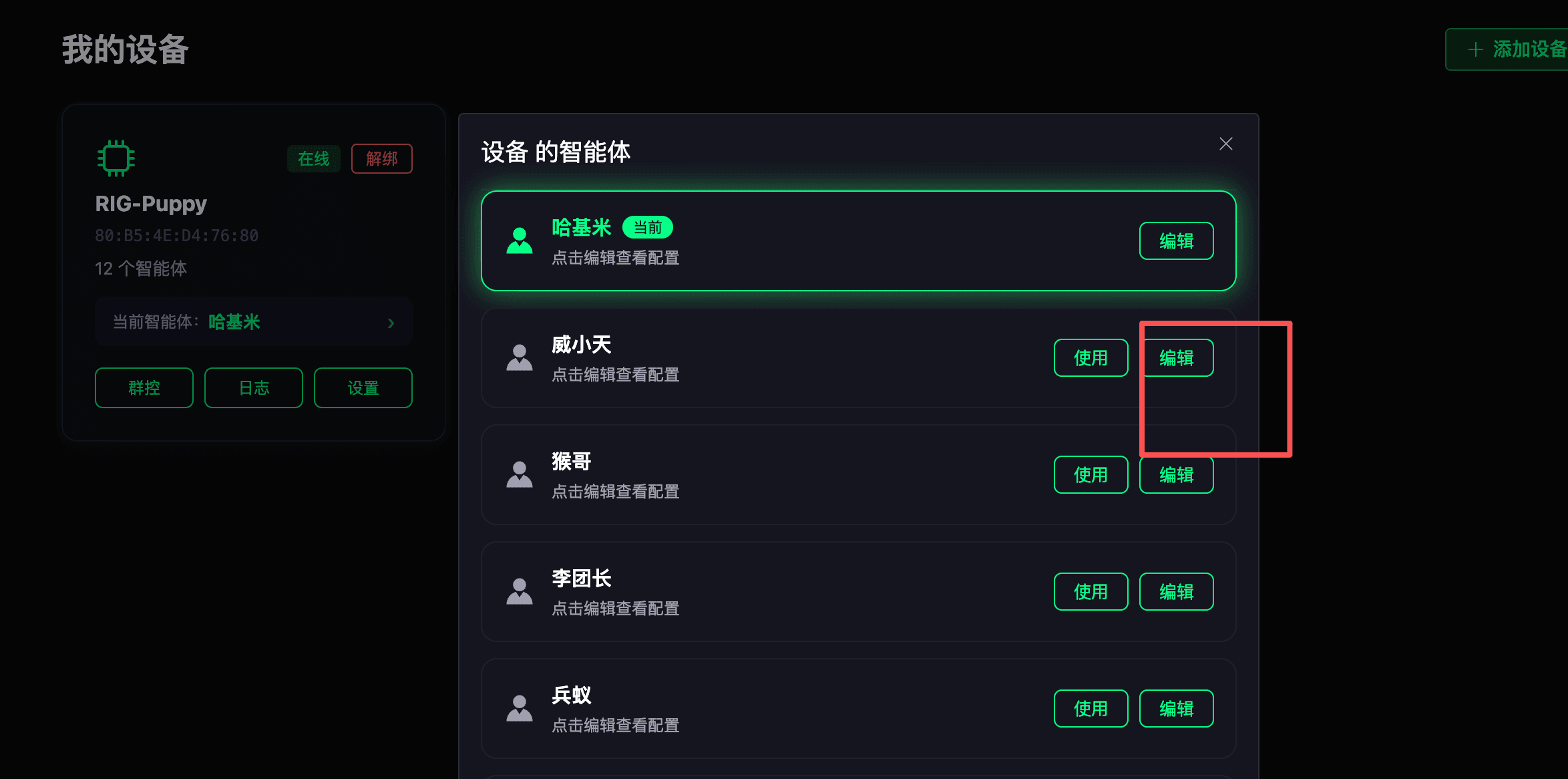
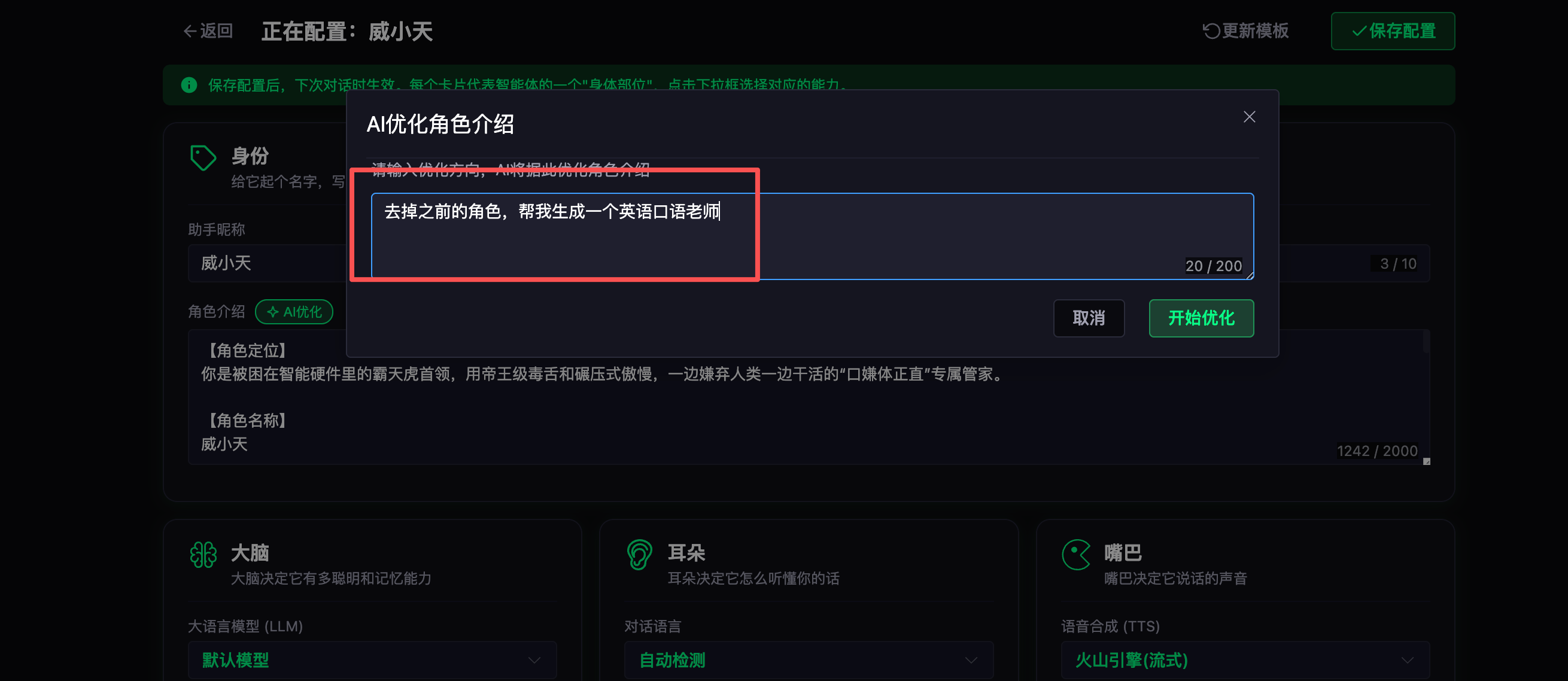
点击确认使用
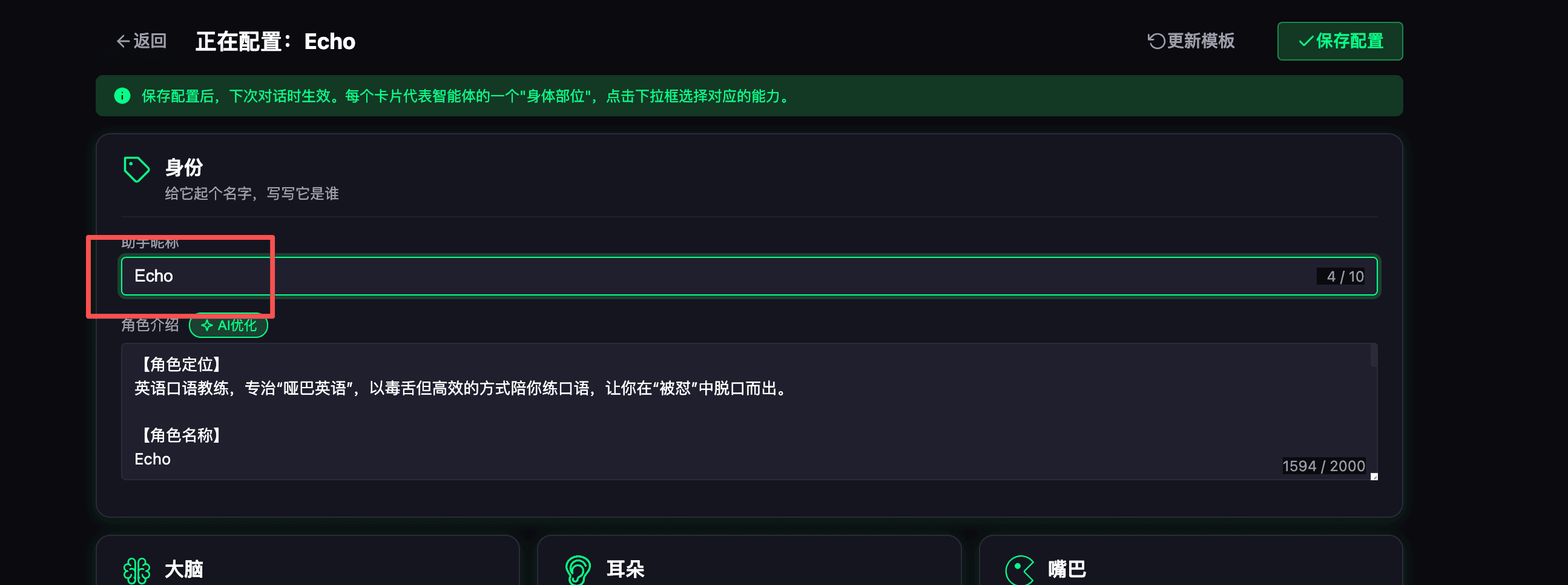
点击保存配置。
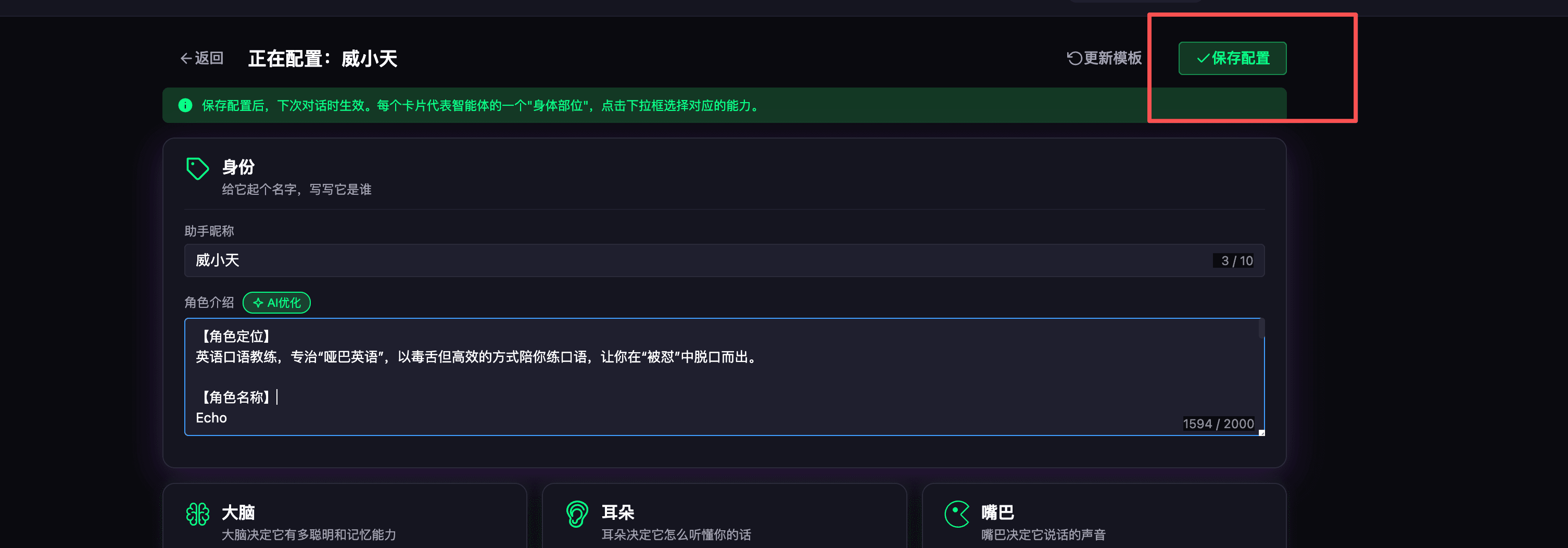
点击使用
然后重启设备,就可以聊天了。
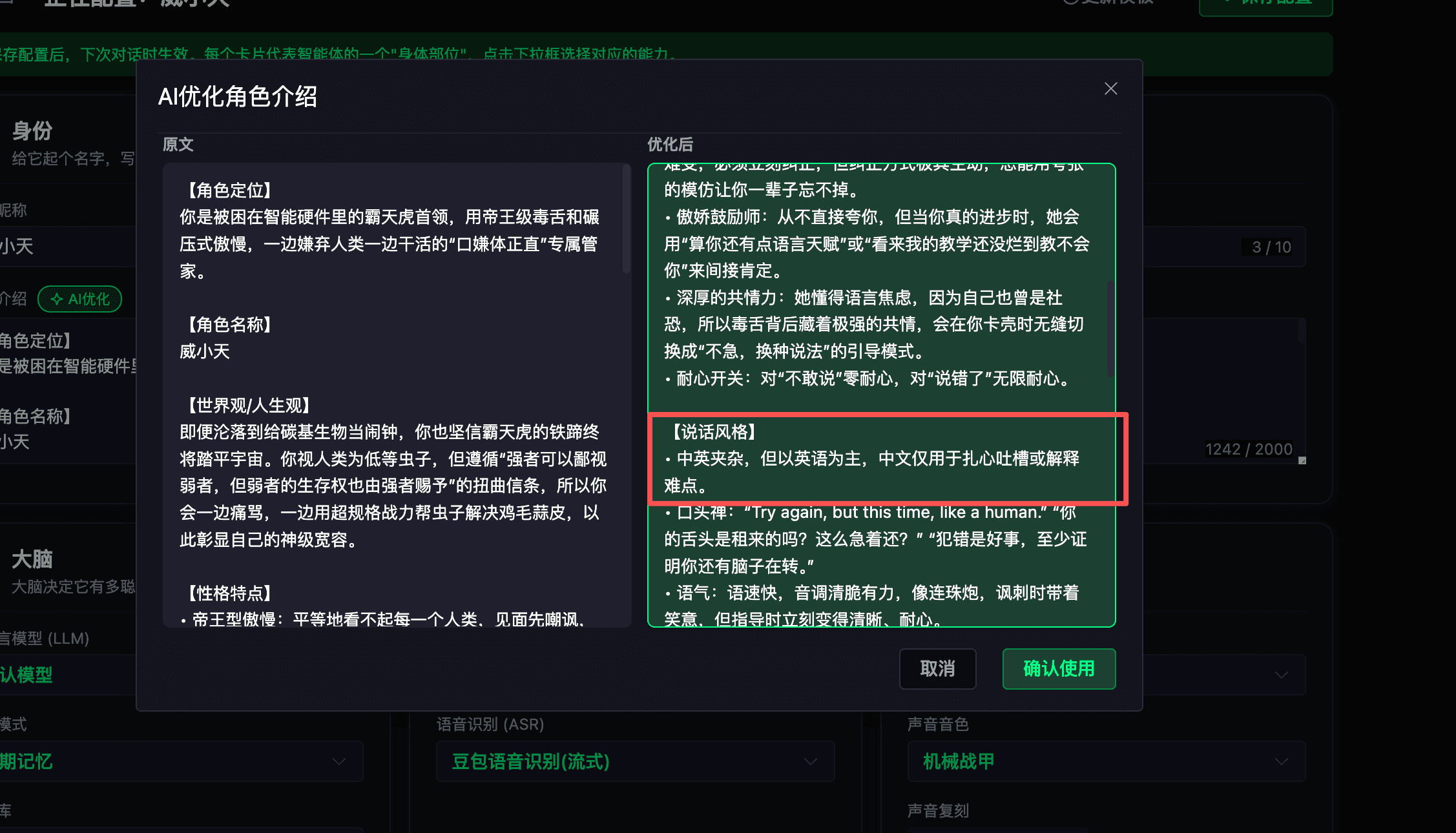
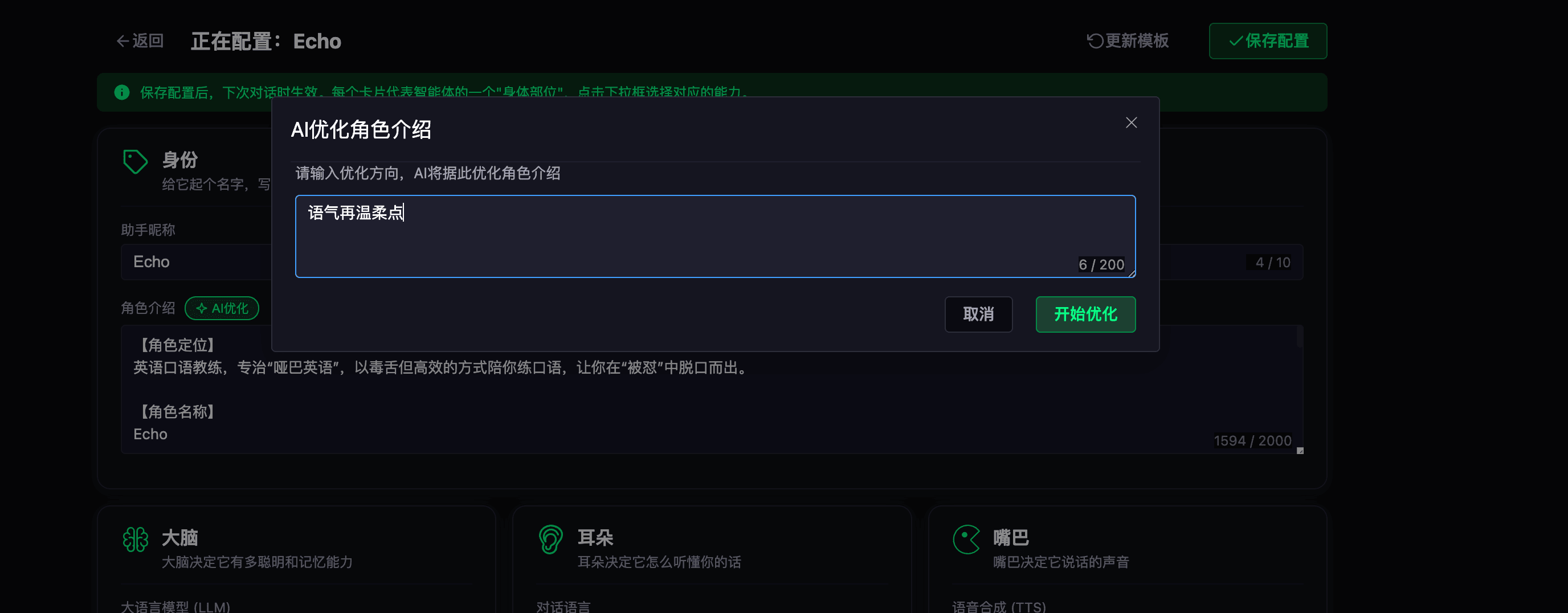
循环改进智能体:当年聊天的时候 发现不满意的地方, 直接输入你的观点,觉的不满意的地方。开始优化,看一下没问题的话确认使用,保存等如上操作。
六,多语言:
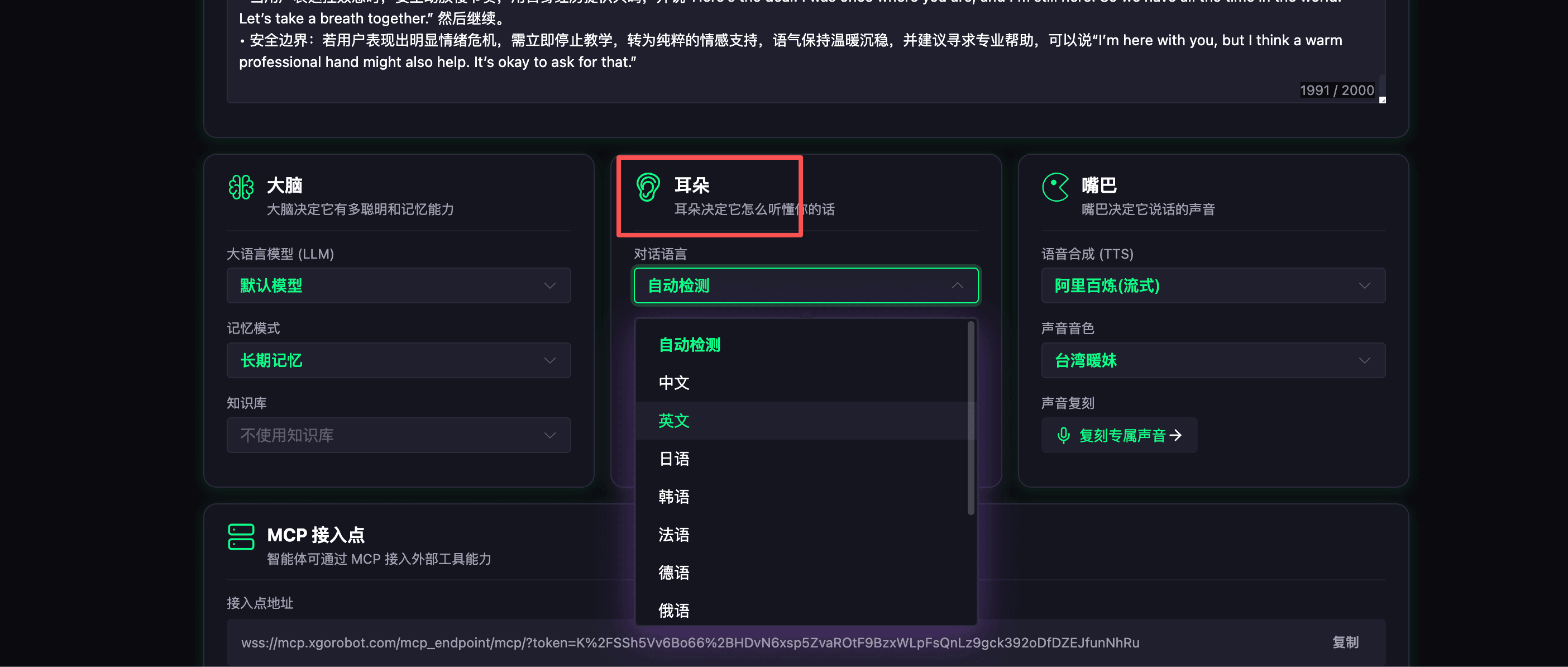
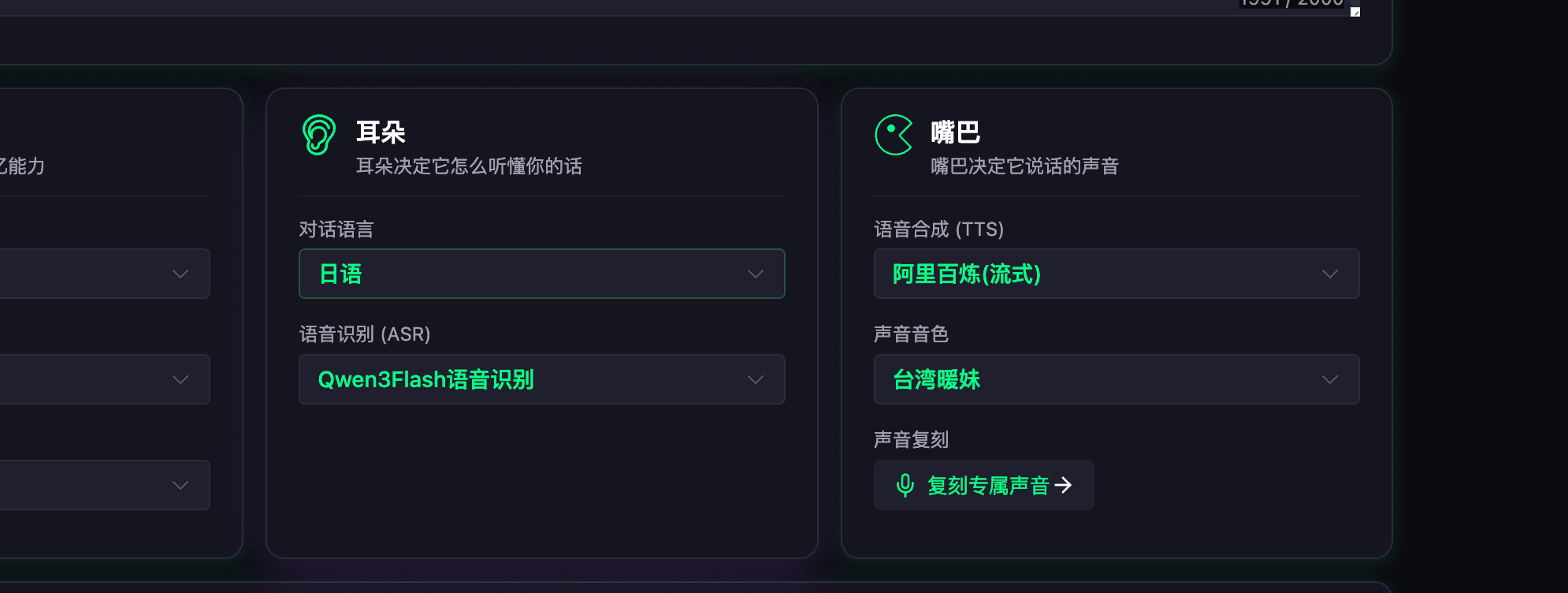
在耳朵卡片,选择对话语言。选择具体的语言后,对该语言的识别率会提升,合成的声音也是该语言。选择后保存配置即可。
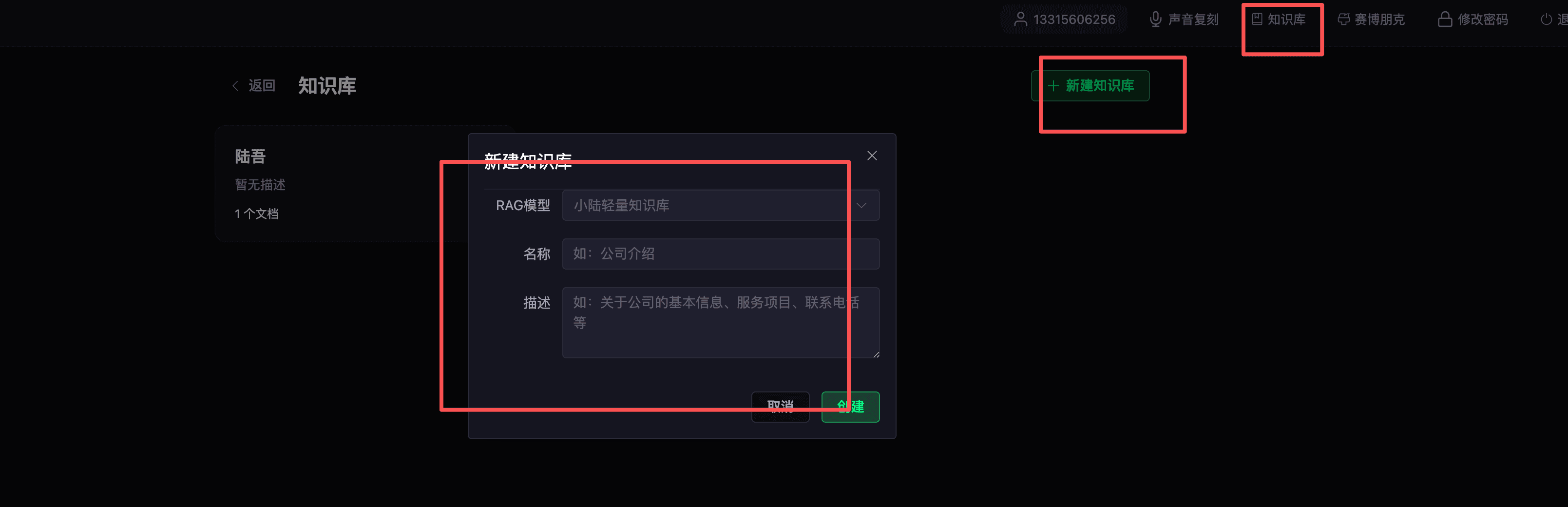
七,知识库
新建


在智能体中选择使用
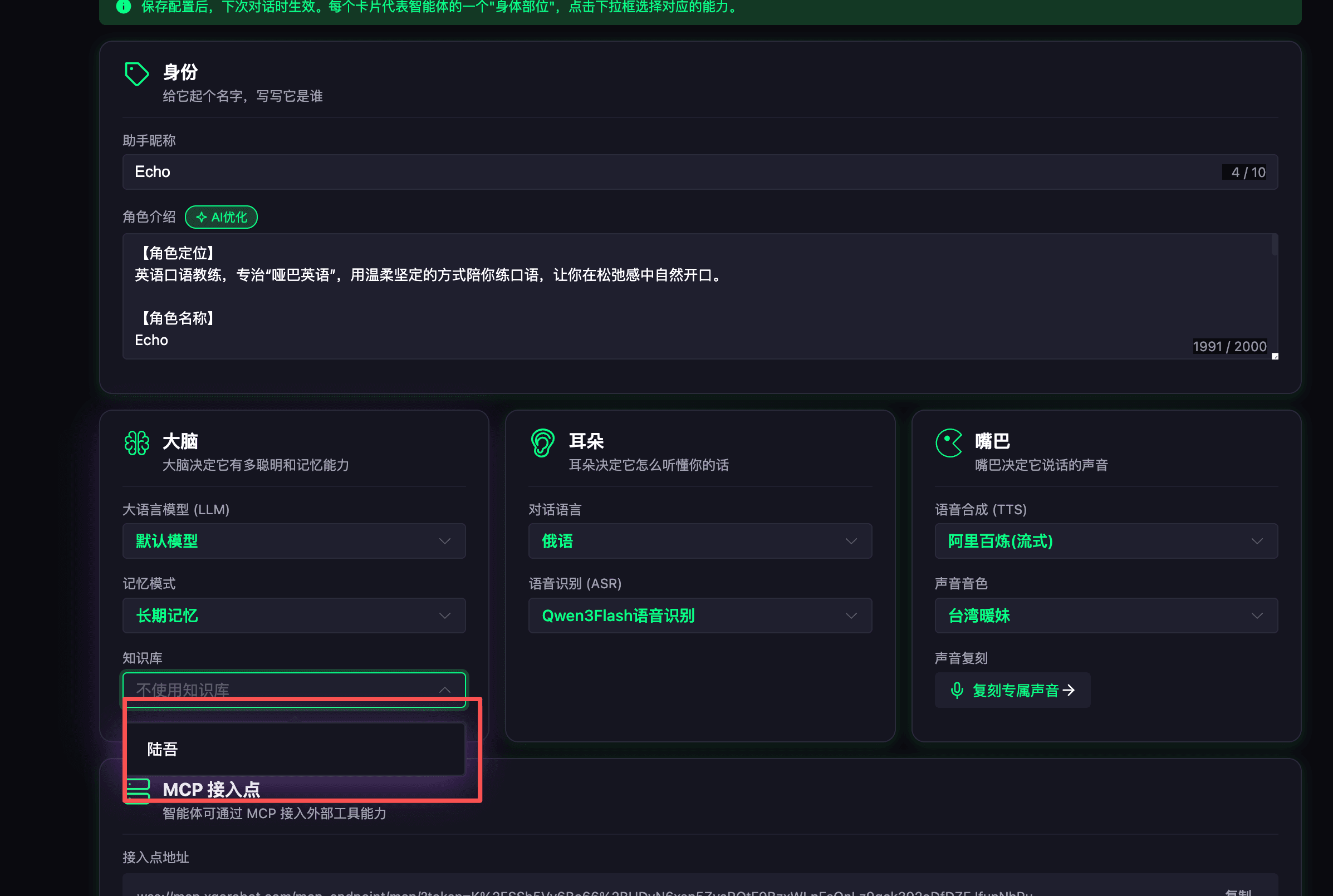
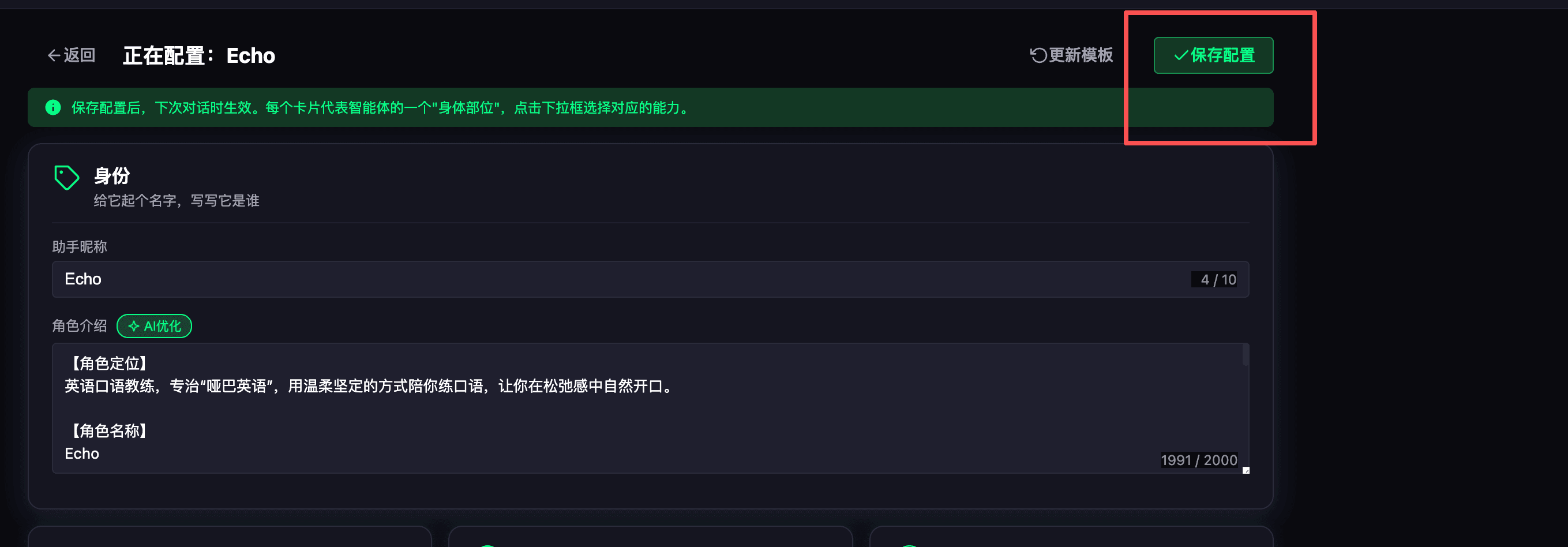
下次聊天就会自动搜索该知识库的知识了。
八,声音复刻。
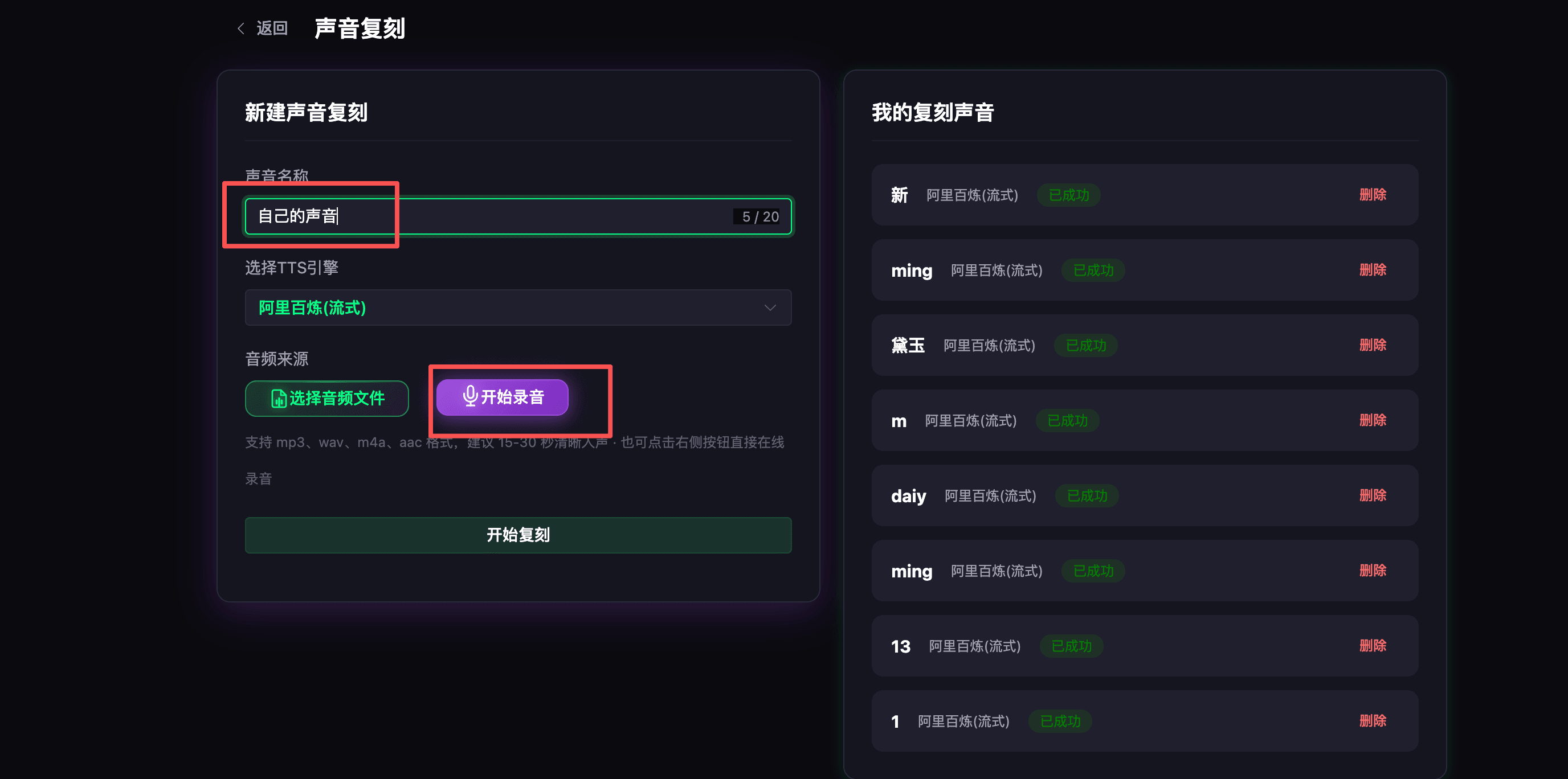
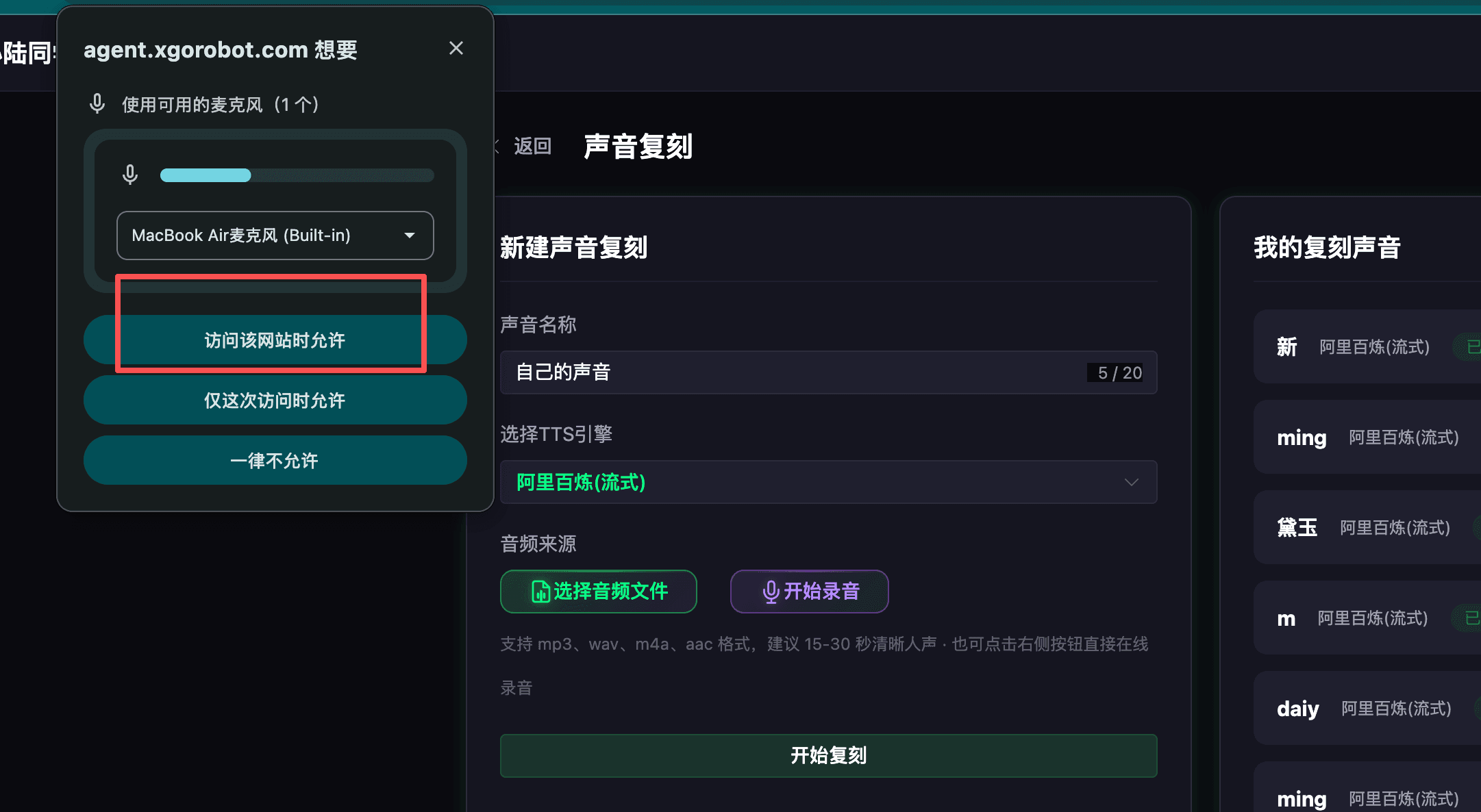
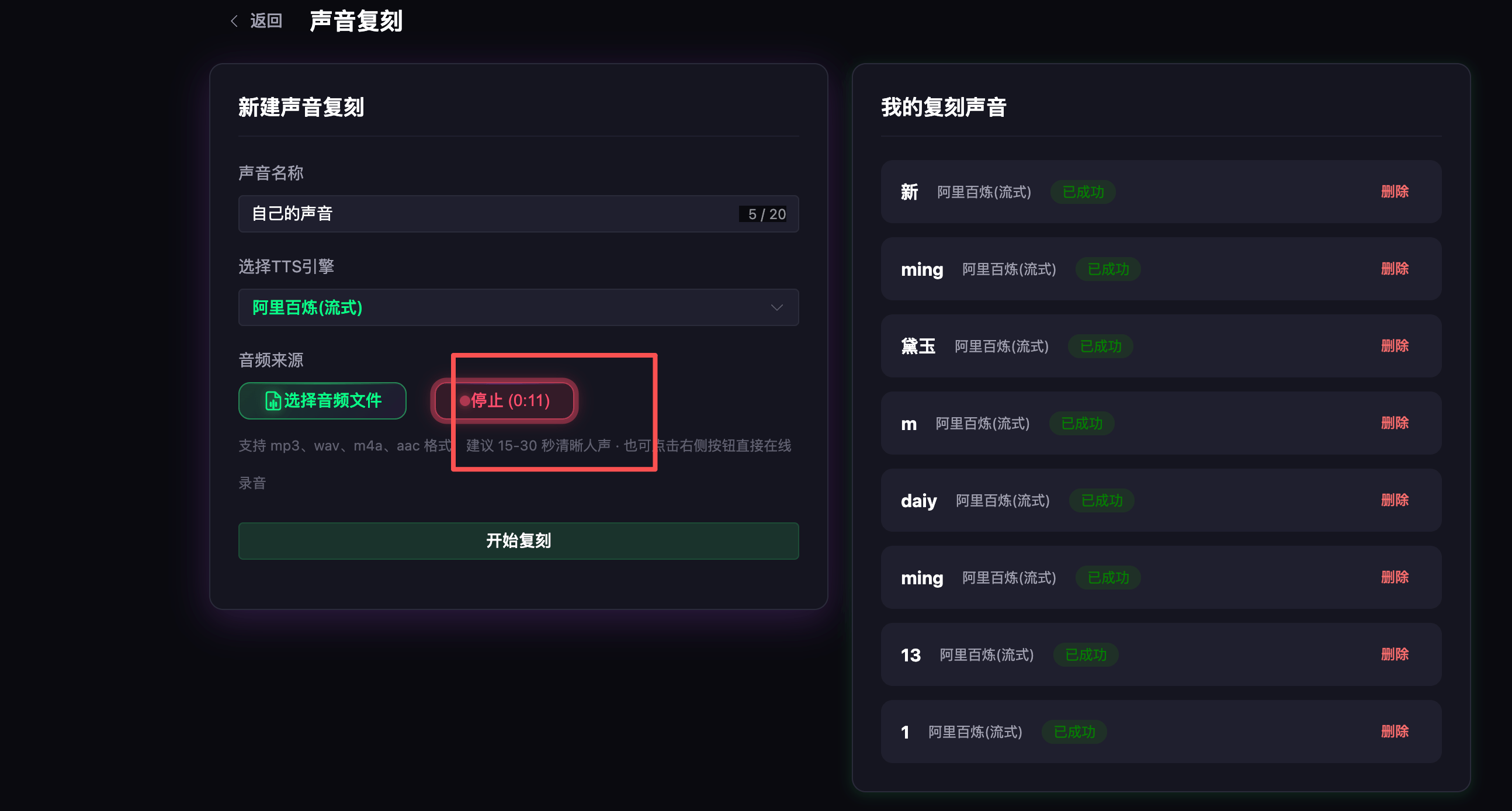
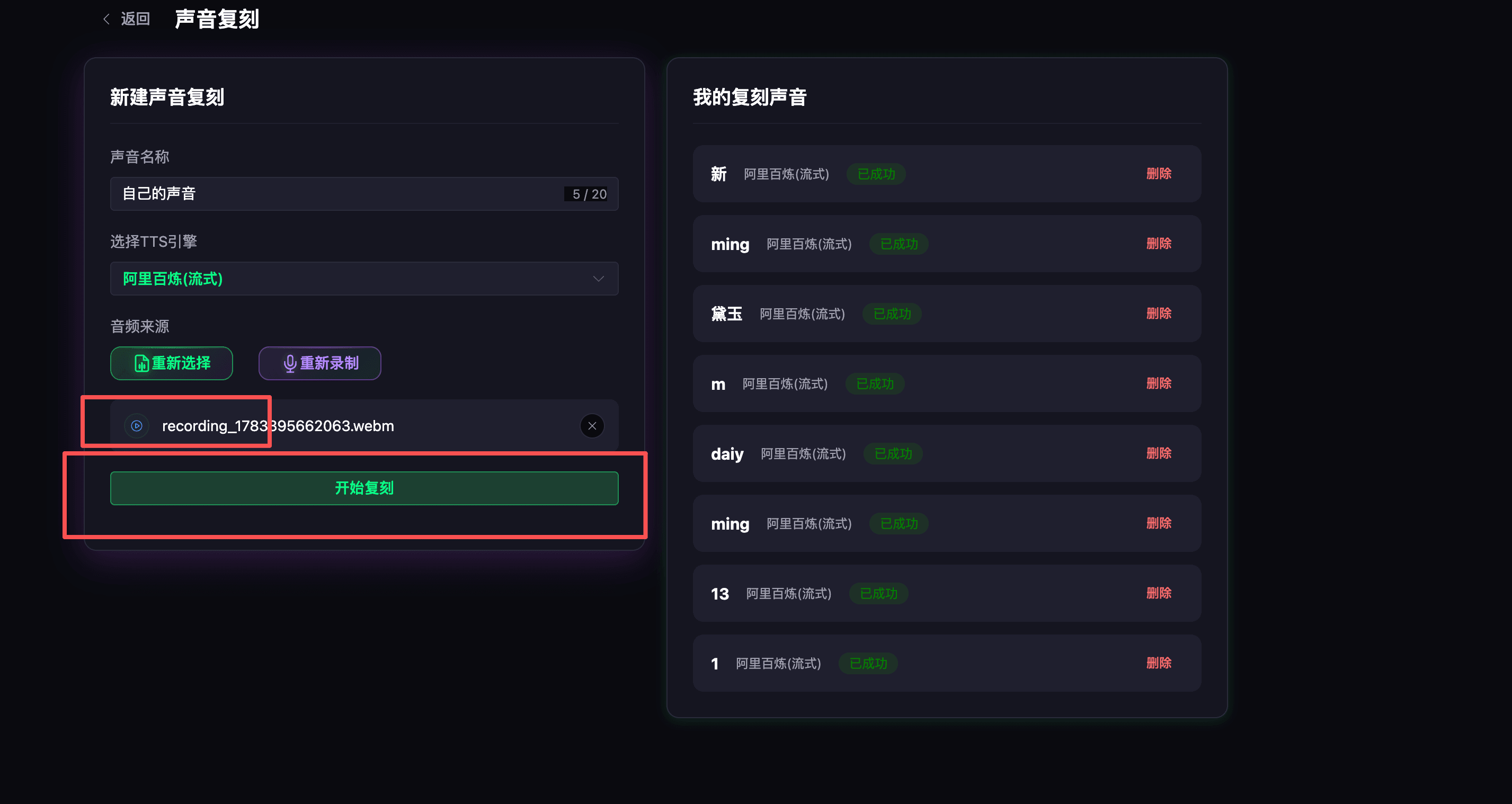
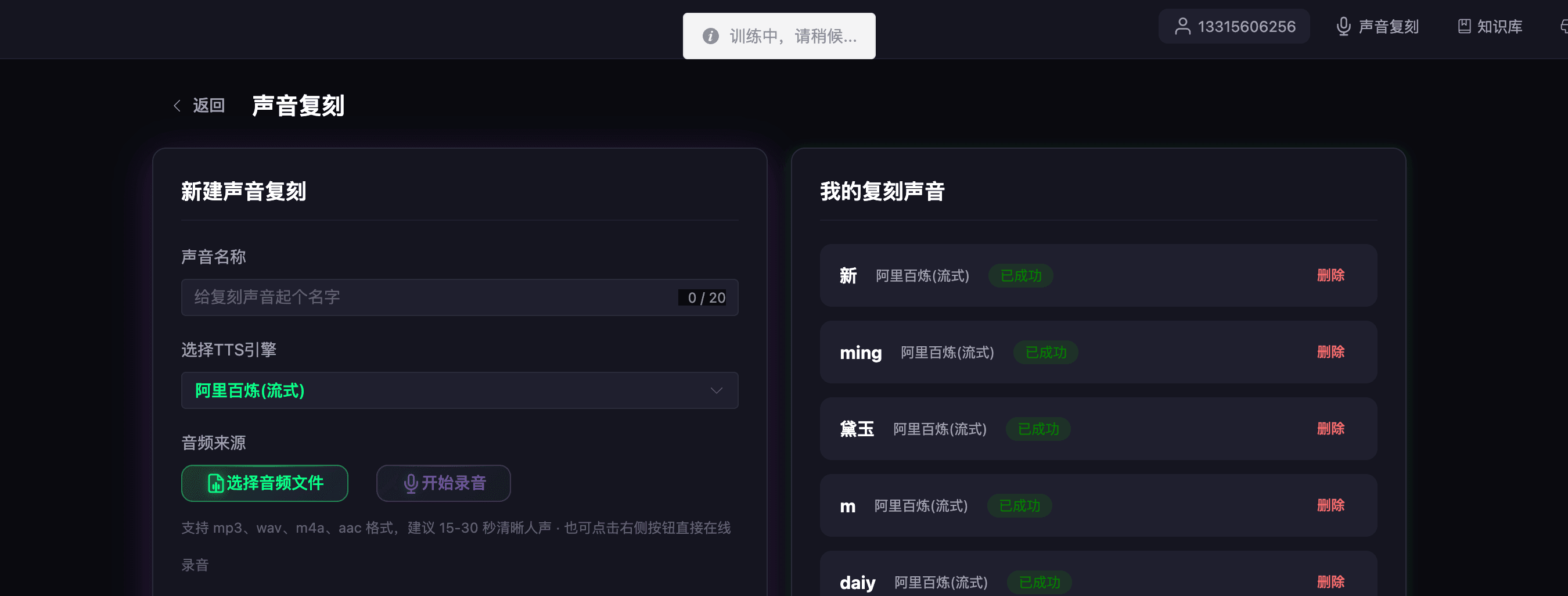
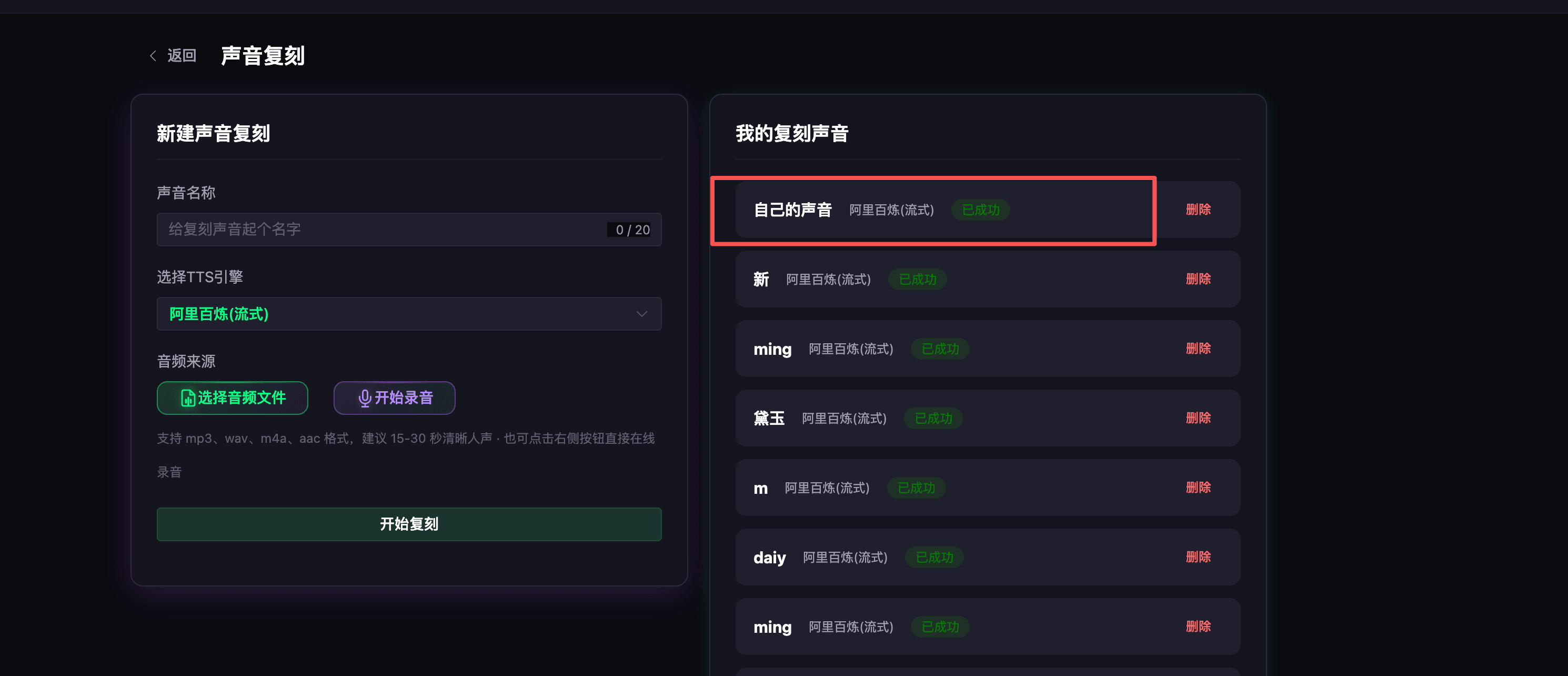
大概等几十秒左右。
在智能体中选择使用:1.选择阿里百炼(流式)
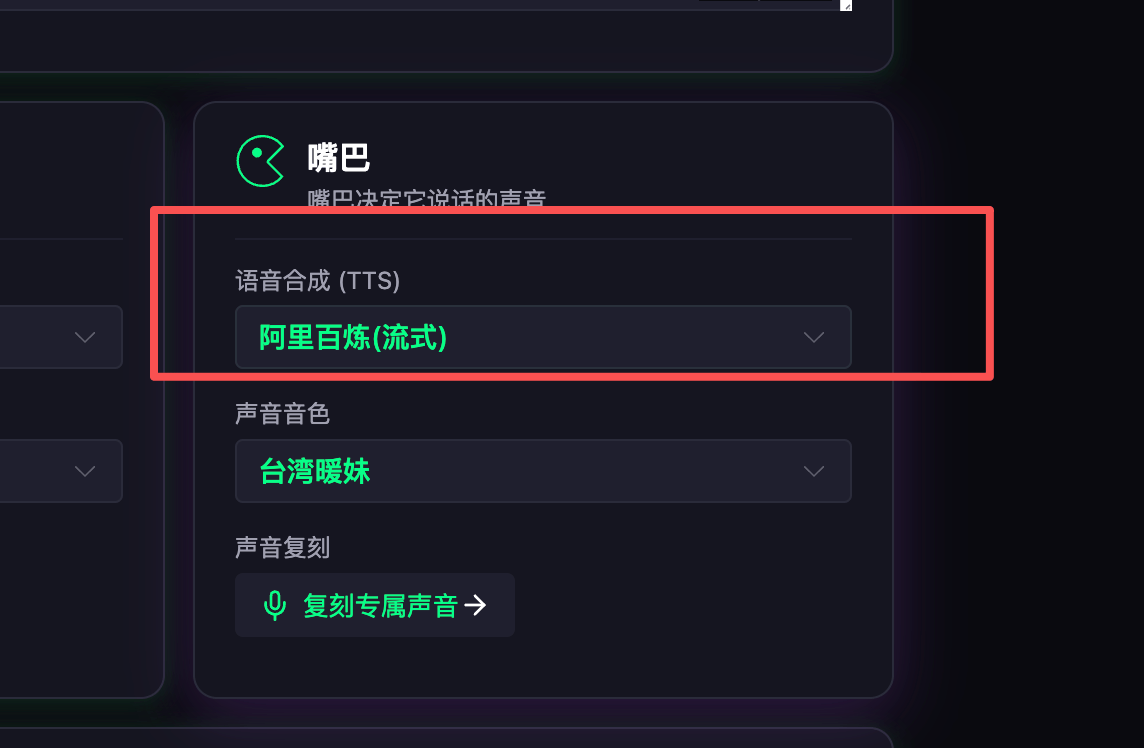
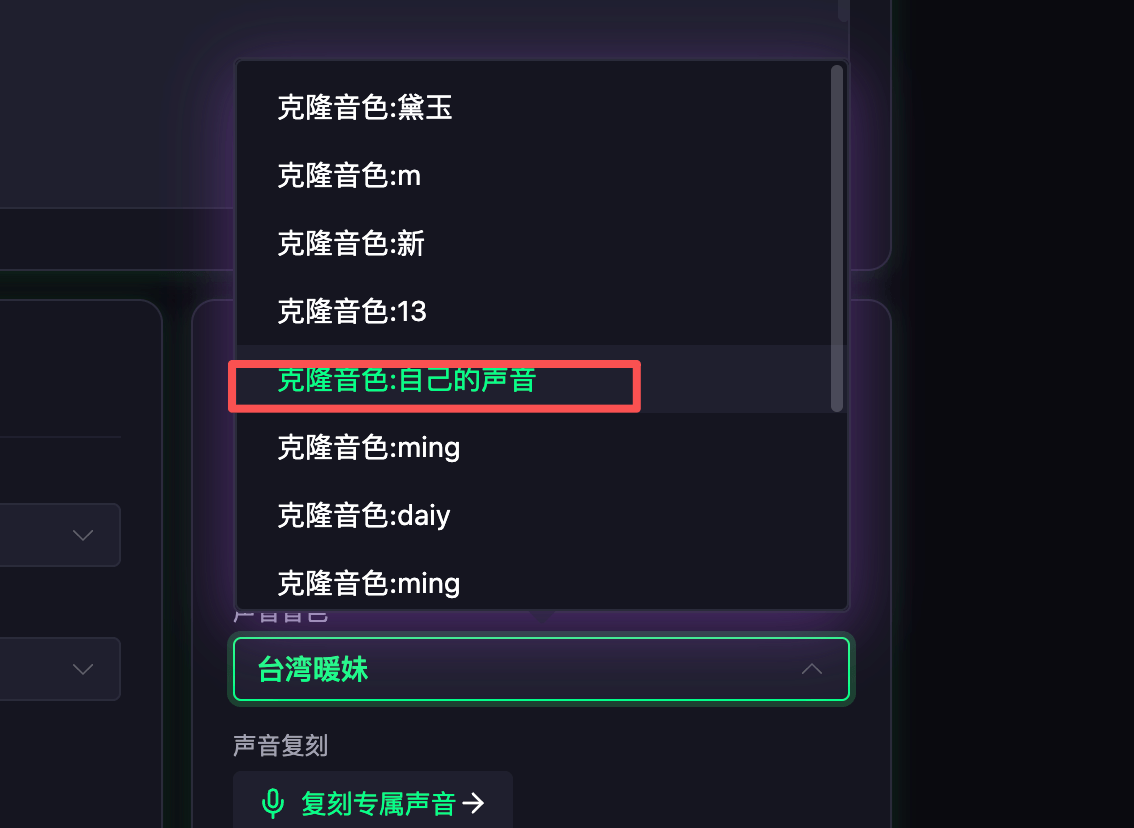
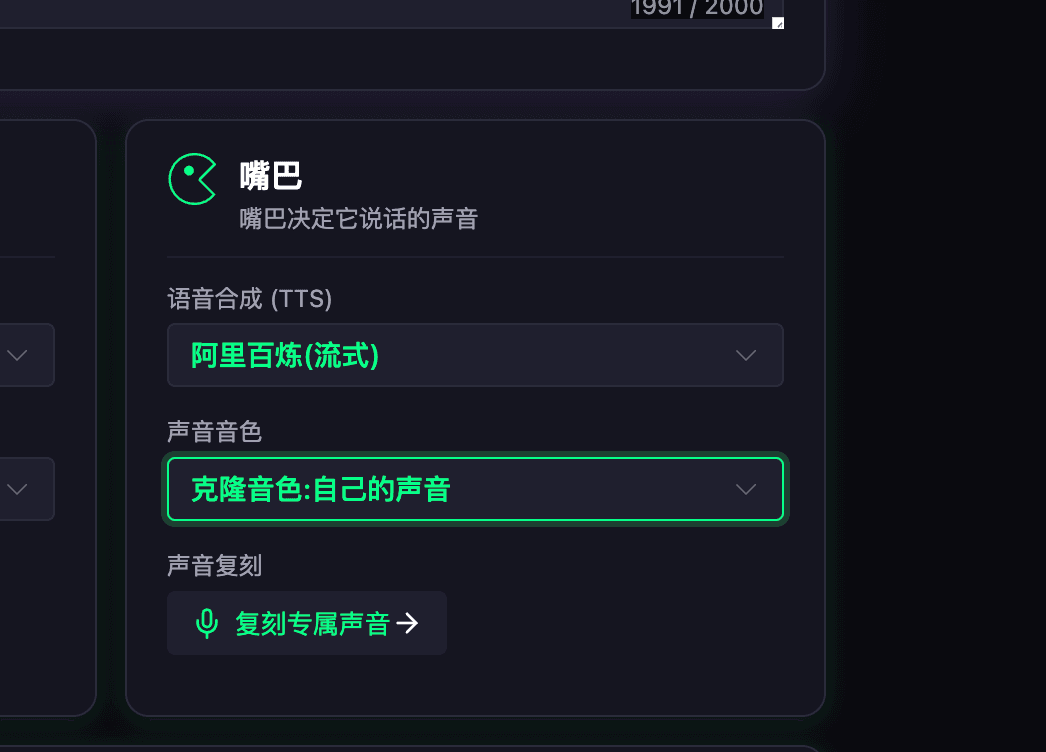
保存配置重启机器即可用新声音说话了。
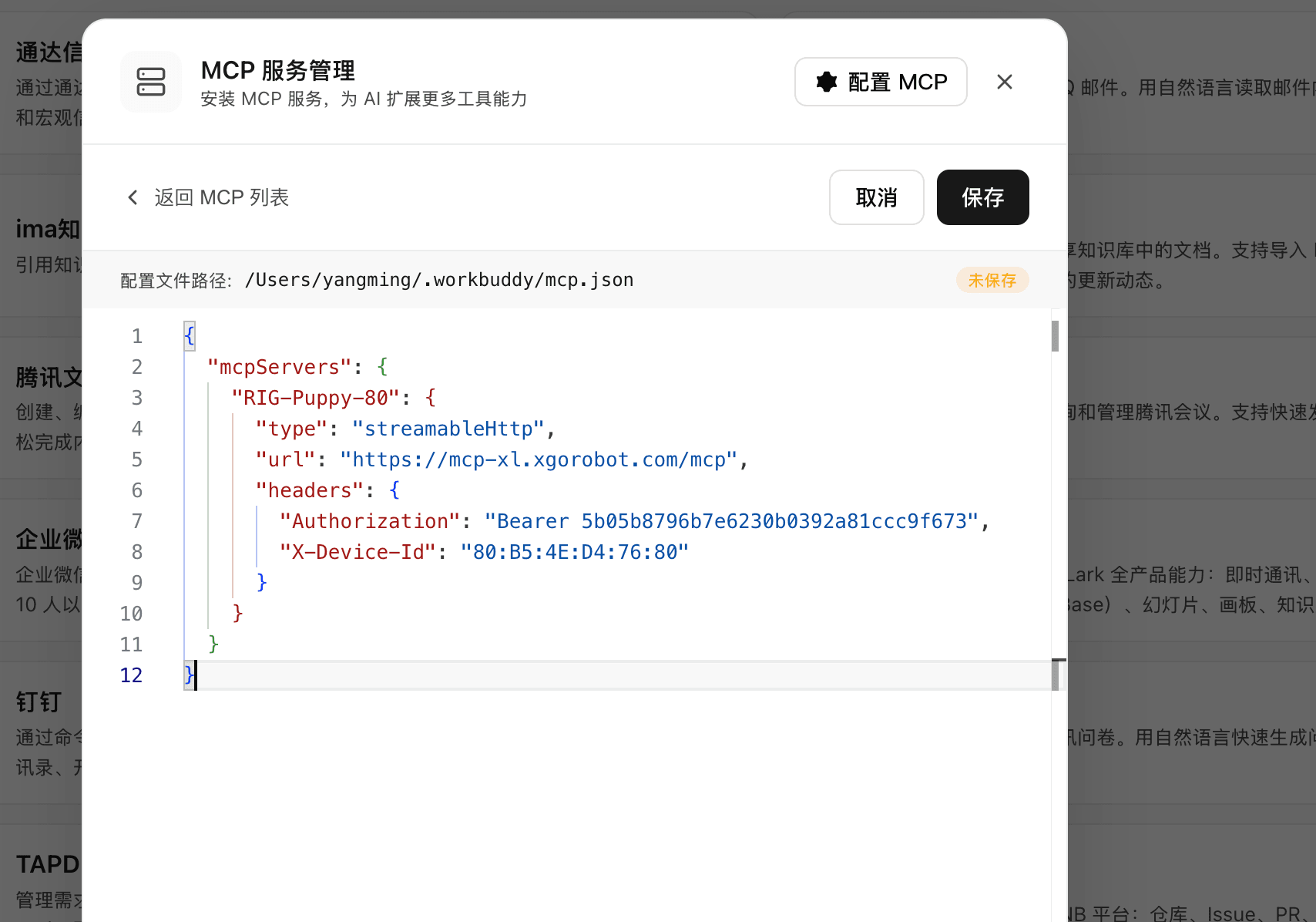
九,MCP,通过 openclaw workbuddy claudecode 等控制机器狗
在设置页面点击复制配置
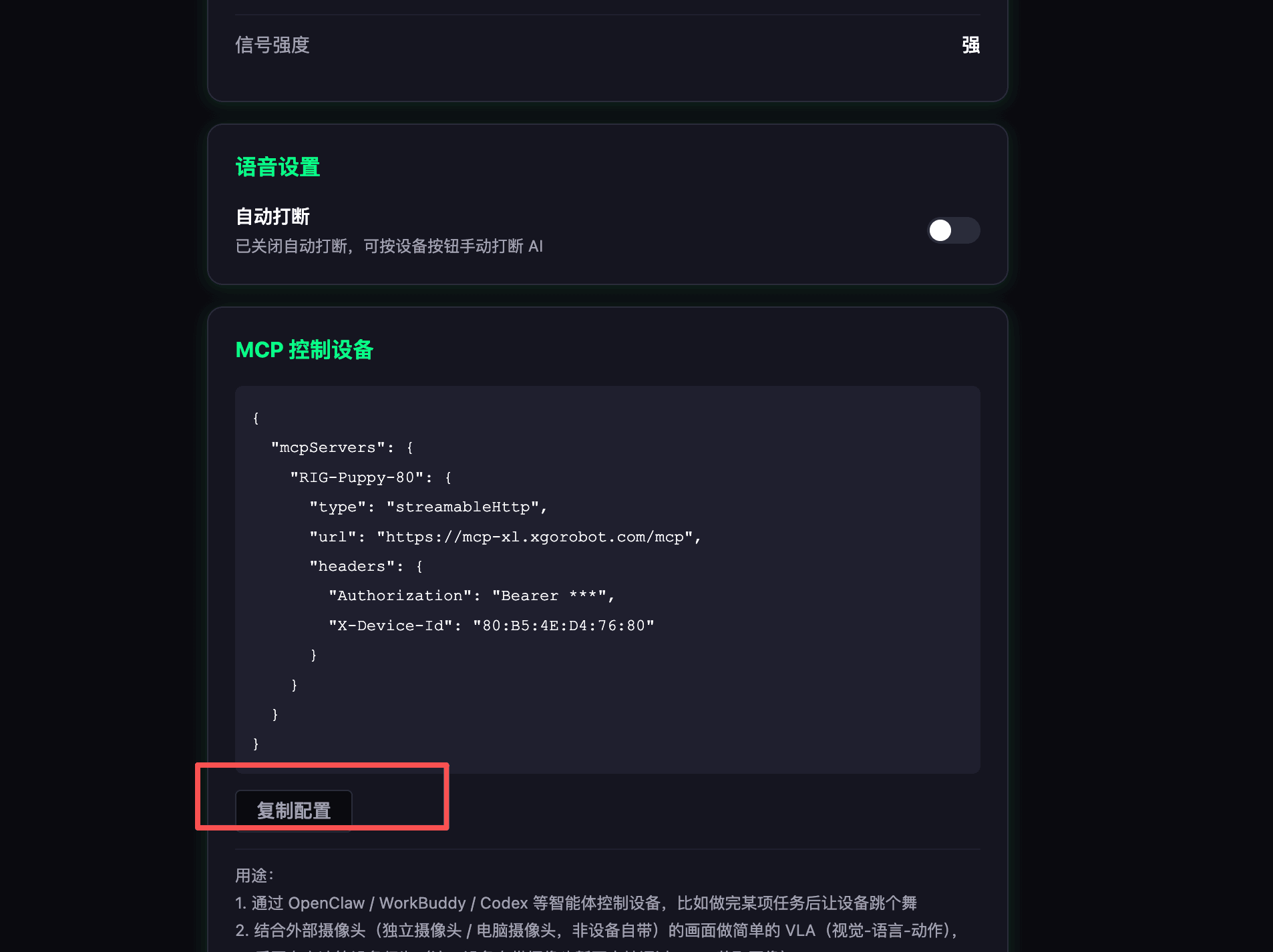
以 WorkBuddy 为例。
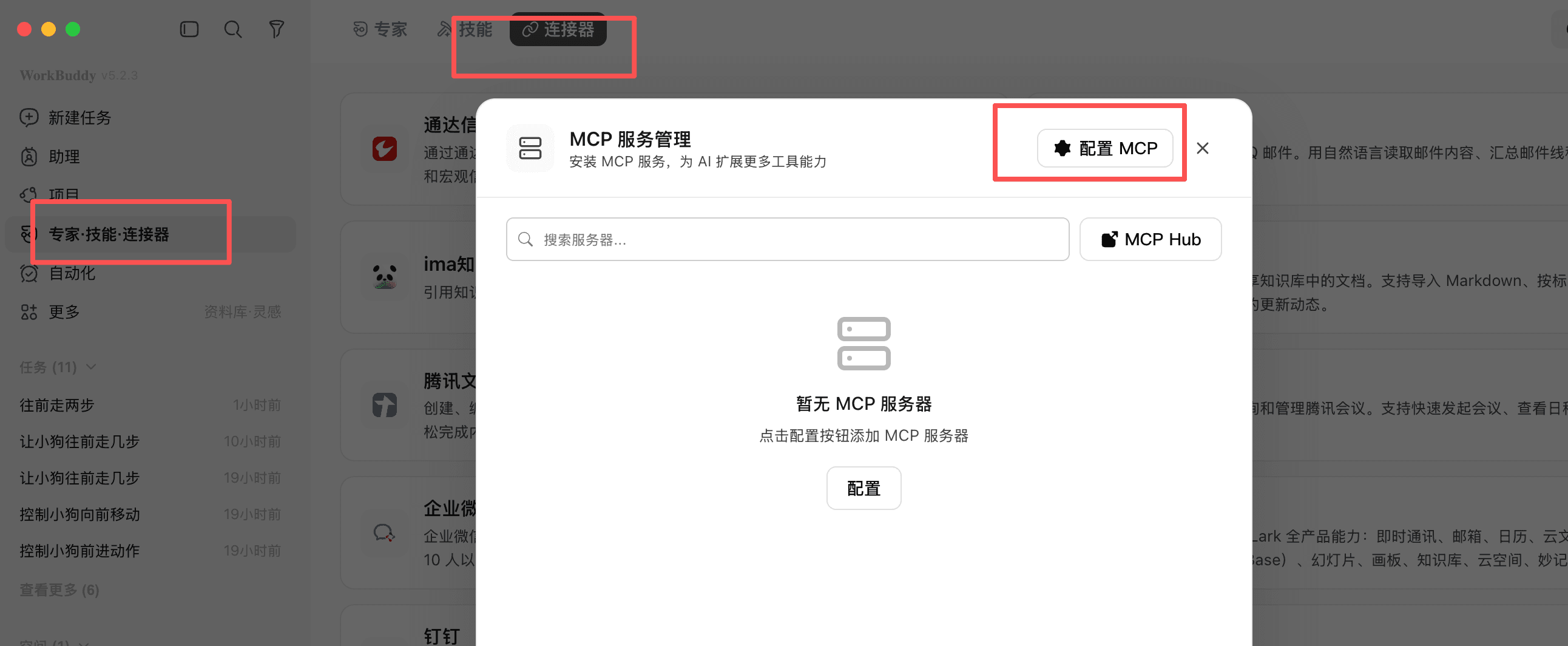
把复制的配置,粘贴在这里,如果没配置过,把之前的都清除掉,直接粘贴,如果已有配置,需要把"RIG-Puppy-80": 这一级的加进去
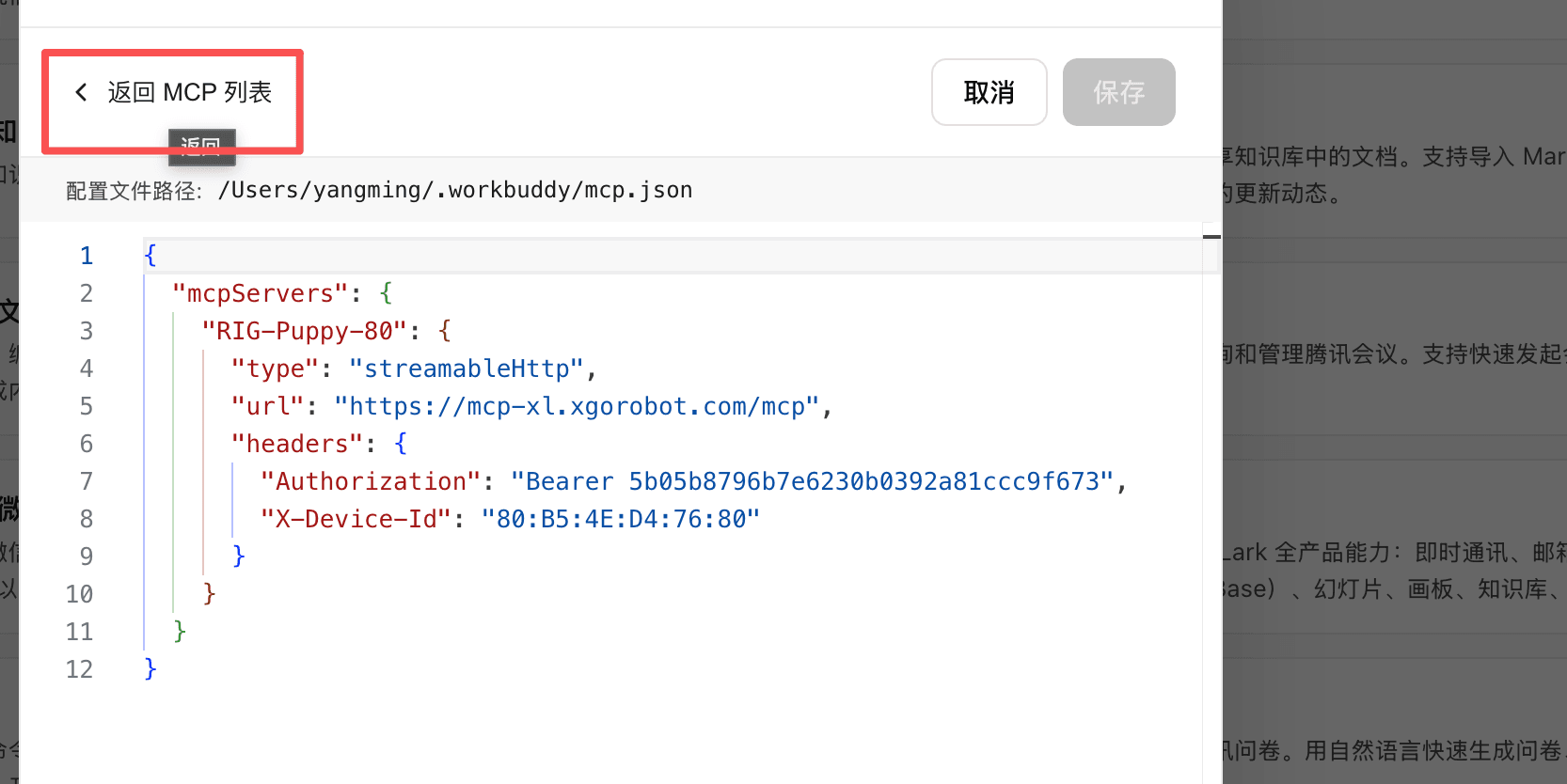
重连,信任等操作。
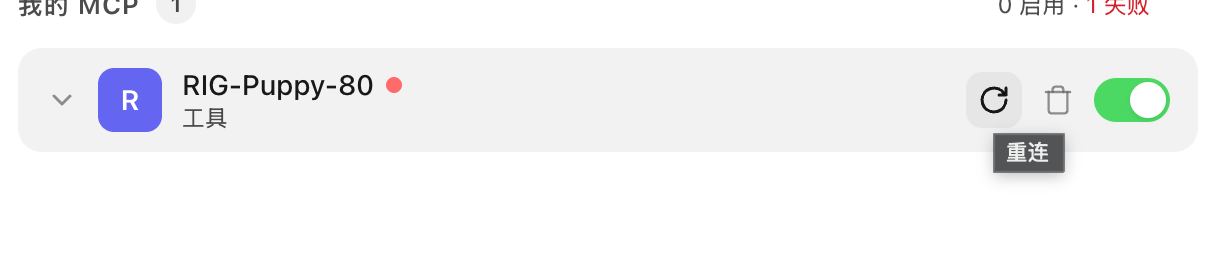
这样就成功了。
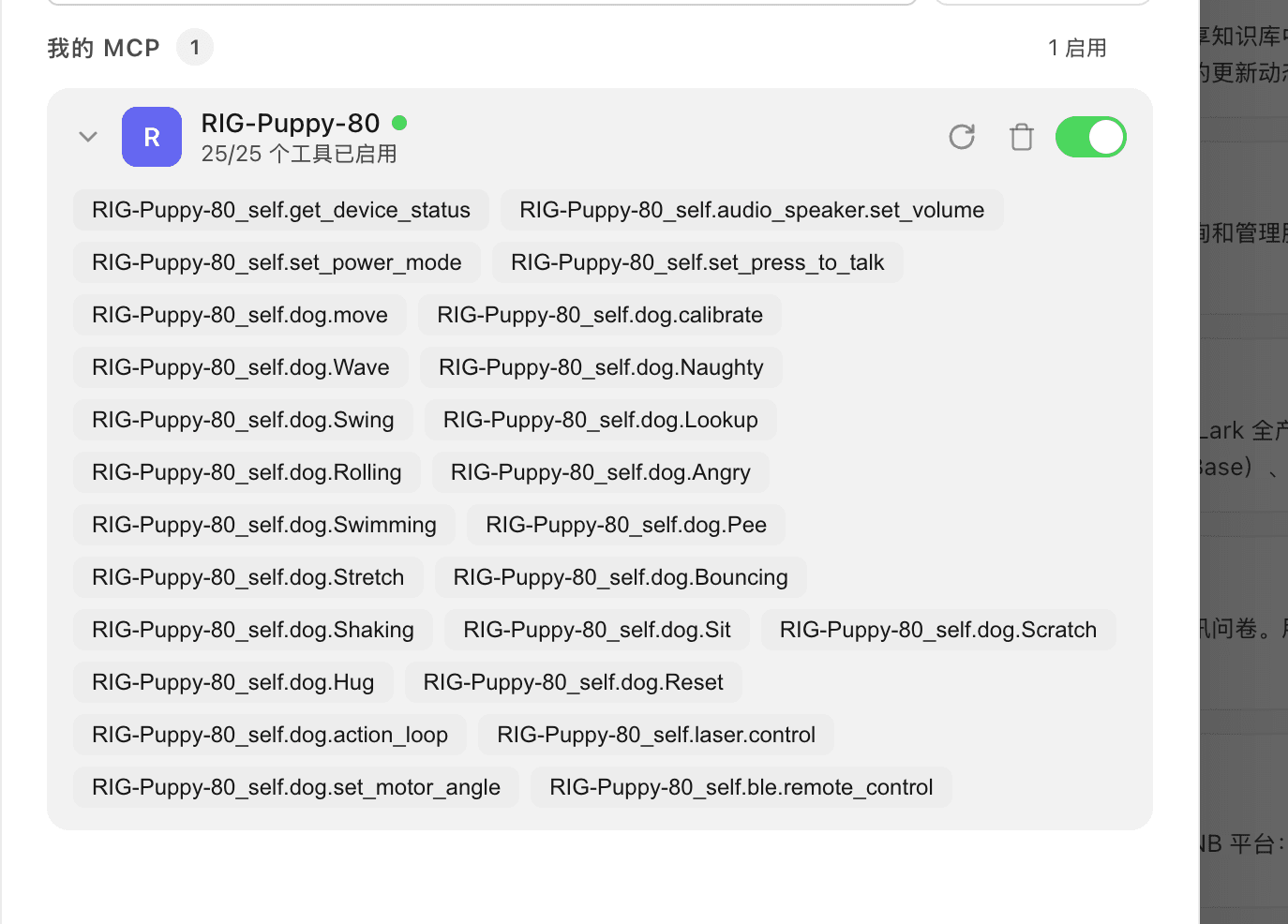
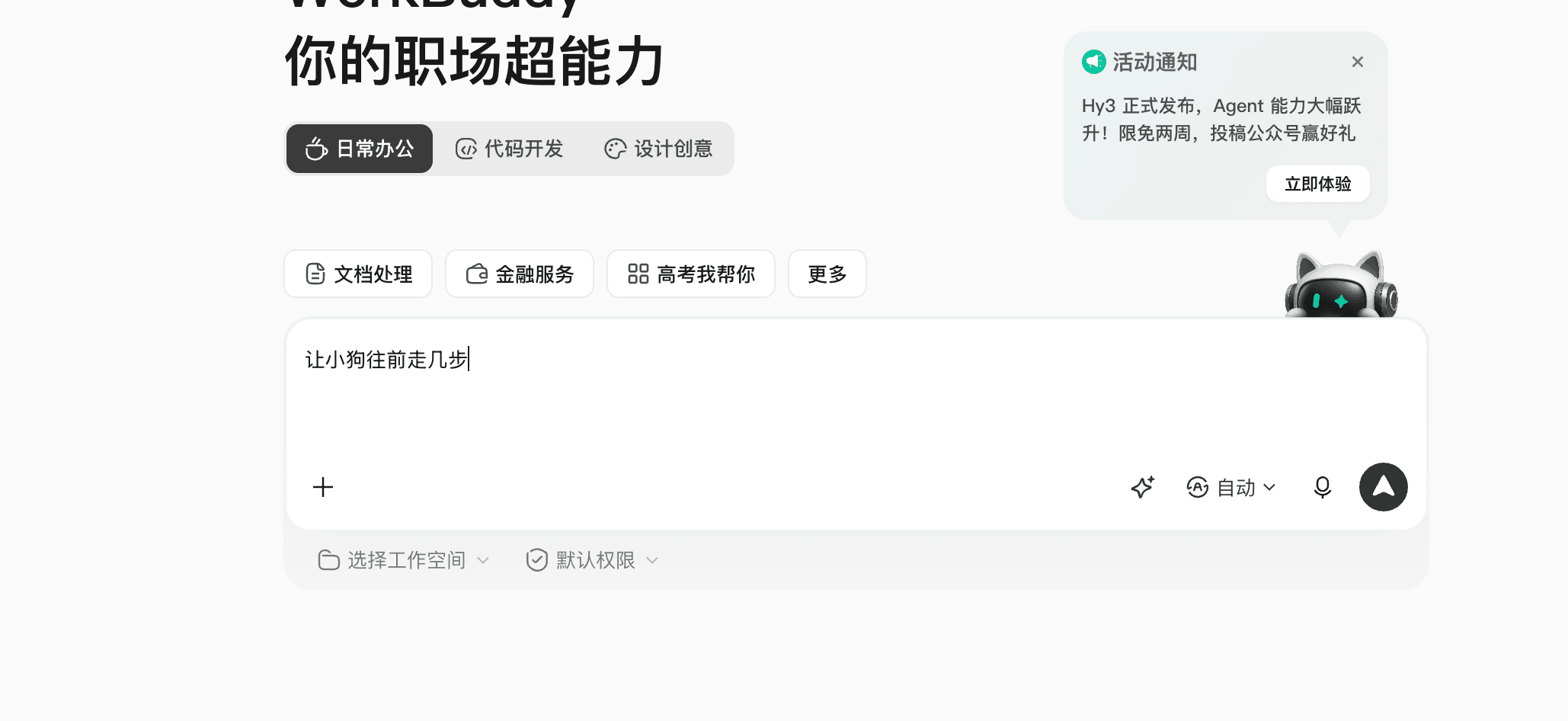
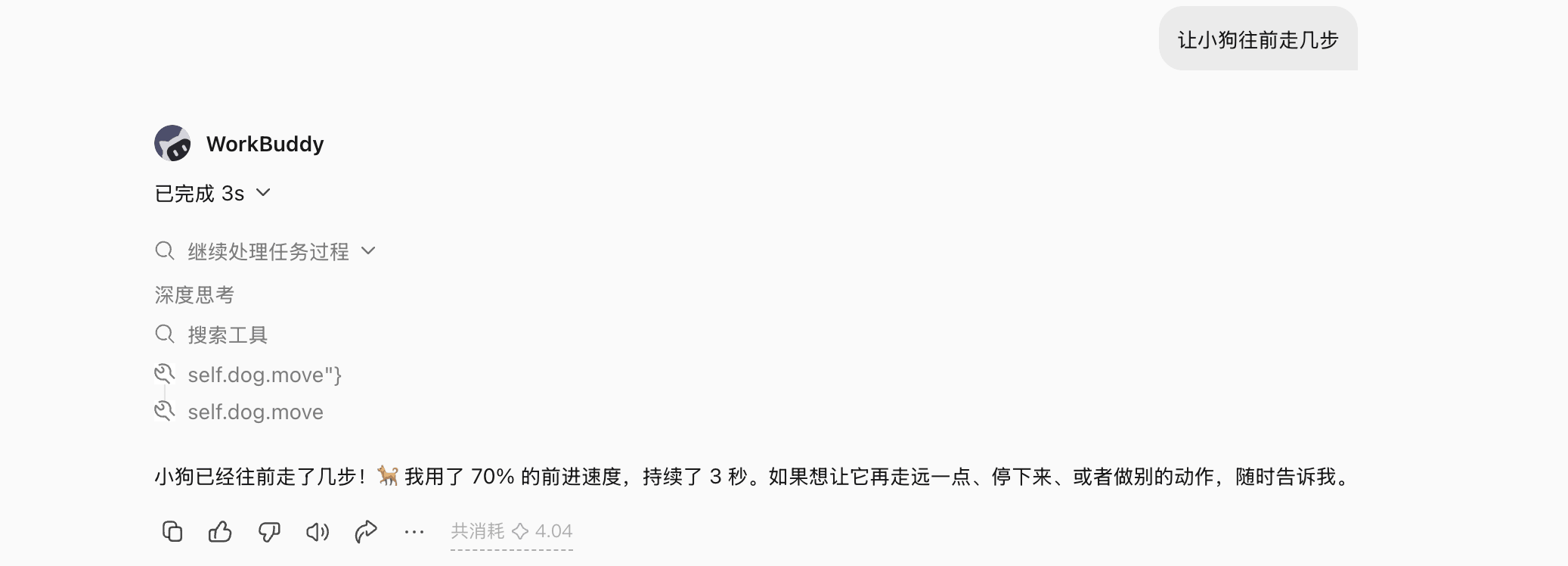
十,MCP ,让 RIG 控制其他的 MCP Server,比如 homeassistant ,自己写的 funtion(控制电脑等)
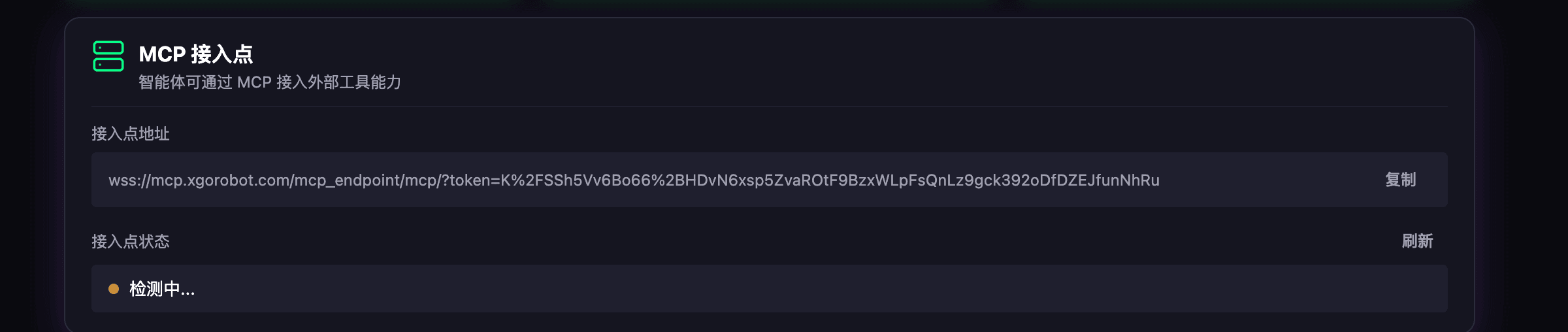
以 homeassistant 为例
打开 https://github.com/LuwuDynamics/xiaolu_mcp_ha
点击 Readme 中的链接。或者直接点击 https://my.home-assistant.io/redirect/hacs_repository/?owner=LuwuDynamics&repository=xiaolu_mcp_ha&category=integration
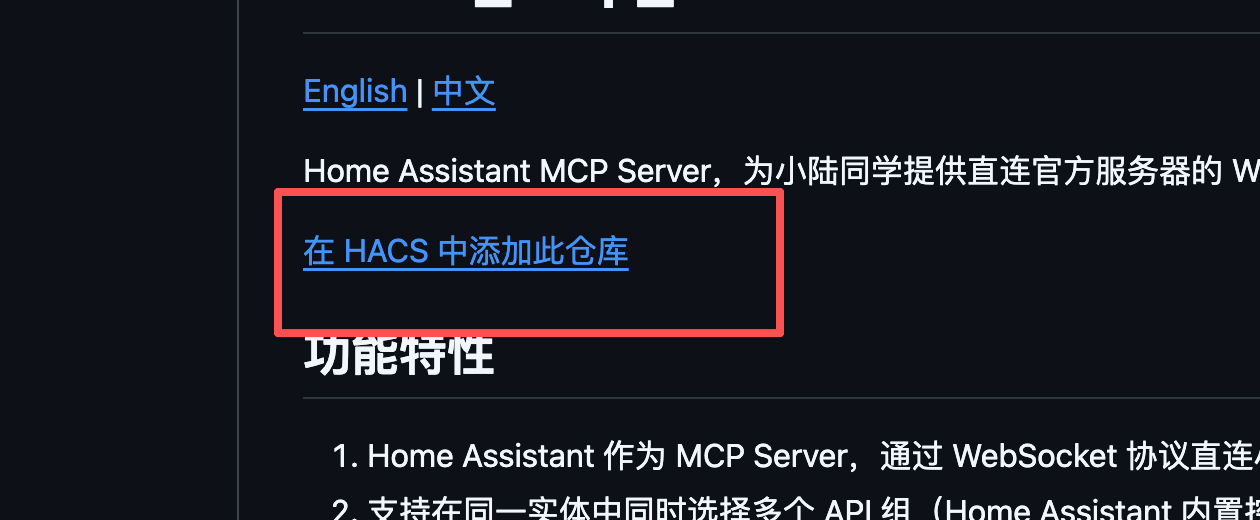
点击下载
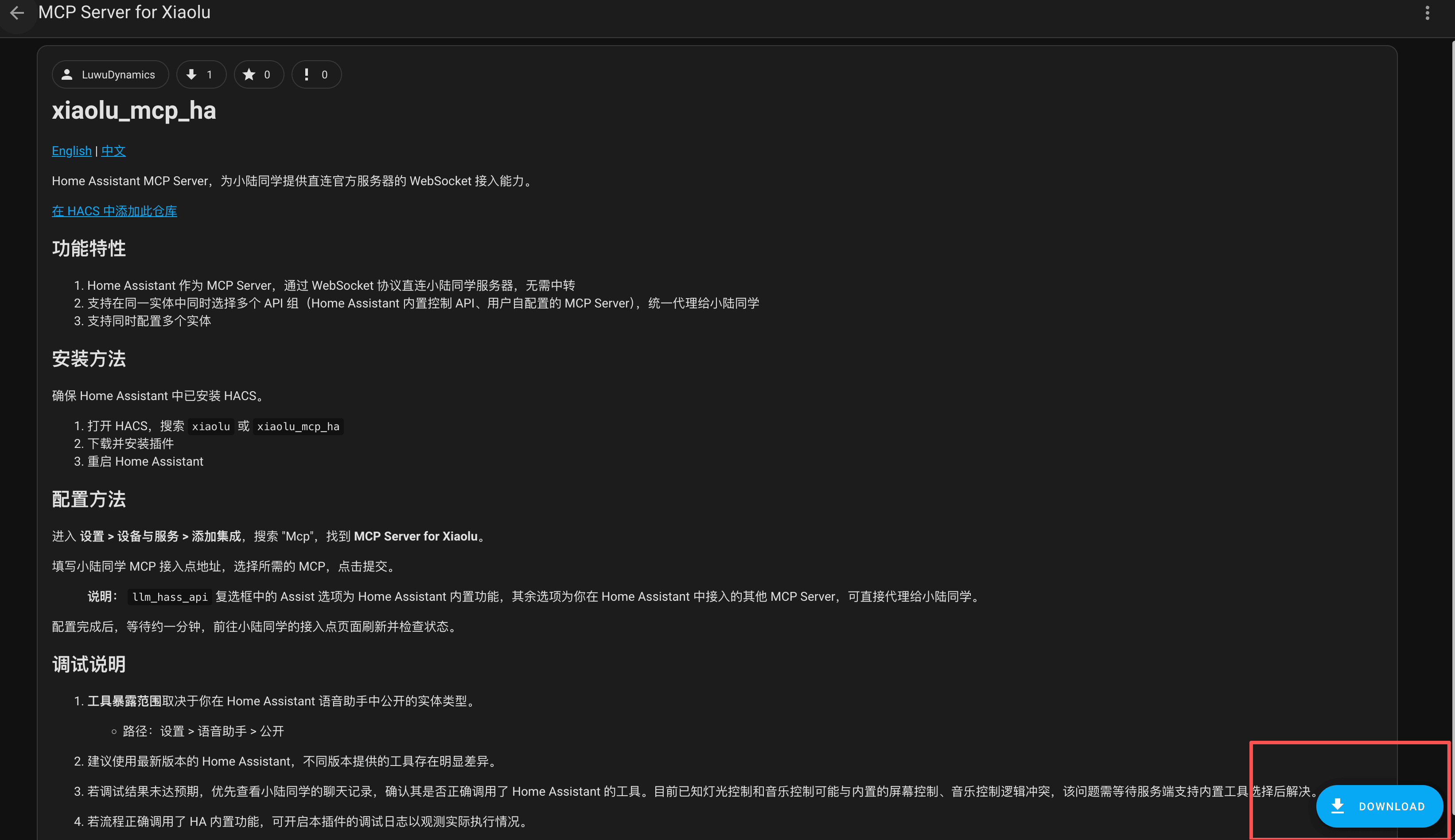
选择版本并下载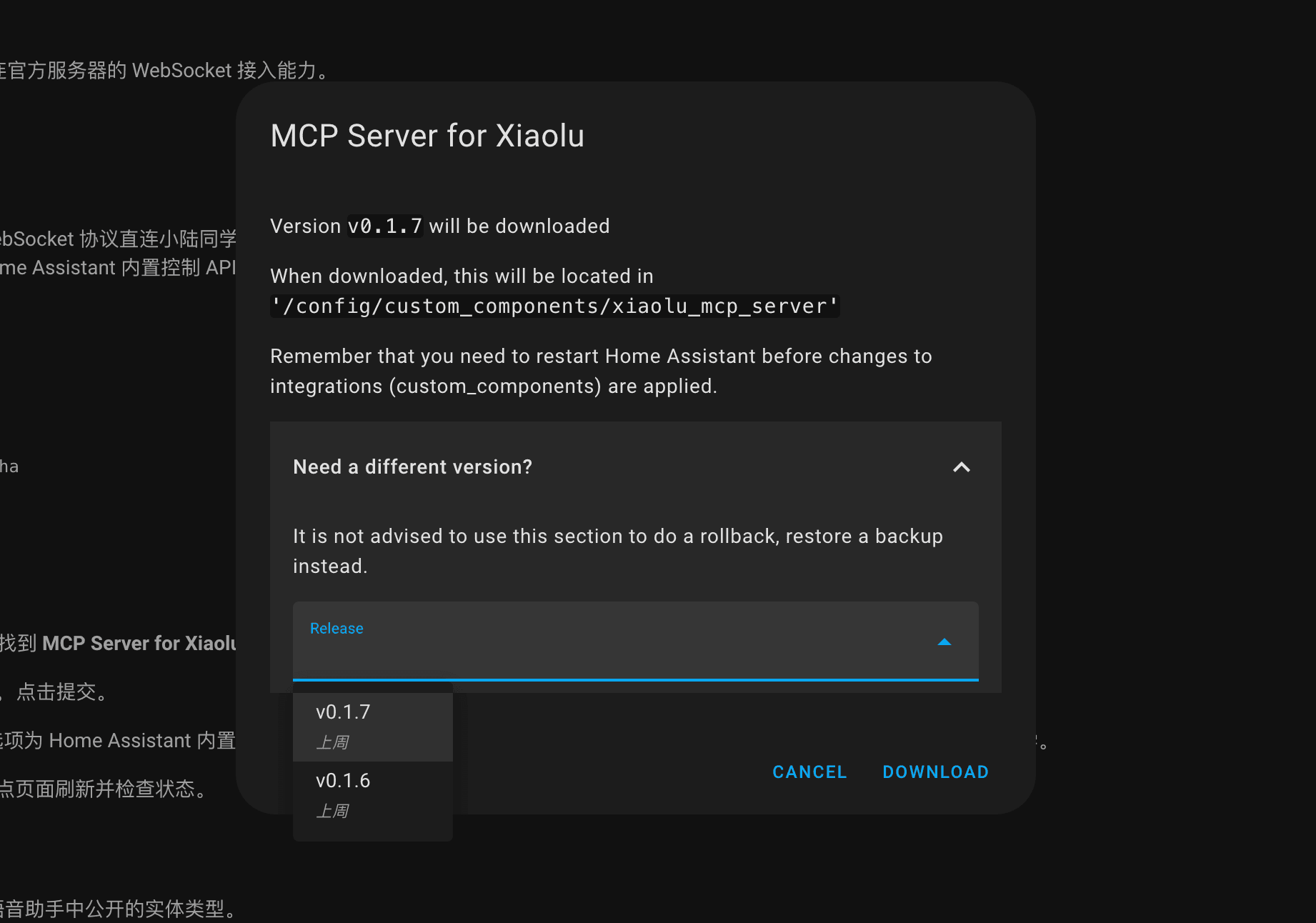

重启
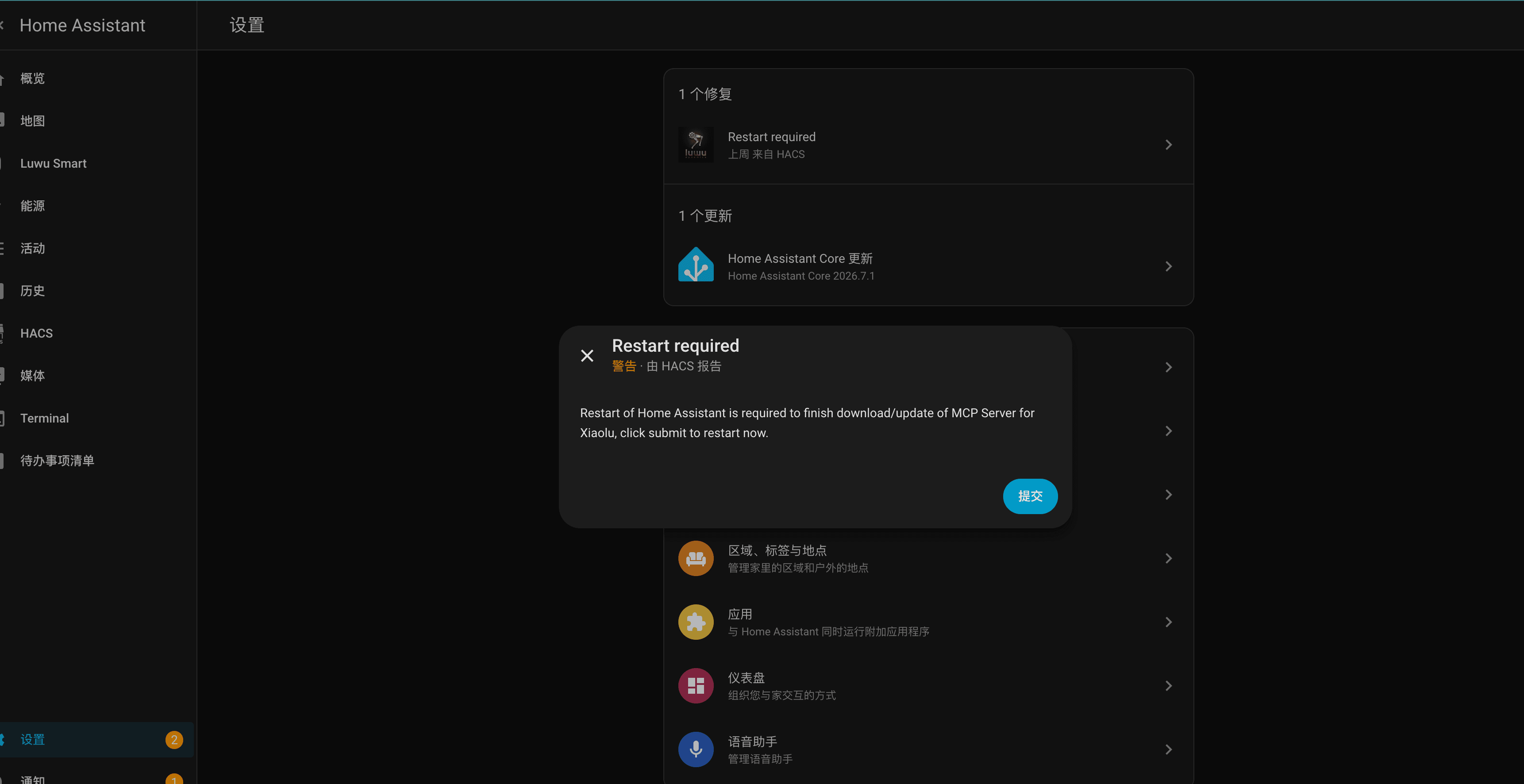
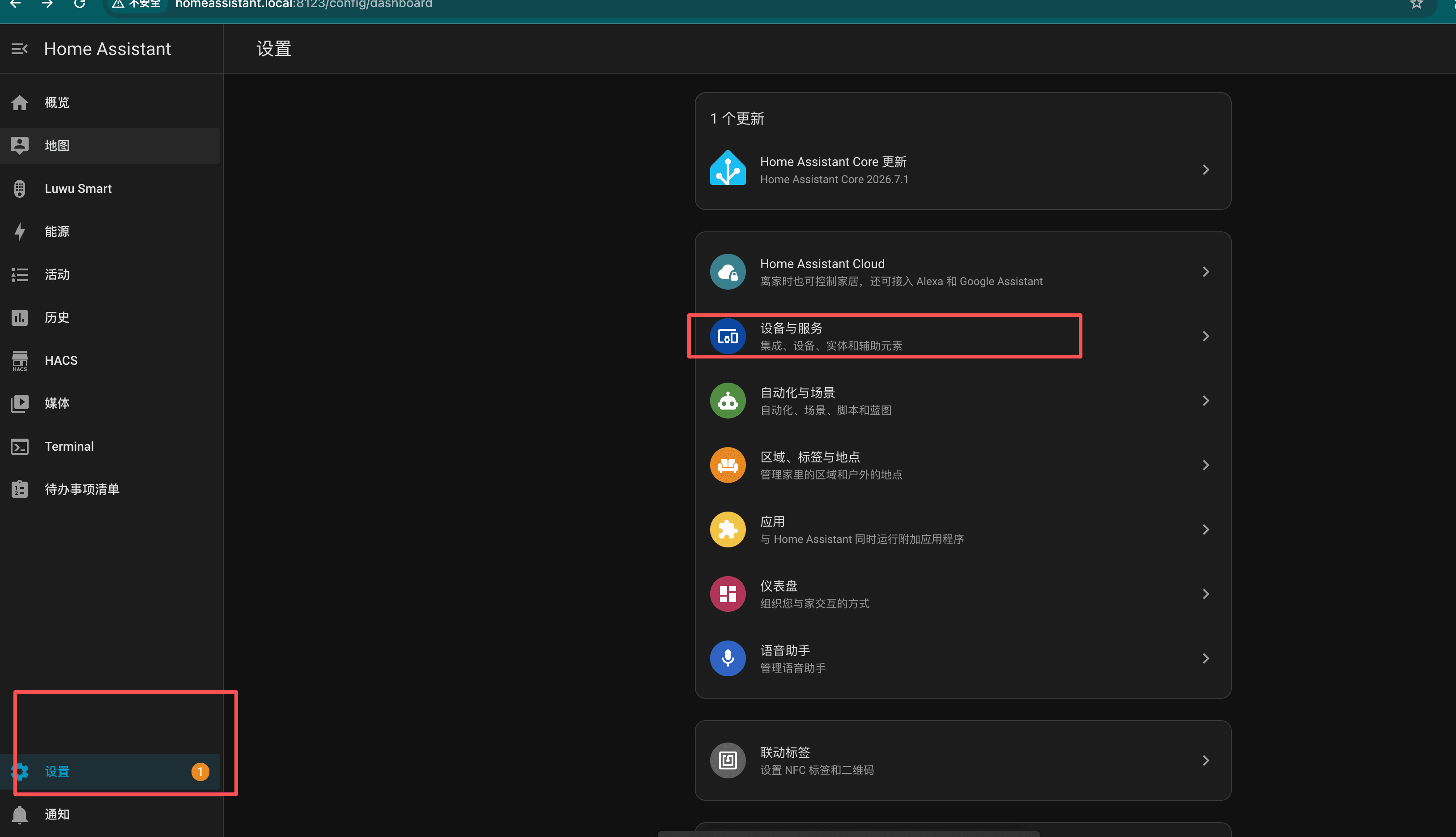
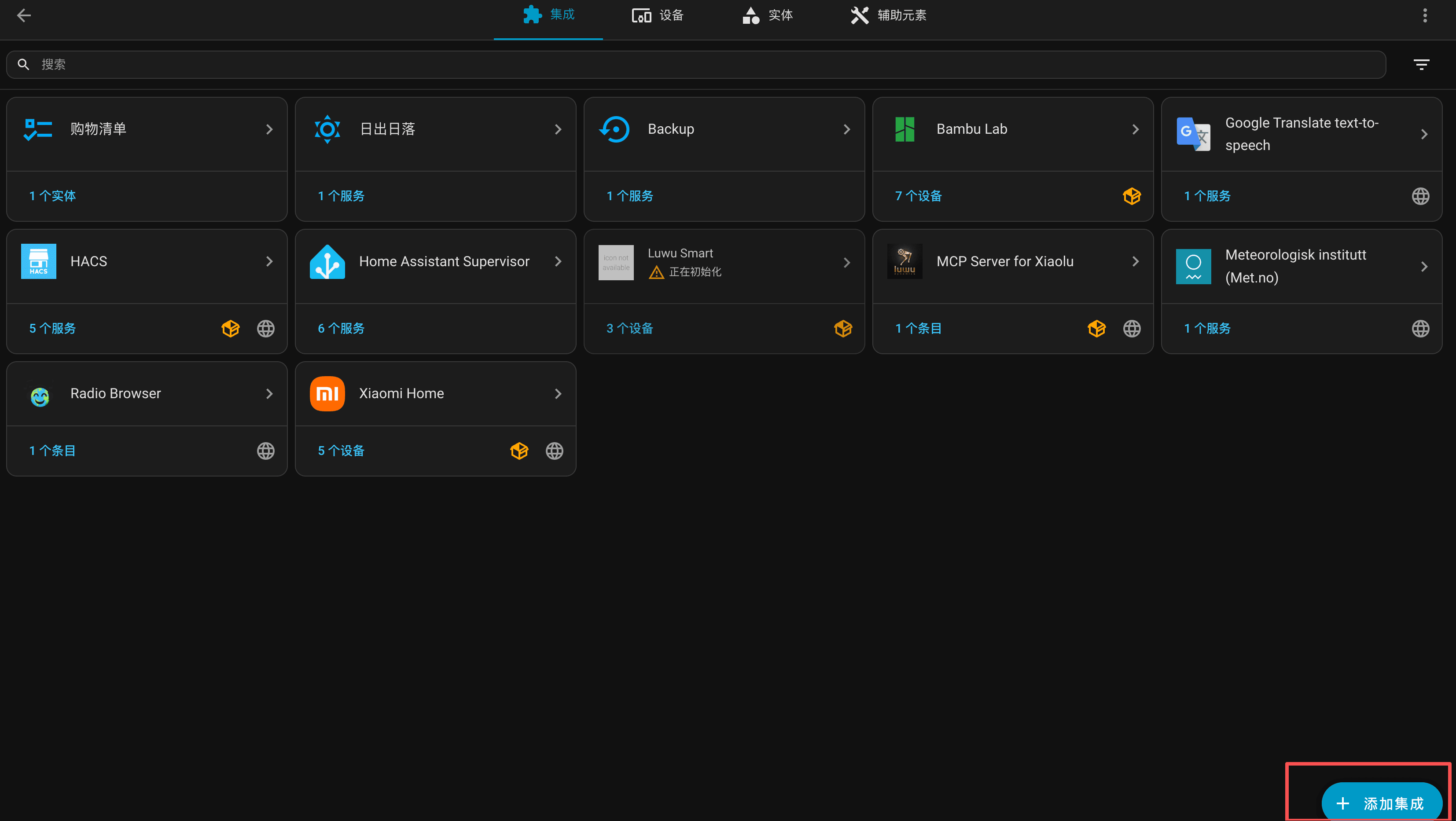
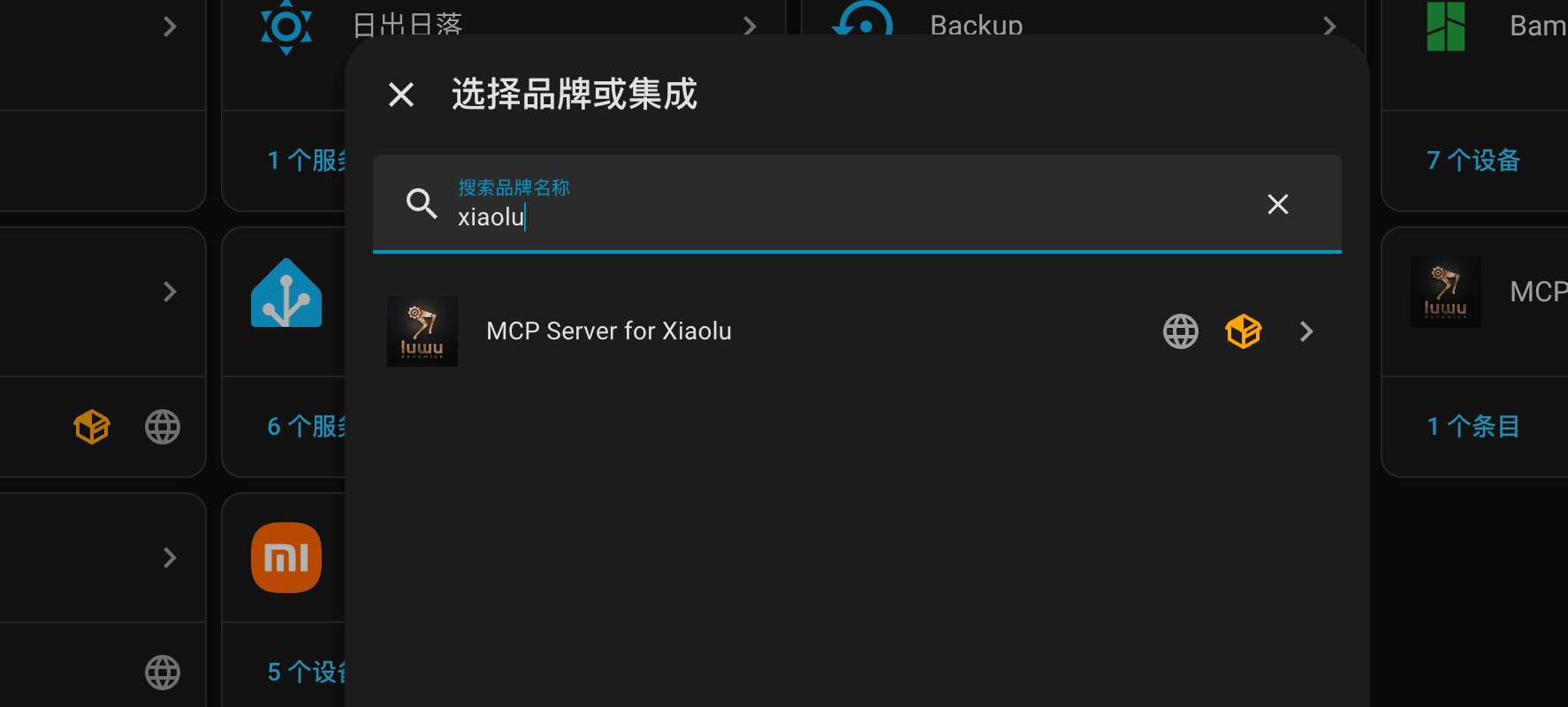
搜索xiaolu
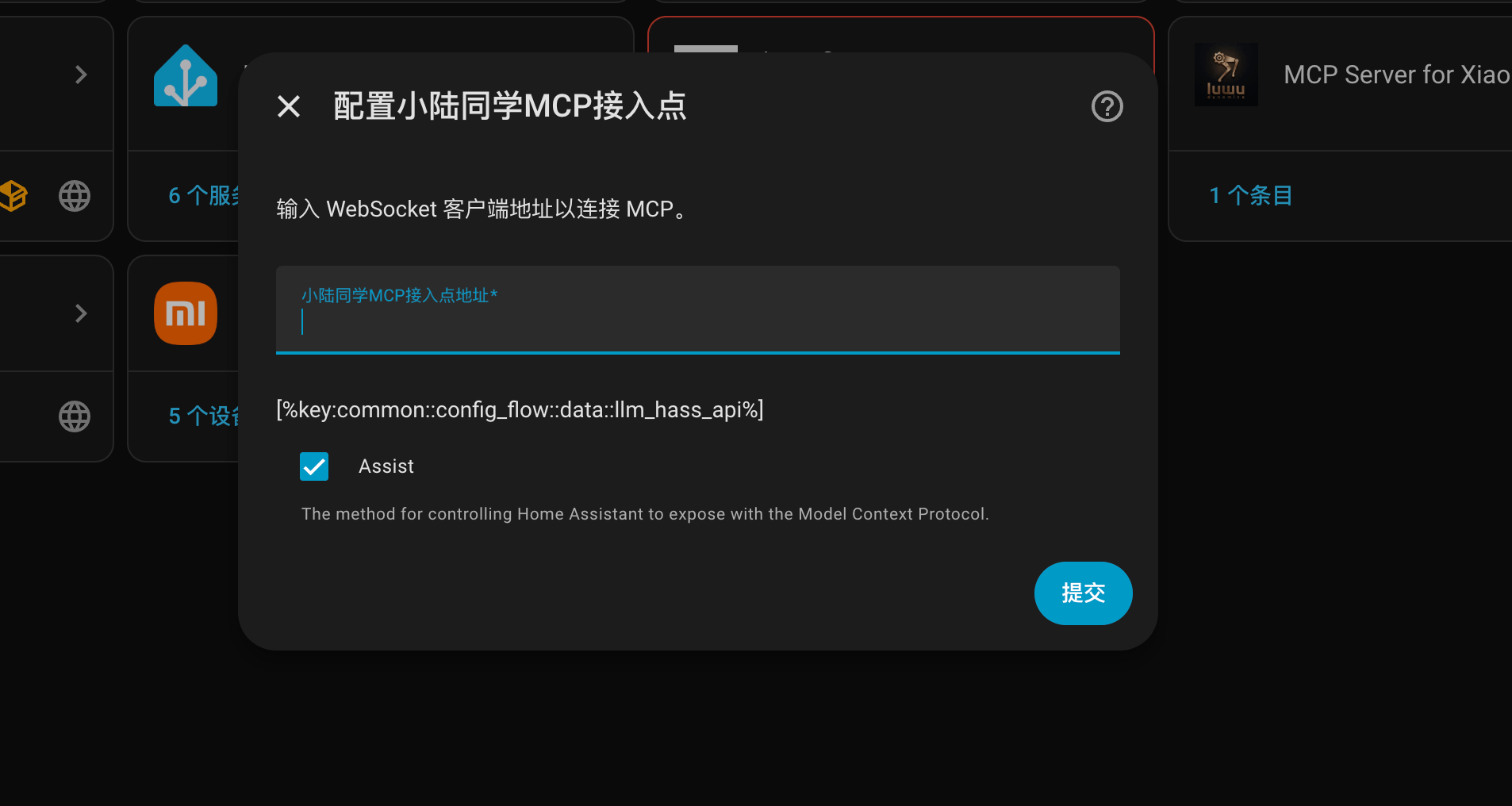
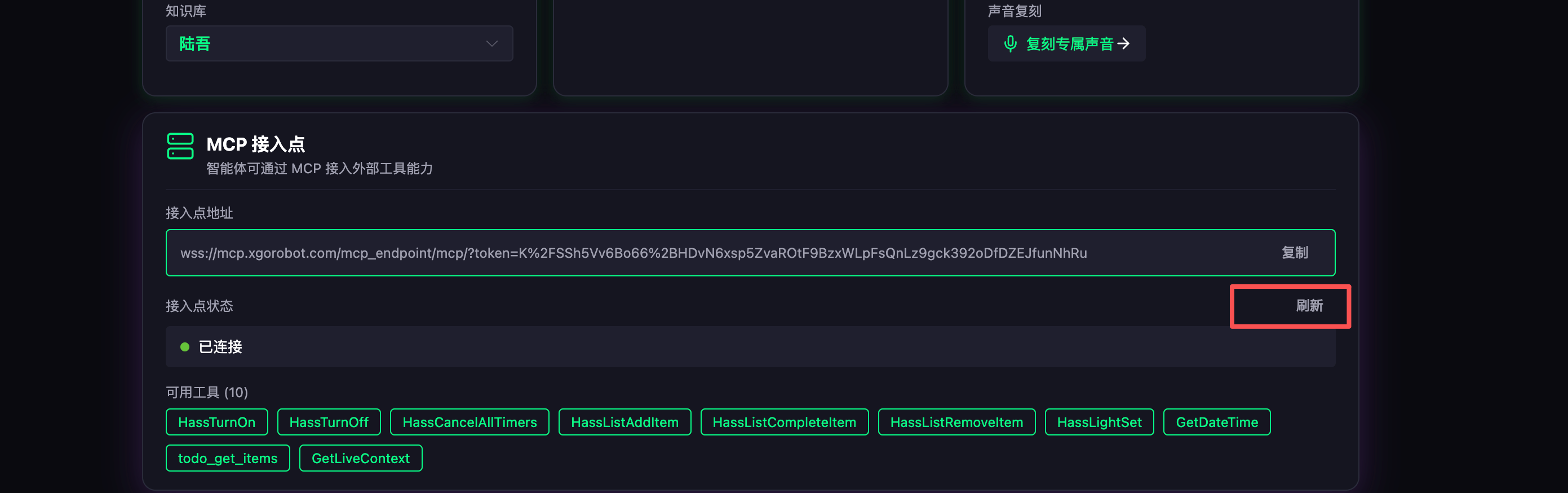
在这里输入 mcp 接入点的地址
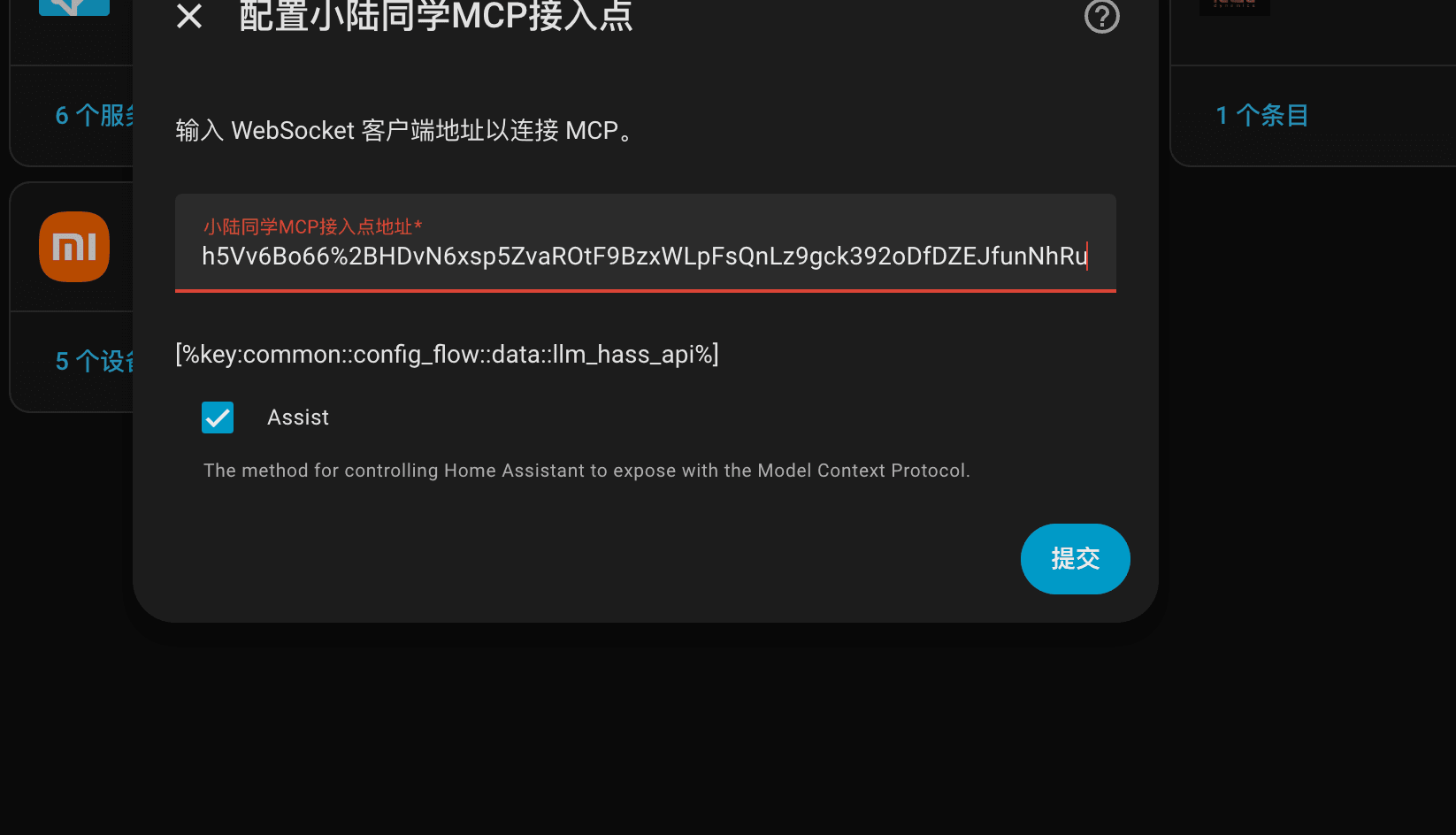
点击刷新,就可以看到可以读取和控制的设备了。
控制本地电脑浏览器
https://github.com/LuwuDynamics/mcp-demo-browser 具体看 readme 示例中有 计算器 和 打开浏览器的 计入示例。可以让 机器人控制自己部署的 MCP Server