
四阶段阅读:第一阶段:采购 · 第二阶段:3D 打印 · 第三阶段:电子装配 · 第四阶段:总装与配置
电子套件 → 完成电子件检测 → 结构安装 → 标定完成 → RIG-TARS 整机
连接元器件 → 烧录正式固件 → 检测功能 → 断电并拆下元器件 → 按视频安装 → 上电标定 → 整机配置
请您在收到货后第一时间进行上电测试,确认功能正常后再安装到结构上。这里的上电检测包含:先把电子元器件接到主板上,烧录正式固件,再检查功能。
买的是整机?直接前往本页第 6 步:整机配网与配置。如果前一章已经完成接线、烧录和检测,可核对第 3 步后继续安装,无需重复烧录。
1. 检查套件并连接电子元器件
按装箱清单核对元器件、线材、数量及外观,检查是否有破损或接口松动。
先断开电源,再按下方本机型接线图,将待检测的元器件接到主板上。核对插座位置、插头和排线方向,不要带电插拔。
这是安装结构前的临时测试接线。将散件放稳,避免主板接触金属物体或元器件互相碰撞,再按套件要求准备供电。
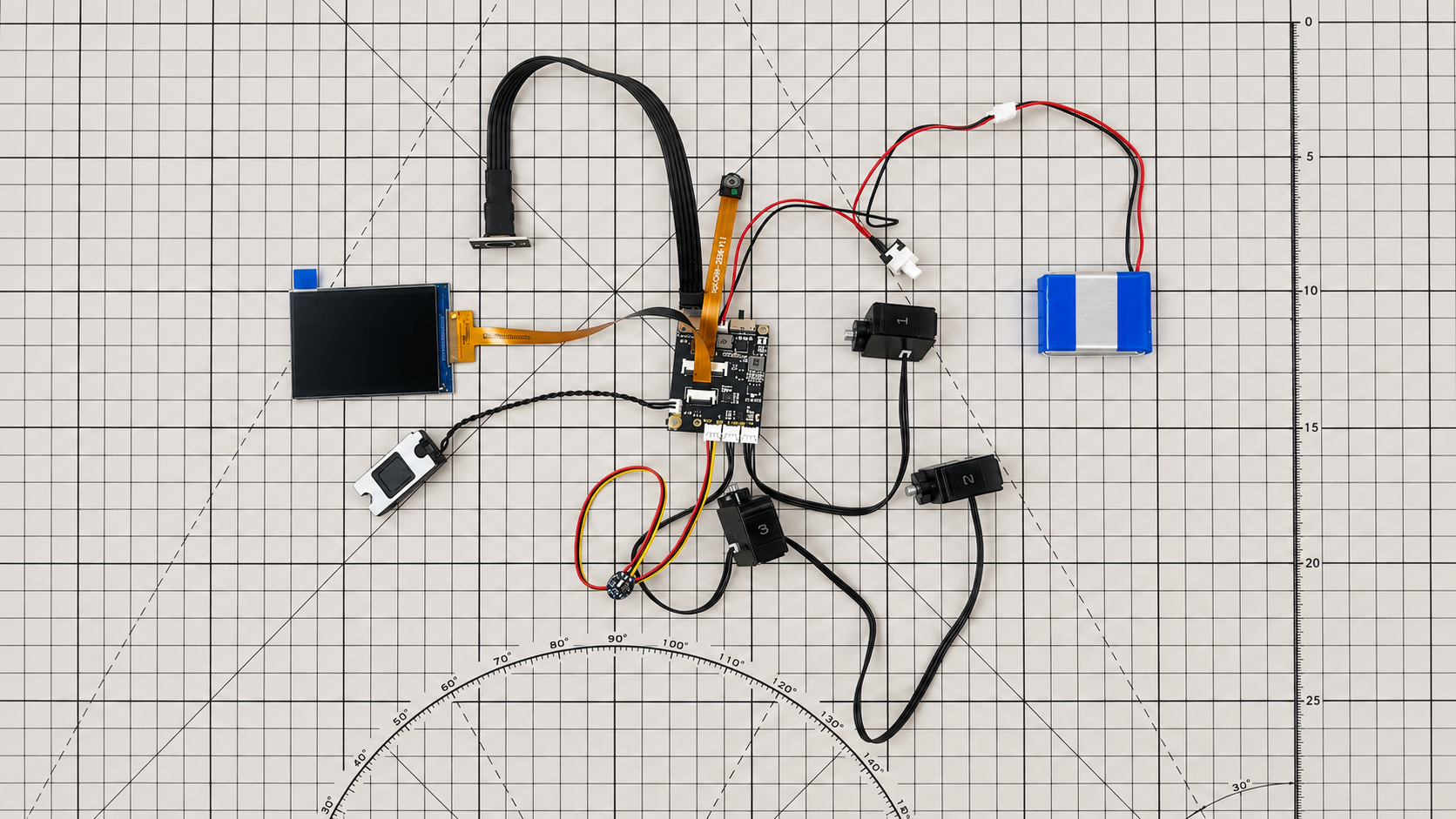
RIG-TARS 组装前上电检测接线图。请按实际套件清单逐项核对器件;本图展示测试接线方式,不是最终装机布局或标定姿态。
2. 烧录 RIG-TARS 正式固件
使用支持数据传输的 USB 线将主板连接到电脑,并按套件说明连接电池、打开电源开关。
在电脑的 Chrome 或 Edge 浏览器中打开陆吾烧录平台(国内),选择中文 → RIG 系列 → RIG-TARS,选择该型号的官方正式固件。
点击烧录按钮,在弹出的窗口中选择对应串口,并按网页提示完成烧录。中文页面烧录国内版固件,本页后续使用国内配网和配置服务。
等待烧录完成和主板自动重启;过程中保持供电和 USB 连接,不要关闭页面。
找不到串口?按照烧录网页的提示,尝试安装 CH340/CP210x 驱动,重新连接 USB 后再试;同时检查是否使用数据线、浏览器串口权限是否允许,以及串口是否被其他程序占用。
烧录后出现标定或初始化提示属于正常流程。此时先完成散件功能检测。最终标定应在结构安装完成后进行,不要对着尚未安装的元器件直接保存标定。
3. 检测功能,断电并拆下元器件
使用刚烧录的正式固件,按套件的检测说明检查已经连接的元器件。观察显示屏是否正常启动,记录提示信息及器件有无缺失响应、反复重启或其他异常。“烧录成功”或“屏幕亮了”不等于所有元器件都已通过检测。
如有器件不工作,先记录具体器件和现象,在安装到结构前联系售后确认。对于当前界面无法确认的功能,按该套件提供的检测方法检查;不要猜测接线,也不要提前标定散件来强行通过检测。
确认功能正常后,按顺序完成:
关闭开关,断开电池和 USB 等所有供电。
将电子元器件从主板上拆下;排线先打开锁扣,再轻轻取出,不要拉扯线材。
把已检测的元器件分类放好,进入下一步结构安装。
本步完成标志:元器件已经连接、烧录并完成检测,功能正常;电源已断开,元器件已拆下,准备安装。
4. 按照安装视频完成结构安装
保持断电,按照下方 RIG-TARS 视频的顺序,将检测正常的元器件装入结构,再按视频重新接线。核对视频与自己的硬件版本,边看边安装。
若播放器无法加载,可从播放器下方打开 B 站视频;下方安装要点和图片仍可直接对照。安装完成后,检查螺丝长度、接头是否插牢、线材是否留出活动余量,以及运动部位是否夹线。
TARS 装配要点
结合视频与 tars.SLDASM 总装配体,核对主体、机身外壳、支架和三组臂部组件;完成屏幕、摄像头、开关及 Type-C 延长部分的安装。按装配关系选择 M2/M3 螺丝,不要凭外观混用长度。
核对三台舵机的编号与线材走向。上方接线图仅用于散件检测;安装后的线材应按视频整理,避免关节转动时夹住。
装配参考文件
文件 | 说明 |
|---|---|
tars.SLDASM | 总装配体(全局参照) |
tars电子装配体1.SLDASM | 电子件装配(预装参照) |
塔斯装配体1.SLDASM | 整机子装配 |
支架.SLDASM / 舵机盖.SLDASM | 局部子装配 |
TypeC(1).SLDASM / RIG-Board0722.SLDASM | Type-C 板 / 主控板模型 |
5. 整机上电并完成标定
元器件已经在检测阶段烧录正式固件,安装到结构后不需要因此再烧录一次。检查接线和安装状态后,再给整机上电。
当屏幕出现 CALIB / AXIS CHECK 时,等待舵机归中并进入卸力状态。
按 TARS 套件标定说明中的姿态,调整已经组装好的机构和关节方向。接线照片不是标定姿态图,也不要套用 Puppy 或 Arm 的姿态。
按照屏幕提示,轻触外置触摸模块确认并保存零位,不要长按。
确认设备完成标定并继续启动,再进入配网。如果仍有错误提示,先排查,不要跳过故障继续使用。
6. 电子套件已成为 RIG-TARS 整机:配网与配置
完成标定或平衡初始化后,你已经把电子套件组装成整机。现在与购买整机的用户走同一条使用路径:手机端配网 → 智能体配置 → 体验对话和动作。
进入“小陆同学”:开启手机蓝牙,使用微信扫描机器人屏幕上的国内配网二维码,进入“小陆同学”小程序,按提示允许蓝牙权限;部分安卓手机还需允许位置权限以便发现设备。
连接这台 RIG-TARS:在小程序中选择对应设备,核对型号和设备编号,避免连接到旁边的另一台机器人。
配置 Wi-Fi:选择可用的 2.4 GHz 网络,输入密码,等待连接、激活及重启完成。
配置智能体:可在“小陆同学”中设置角色等参数,也可打开陆吾国内网页配置平台,使用“小陆同学”登录,选择自己的机器人进行配置。初次使用时先完成设备配网,再进行网页配置。
开始体验,按需要继续开发
先完成一次语音唤醒与对话,再按照 3. 第一次语音互动 尝试一个简单动作。确认设备能正常连接和响应后,就可以日常使用。
想修改固件或扩展功能时,再进入 RIG-TARS 二次开发。二次开发不是开始使用机器人的前置条件。
完成检查:电子件检测正常;结构安装完成、接线牢固;标定或平衡初始化完成;配网成功;能够完成一次对话和简单交互。
遇到问题?先看这里
当前情况 | 下一步怎么做 |
|---|---|
电子件检测不通过 | 先记录器件和症状,断电对照本页接线图检查;联系售后确认后再装入结构。 |
还没安装就出现标定界面 | 烧录后出现此界面属于正常流程。先检测、断电并拆下器件,安装好结构后再完成最终标定。 |
装入结构后,原本正常的器件不工作 | 断电检查重新插接的接口、排线方向和夹线位置,对照之前检测正常时的接法。 |
标定不能结束或姿态不对 | 按本机型第 5 步核对姿态和确认方式,不要随意换成长按或使用另一机型的操作。 |
出现配网二维码 | 继续本页第 6 步,不需要重新安装结构或再次烧录。 |
检测不到串口 | 按烧录平台提示尝试安装 CH340/CP210x 驱动,再检查数据线、浏览器权限和端口占用。 |
RIG-TARS 常见问题与支持
更多排查方法见 RIG-TARS 常见问题。反馈时请注明型号、固件版本、停在哪一步和具体提示,附上断电状态下的接线照片。