
四阶段阅读:第一阶段:采购 · 第二阶段:3D 打印 · 第三阶段:固件烧录 · 第四阶段:总装与配置
先检测,再安装:收到电子套件后,先连接元器件、烧录正式固件并检测功能;确认正常后断电、拆下元器件,再安装到结构中。完整接线图和连续步骤见 总装与配置:从电子件检测开始。已完成烧录时,可直接核对 功能检测与断电拆线,不必重复烧录。
烧录准备
操作提示:组装前请先将所有零配件接至主板,烧录正式固件并检测电子件功能,确认正常后断电、拆下元器件,再进行结构安装。烧录时主板需连接电池并开启开关。
ℹ️ 出厂固件说明:本套件(散件)出厂时未预装固件,需在结构安装前先完成接线、烧录正式固件和功能检测(整机已预烧录固件,开箱即用)。完成烧录和功能检测后,断电拆线,再进入结构安装。本节也可作为后续固件升级或系统重置时的参考指南。
固件烧录步骤
烧录步骤(访问 https://tools.xgorobot.com,推荐使用支持 Web Serial 的 Chrome / Edge / Opera 浏览器):
连接设备:使用 USB 数据线将主板连接到电脑,并连接电池、开启开关。
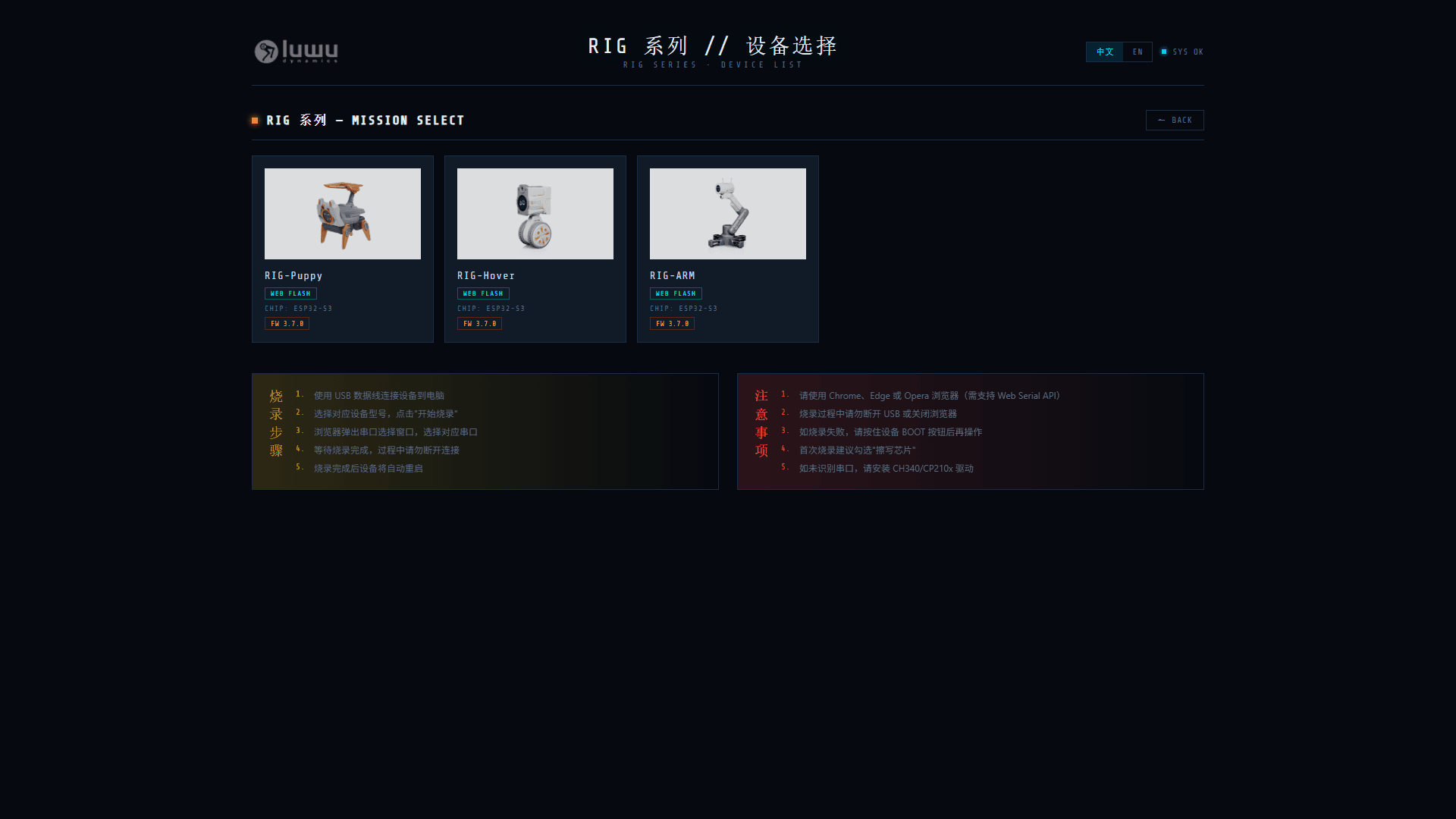
选择系列:进入平台首页,点击 RIG 系列 卡片。
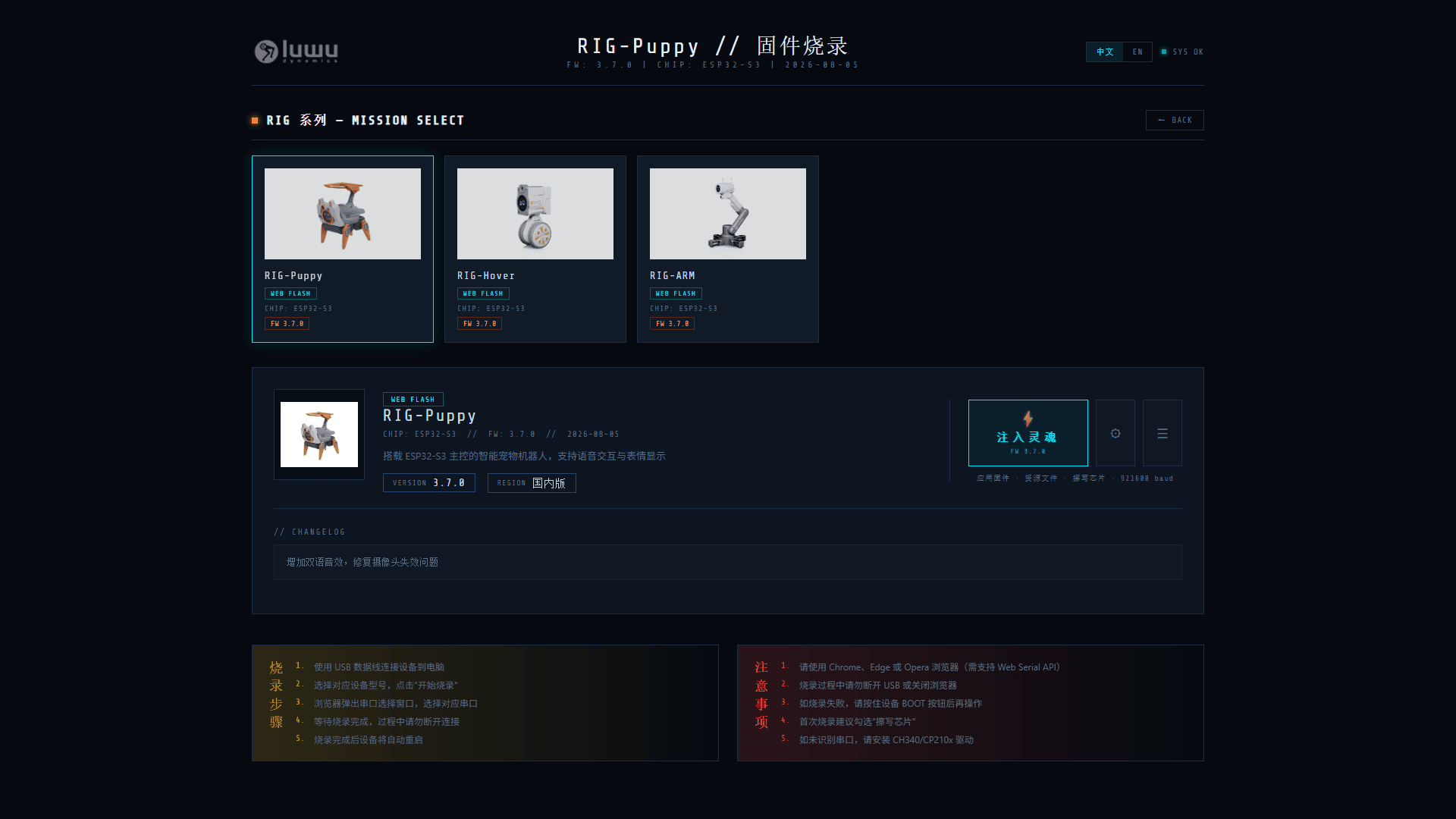
选择型号:在设备列表中点选 RIG-Puppy,进入固件烧录详情页。
开始烧录:点击「⚡ 注入灵魂 FW 3.7.0」按钮。
选择串口:在浏览器弹出的串口选择窗口中选择对应的串口。
等待完成:等待烧录进度完成(可点「☰ 查看日志」查看),过程中切勿断开连接;如需彻底清除旧配置,可在「⚙ 烧录参数」中勾选「擦写芯片」。
自动重启:烧录完成后设备将自动重启,请先完成 功能检测并断电拆线,再进行结构安装。
烧录注意事项
请使用 Chrome、Edge 或 Opera 浏览器(需支持 Web Serial API)。
烧录过程中请勿断开 USB 连接或关闭页面。
如烧录失败,请按住设备 BOOT 按钮后再操作。
首次烧录建议勾选「擦写芯片」;如未识别串口,请安装 CH340/CP210x 串口驱动。