
机器人有两套分别维护的软件:树莓派上的 Luwu-OS 负责界面与应用,下位机固件负责电机和底层控制。先确定要更新哪一部分,再选择对应流程。
开始前确认
记录产品型号、计算模组、系统与固件版本,可参考 型号、镜像与 SDK 版本。重装 SD 卡前备份程序、配置与需要保留的文件;不同机型的镜像和固件按各自适用范围选择。
1. 在线更新 Luwu-OS
- 将机器人连接到可访问更新服务的网络,并保持稳定供电。
- 进入「系统设置 → 检查更新」。
- 查看界面提供的版本信息,按提示下载并安装。
- 等待设备完成重启,再进入「关于本机」核对版本,检查网络和常用功能。
这一流程更新 Luwu-OS 系统与应用,下位机固件需要单独维护。若当前镜像没有此入口,按其版本说明选择更新方式。
2. 系统镜像重装与恢复
系统无法启动、需要恢复出厂软件或更换 SD 卡时,可用 Luwu Imager 写入适配的镜像。
- 准备:下载 Luwu Imager,准备读卡器和能容纳完整镜像的 SD 卡。
- 取卡:机器人关机并断电后,按机型结构取出系统卡并连接电脑。
- 选择机型与镜像:确认产品型号、硬件和镜像适用范围;版本号以工具当前提供的内容为准。
- 选择目标存储:核对 SD 卡名称与容量。写入会覆盖目标卡内容。
- 配置与写入:如工具提供预设网络、主机名或账号的选项,可按需填写;再次确认目标后开始写入。
- 完成校验:等待写入和校验结束,安全移除卡片,在机器人断电时装回,再开机检查。
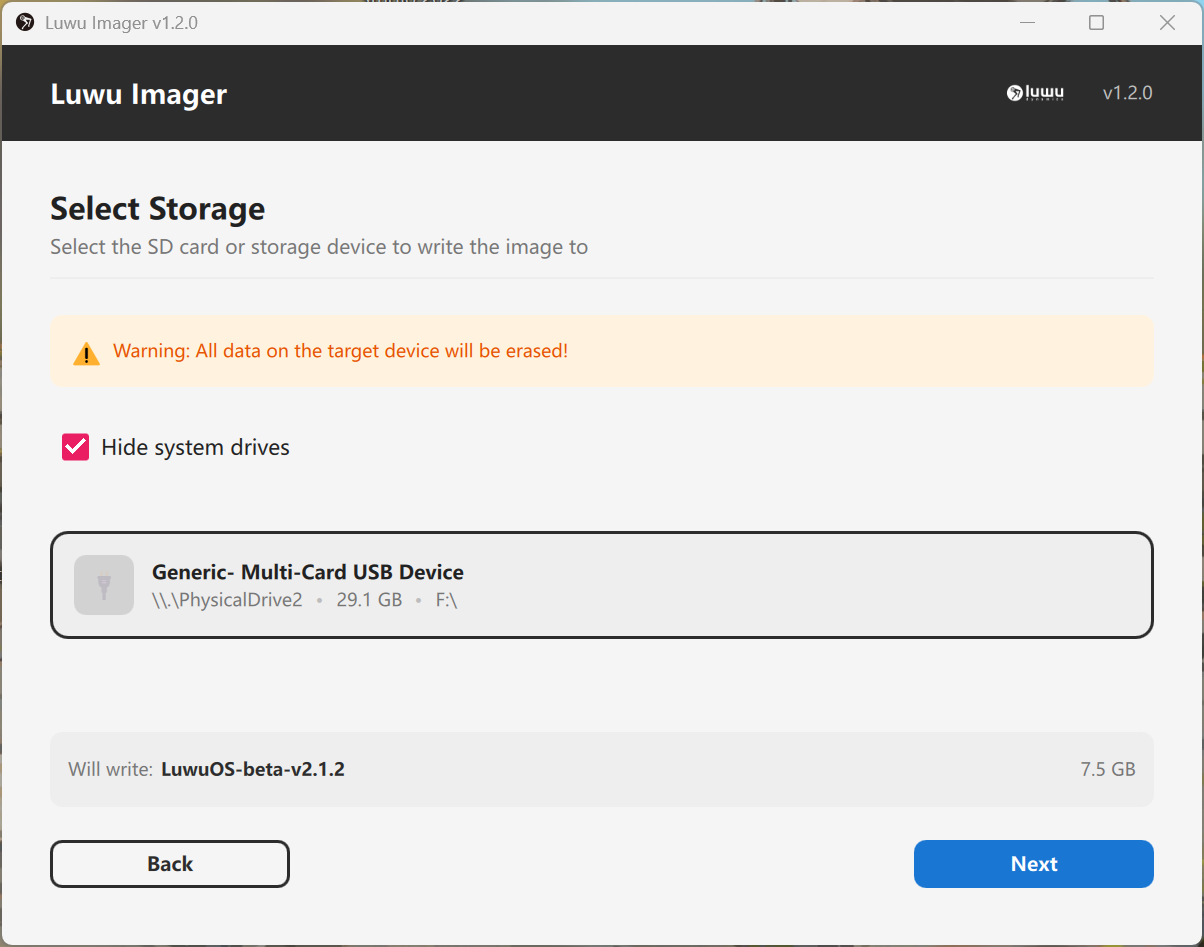
完整下载、烧录和故障处理见 Luwu Imager 镜像烧录。该页也提供从官方 Releases 下载镜像并使用 balenaEtcher 写入的流程。
3. 下位机固件烧录
- 使用支持在线串口烧录的 Chrome / Edge,打开 Luwu Tools。
- 选择 XGO 系列中与实物一致的型号,核对固件版本、区域或通道信息。语言按钮之外,仍要检查实际显示的目标固件。
- 按工具与本机型说明配置烧录选项,使用支持数据传输的 USB 线连接驱动板。
- 点击烧录入口,从浏览器弹出的列表中选择对应串口,再按页面提示开始。
- 等待进度完成及设备重启,核对固件版本并进行基本功能检查。
接线位置以机型说明为准:下位机烧录连接躯干驱动板接口,不能用头部树莓派接口代替。不要混刷不同系列固件。更多接线与工具说明见 Luwu Tools 下位机烧录。
如何理解烧录选项
| 选项 | 含义与选择依据 |
|---|---|
| 系统固件 | 驱动板固件组件,按当前机型的烧录方案选择;它不是树莓派 SD 卡镜像。 |
| 擦除芯片 | 完整擦除可能清除设备配置或校准信息,按本次维护需要及工具说明决定。 |
| 波特率 | 影响烧录速度;出现通信失败时,可按工具建议降低速率并检查数据线。 |
| 测试通道 | 用于试用测试固件。常规维护优先使用工具提供的稳定版本。 |
4. 升级后检查与故障定位
| 现象 | 下一步 |
|---|---|
| SD 卡写入或校验失败 | 核对卡容量、写保护、读卡器与镜像完整性,查看 镜像烧录排查。 |
| 浏览器没有串口 | 检查数据线、驱动板接口、端口驱动和是否被其他程序占用。 |
| 固件烧录中断 | 记录页面报错,检查供电、接线和波特率;恢复方式按机型说明操作,见 在线烧录故障排查。 |
| 能开机但功能异常 | 核对镜像与固件组合,再按 从症状开始排查 定位网络、应用或外设问题。 |