
AI 对话、群组表演等功能需要连接网络。本章介绍两种 WiFi 连接方式以及热点模式。
2.1 扫码连接
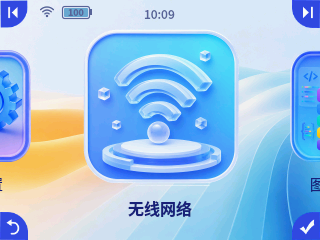
- 在主界面翻到第 1 张卡片「无线网络」,按 D 键进入
- 屏幕显示摄像头实时画面,提示"请将WiFi二维码对准摄像头"
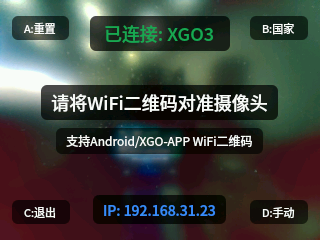
- 在手机上打开 WiFi 分享二维码:
- Android:进入「设置」→「WiFi」→ 点击已连接的网络 → 选择"分享"或"二维码"
- iOS:系统 Wi-Fi 设置中不支持直接生成二维码,可尝试使用快捷指令或第三方工具
- 将手机屏幕上的二维码对准机器狗摄像头,保持稳定
- 屏幕显示"已定位二维码"后,机器狗自动解析并连接
- 连接成功后,屏幕顶部状态栏的 WiFi 图标变为实心
⚠️ 建议使用 2.4GHz WiFi 频段,5GHz 频段可能存在兼容性问题,导致无法扫描到网络。
2.2 手动选择网络
如果无法生成二维码,可以在机器狗上直接选择 WiFi 网络并输入密码:
- 在「无线网络」界面,按 D 键 进入手动模式
- 机器狗自动扫描周边 WiFi,扫描完成后列出所有可用网络
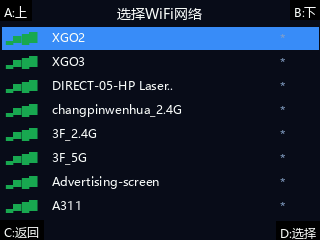
- 按 A 键(上) 或 B 键(下) 在列表中移动选中项
- 选中目标网络后,按 D 键 确认
- 屏幕弹出虚拟键盘,用于输入密码:
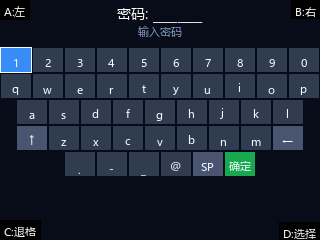
- 按 **A/B 键** 左右移动光标位置
- 按 **D 键** 选中当前高亮的字符
6. 输入完成后,将光标移到「确定」按钮,按 D 键 开始连接 7. 连接成功,顶部 WiFi 图标变亮,屏幕会显示"WiFi连接成功"
如果连接失败,屏幕会显示"连接失败,请重试",可检查密码是否正确后重新操作。
2.3 开启热点
如果没有可供连接的 WiFi,可以让机器狗自身开启热点:
- 进入「示例程序」卡片
- 按 B 键 切换到「热点模式」
- 机器狗创建 WiFi 热点,屏幕显示热点名称和连接地址
- 在手机上搜索并连接该热点
- 连接后,在手机浏览器中输入屏幕上显示的 IP 地址(格式为
http://192.168.x.x:8080),即可打开图传遥控页面
⚠️ 热点模式下,机器狗本身无法访问互联网,AI 对话等在线功能将不可用。