
XGO 机器人网络配置与首次启动指南
概述:从运动控制到具身智能
虽然蓝牙连接足以满足基础的运动控制需求,但 Wi-Fi 网络连接是激活 XGO 具身智能潜力的核心密钥1。为了启用包括 豆包大语言模型、语音识别在内的高级 AI 功能,或使用 Python/Blockly 进行无线编程调试,您必须确保 XGO 的 CM5 模组已接入互联网 。
操作流程
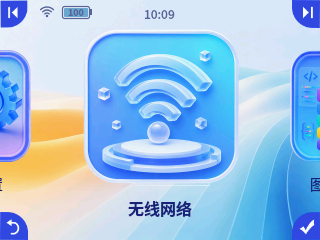
首先CM5机器上侧左右两个按键切换到如下的无线网络功能界面,然后按下右下角进入网络设置界面。
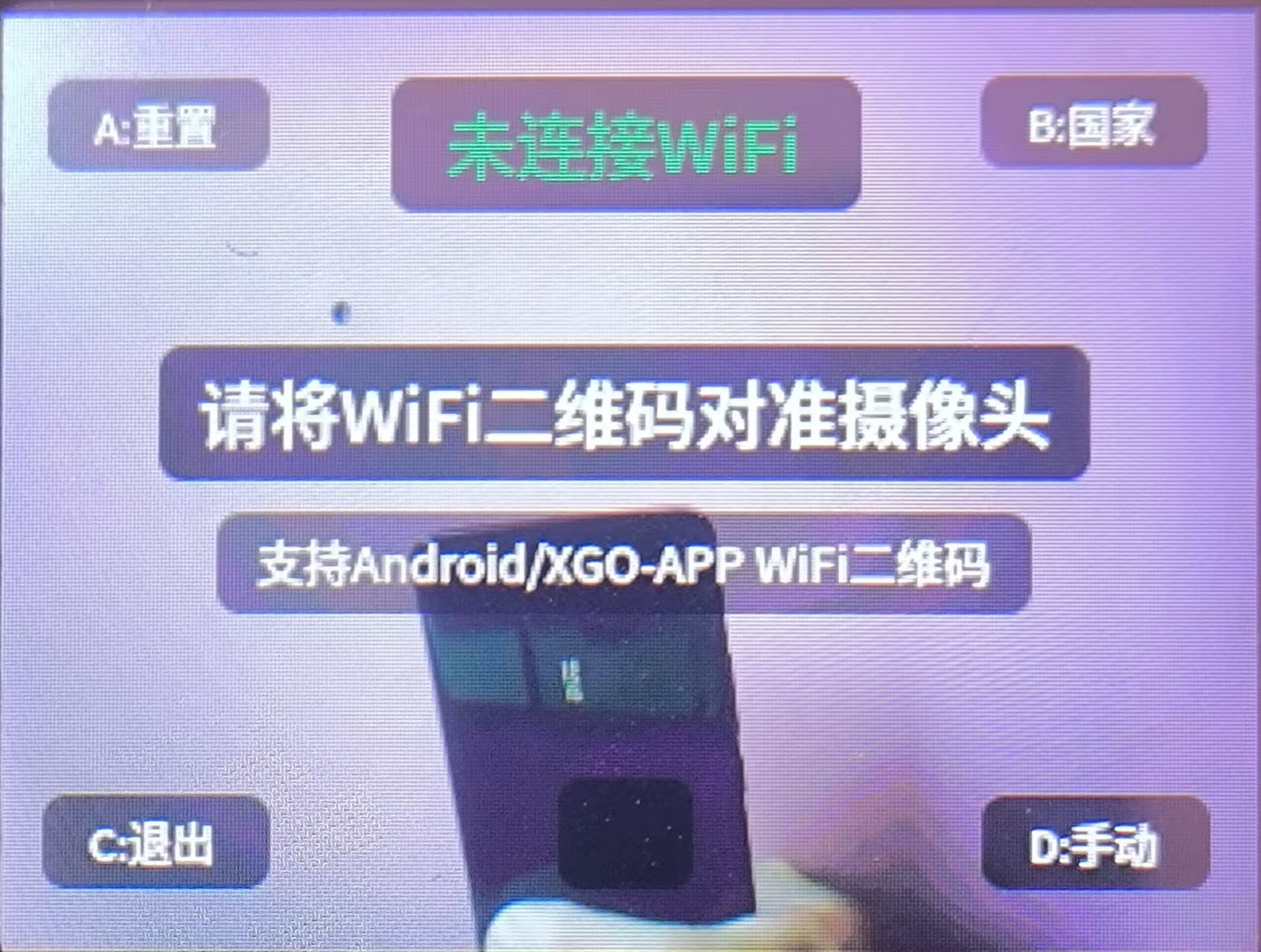
方案一:视觉交互配网
适用场景:日常使用、家庭/办公网络环境
这是最符合直觉的交互方式,利用 XGO 机载摄像头的主动视觉能力读取网络凭证,实现快速配网 。
一. 安卓手机
步骤 1:进入 WiFi 设置
打开手机 设置 → WLAN / WiFi(不同品牌名称略有差异)。
步骤 2:进入当前 WiFi 详情
点击你正在连接的 WiFi 名称(不要长按),进入详情页。
步骤 3:找到并展示二维码
在详情页中寻找:
- 常见文字:分享密码 / 分享网络 / 生成二维码
- 多数机型:进入后直接显示二维码
- 小米 / 澎湃 OS:点「分享密码」弹出二维码
- 华为:点「分享」或二维码图标
二. 苹果手机
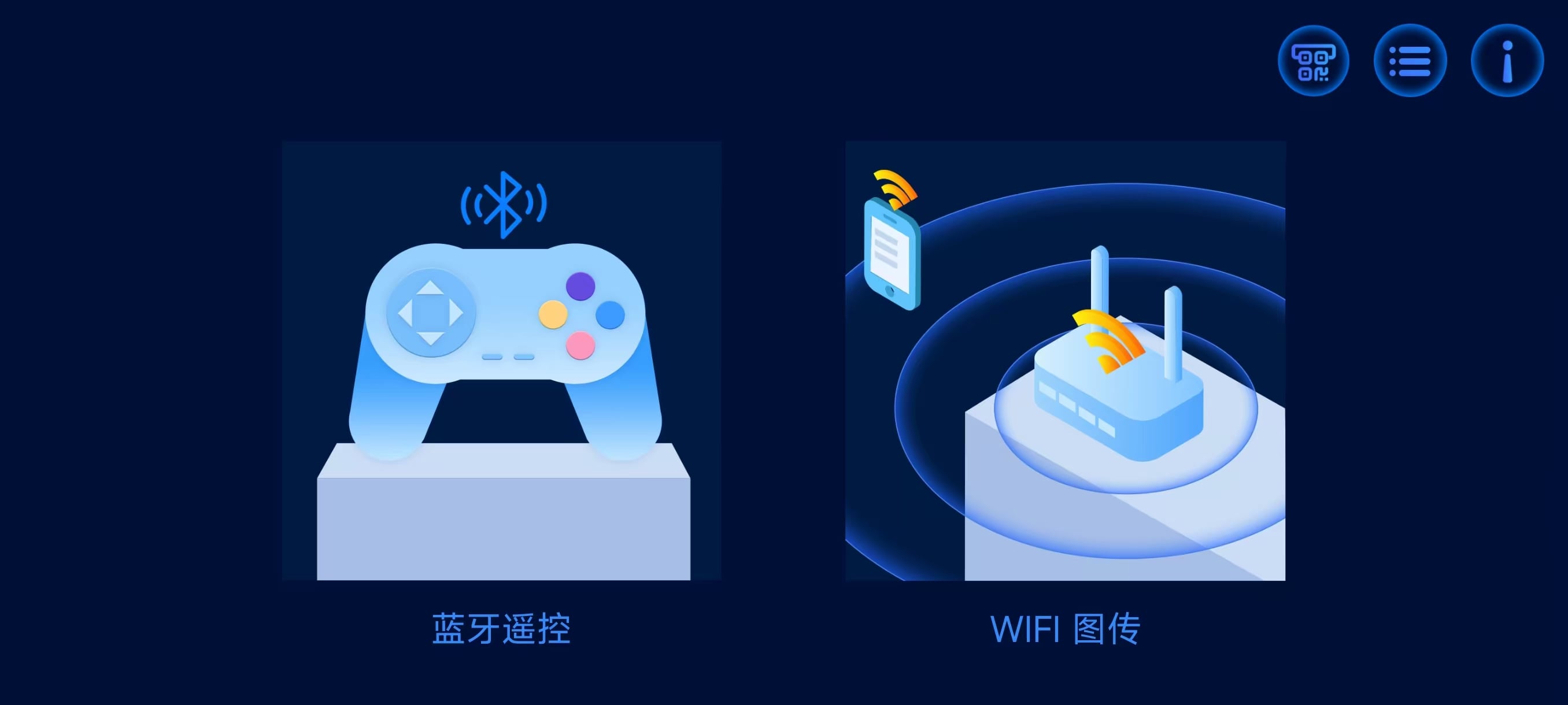
- 启动手机端的 XGO App。
- 点击界面右上角的二维码图标
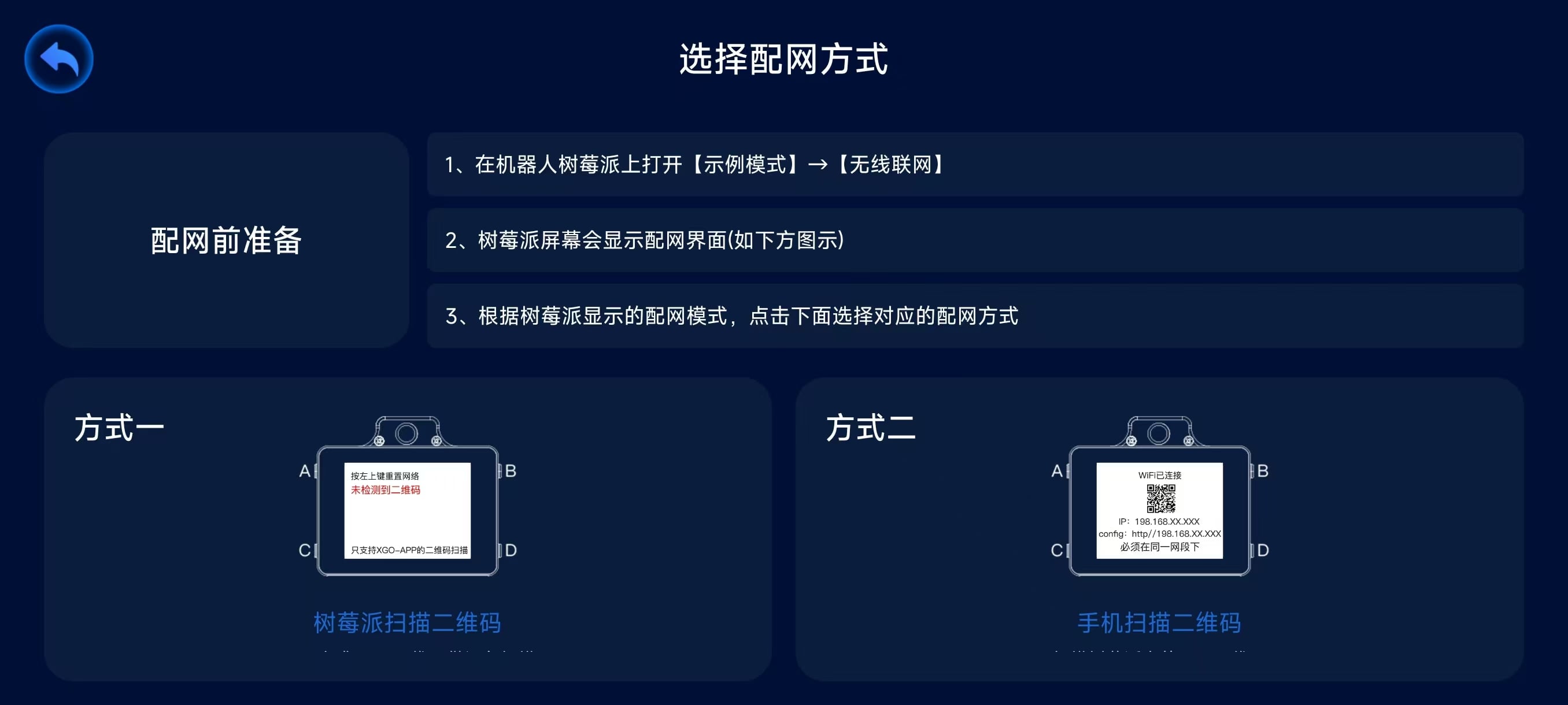
 ,进入配网界面,选择树莓派扫描二维码。
 - 输入当前环境的 Wi-Fi 名称 (SSID) 及密码,点击 "Generate QR Code" (生成二维码)。
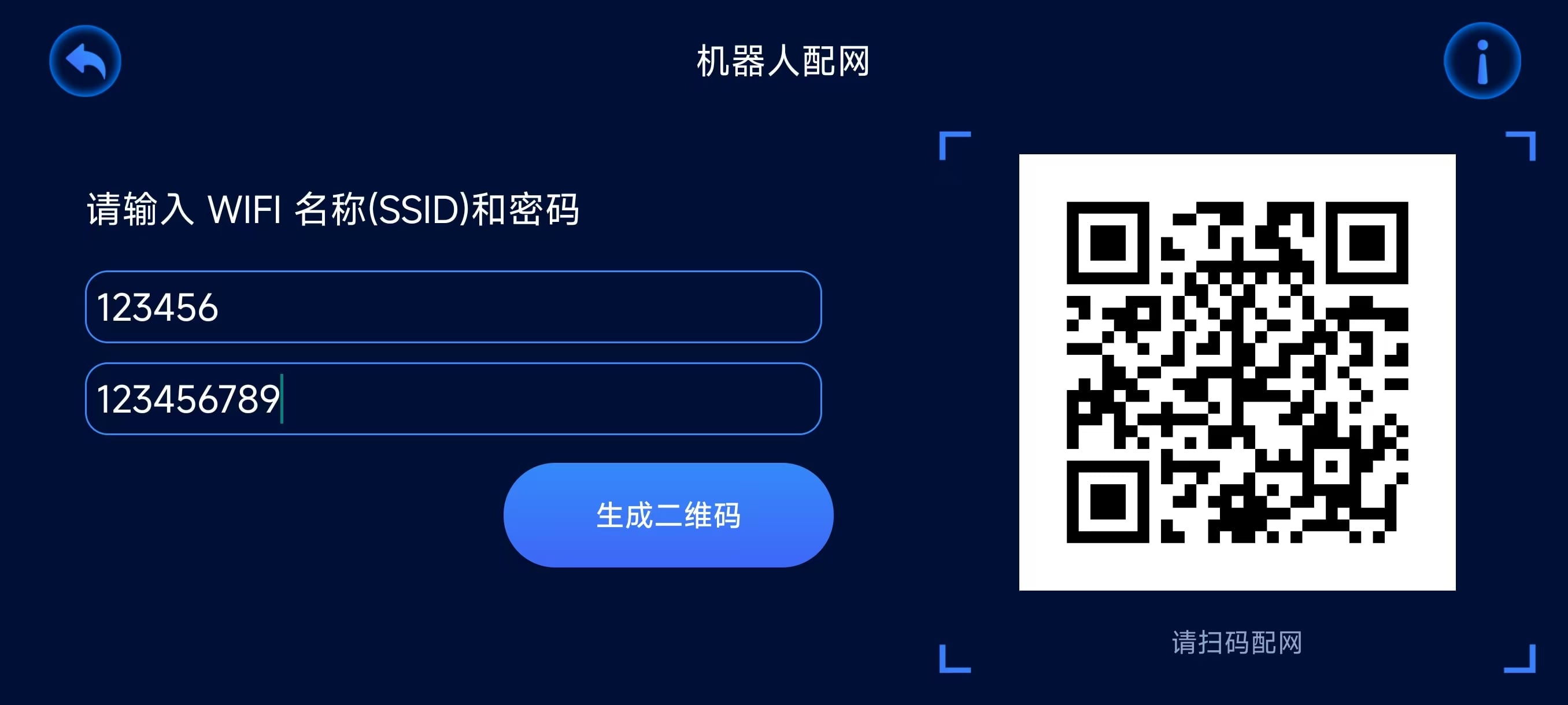
方案二:手动输入
手机不方便的时候,可以手动输入无线网络的密码,按下右下角按键可以进入手动连接界面。
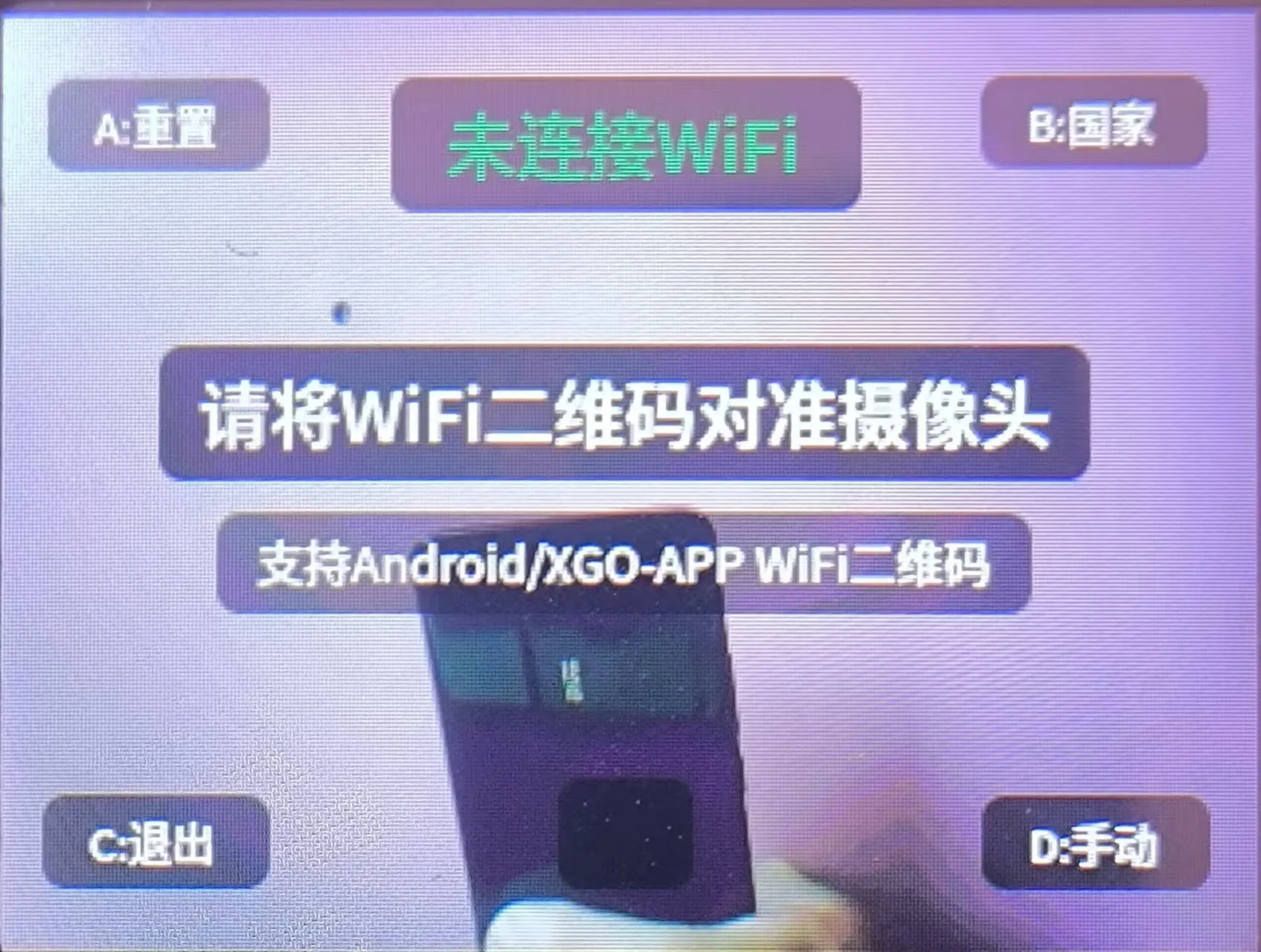
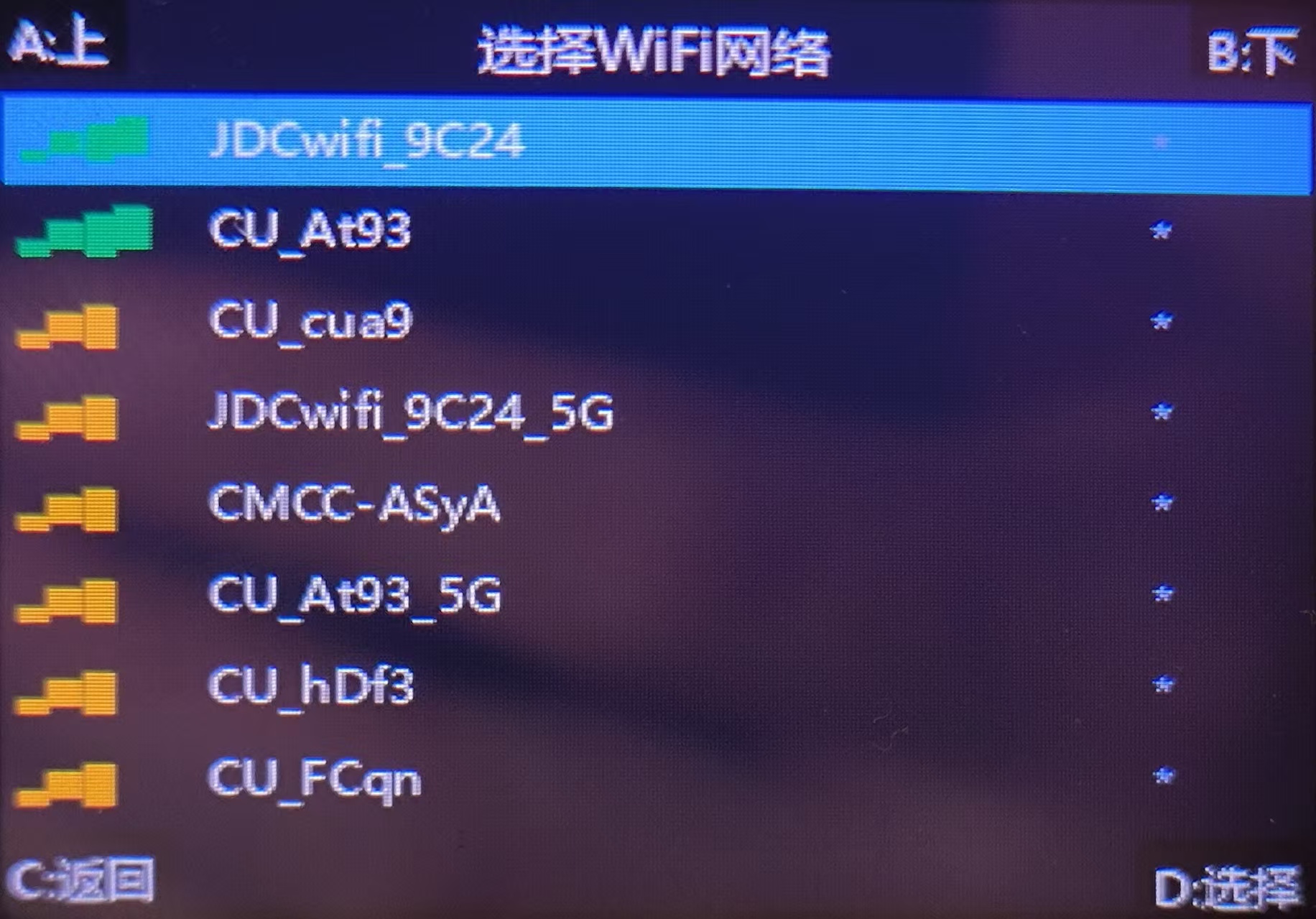
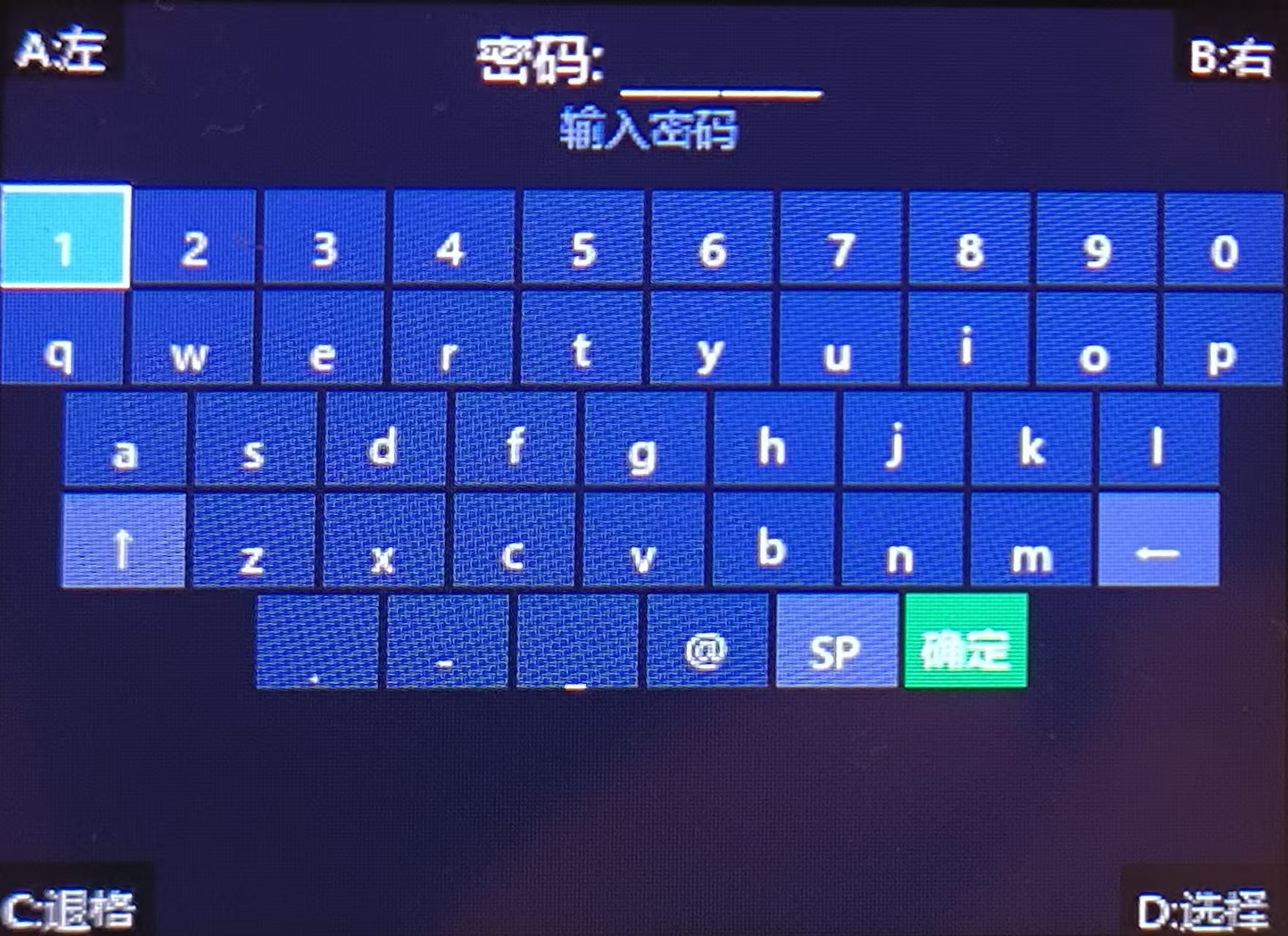
手动输入密码,并按下确认按键。
连通性校验
如何确认设备脸上成功?
- 连接标识:若网络连接成功建立,屏幕左上角将常驻显示 Wi-Fi 信号图标 。